YCP10_Users_K.pdf - 第204页
6-25 6 ■ 자 동 저 장되는 파일명의 형식 항목 이력항목 파 일명의 예 이력 로 그이력 ErrLog201 40 91 5.csv 생 산 이력 PcbLog20 1 40 9 1 5. csv 로 트이력 LotLog2 01 4 091 5.csv 이력 2 컨베이어 이력 Y vpConve yor 201 40 9 1 5.csv 스퀴지 이력 YvpSqueegee20 1 4091 5. csv 마스 크 이…
6-24
6
3.2 이력의 설정
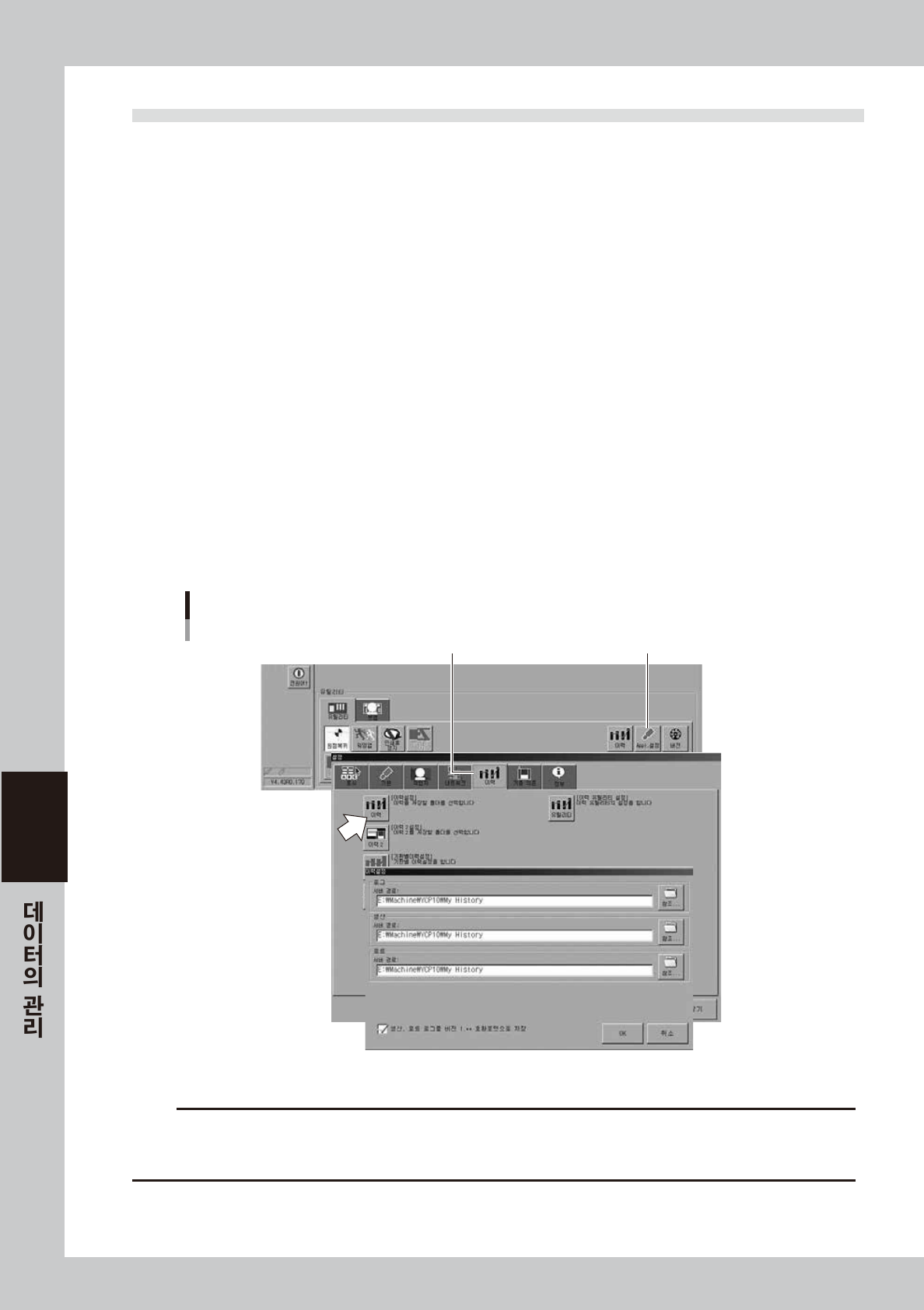
「셋업」화면의 [Appl. 설정 ] 버튼이나 [이력] 버튼을 조작해서, 이력의 설정을 실행할 수 있습니다.
3.2.1 자동 저장처의 설정
본 장비의 조작을 종료할때 , 생산이력이나 조작이력 등이 지정한 장소에 자동으로 저장되도록 설정할 수 있습니
다.
1
[ 셋업 ]-[Appl. 설정 ] 버튼을 누릅니다 .
[ 설정 ] 화면이 표시되므로 , 「이력」탭을 열어 주십시오 .
2
[ 이력 ] 버튼 또는 [ 이력 2] 버튼을 누릅니다 .
•
「이력」항목의 저장처를 설정할 경우는 , [ 이력 ] 버튼을 눌러 주십시오 .
「이력설정」화면이 표시됩니다 .
•
「이력 2」항목의 저장처를 설정할 경우는 , [ 이력 2] 버튼을 눌러 주십시오 .
「이력 2 설정」화면이 표시됩니다 .
3
서버경로를 지정합니다 .
1. 설정할 항목의 [ 경로 ] 버튼을 눌러서 저장처 폴더를 지정해 주십시오 .
( 서버 경로란에 직접 경로를 입력할 수도 있습니다 .)
2. 폴더의 지정이 완료되면 [OK] 버튼을 눌러 주십시오 .
지정한 폴더에 각 이력 데이터가 자동적으로 저장되도록 설정됩니다 .
이력 저장처의 설정
「이력」의 예
[Appl.설정] 버튼[이력] 탭
68632-N1-00
c
주의
생산이력과 동작이력을 저장하는 파일은 , 파일명에 날짜가 부가됩니다 . 이럴 경우 , 기판이 전환될 때마다 같은 날의 로그 데이터
가 갱신됩니다 . 날짜별로 파일이 늘어나므로 , 장비 자체를 저장처로 지정하면 , 빈용량이 적어져서 기판데이터를 저장할 수 없게
되거나 , 소프트웨어의 기동에 실패할 수가 있습니다 . 따라서 , 장비를 저장처로 지정하지 말아 주십시오 .
6-25
6
■ 자동 저장되는 파일명의 형식
항목 이력항목 파일명의 예
이력
로그이력 ErrLog20140915.csv
생산이력 PcbLog20140915.csv
로트이력 LotLog20140915.csv
이력 2
컨베이어 이력 YvpConveyor20140915.csv
스퀴지 이력 YvpSqueegee20140915.csv
마스크 이력 YvpMask20140915.csv
클리너 이력 YvpCleaner20140915.csv
참고
자동 저장되는 파일명의 ErrLog, PcbLog, Part, Feeder 등의 부분은, 각 이력의 이름으로 되어 있습니다.
20140915 의 부분은 , 2014 년 09 월15 일의 날짜를 의미합니다 .
날짜가 바뀜에 따라 새롭게 파일이 만들어 지도록 되어 있습니다.
4
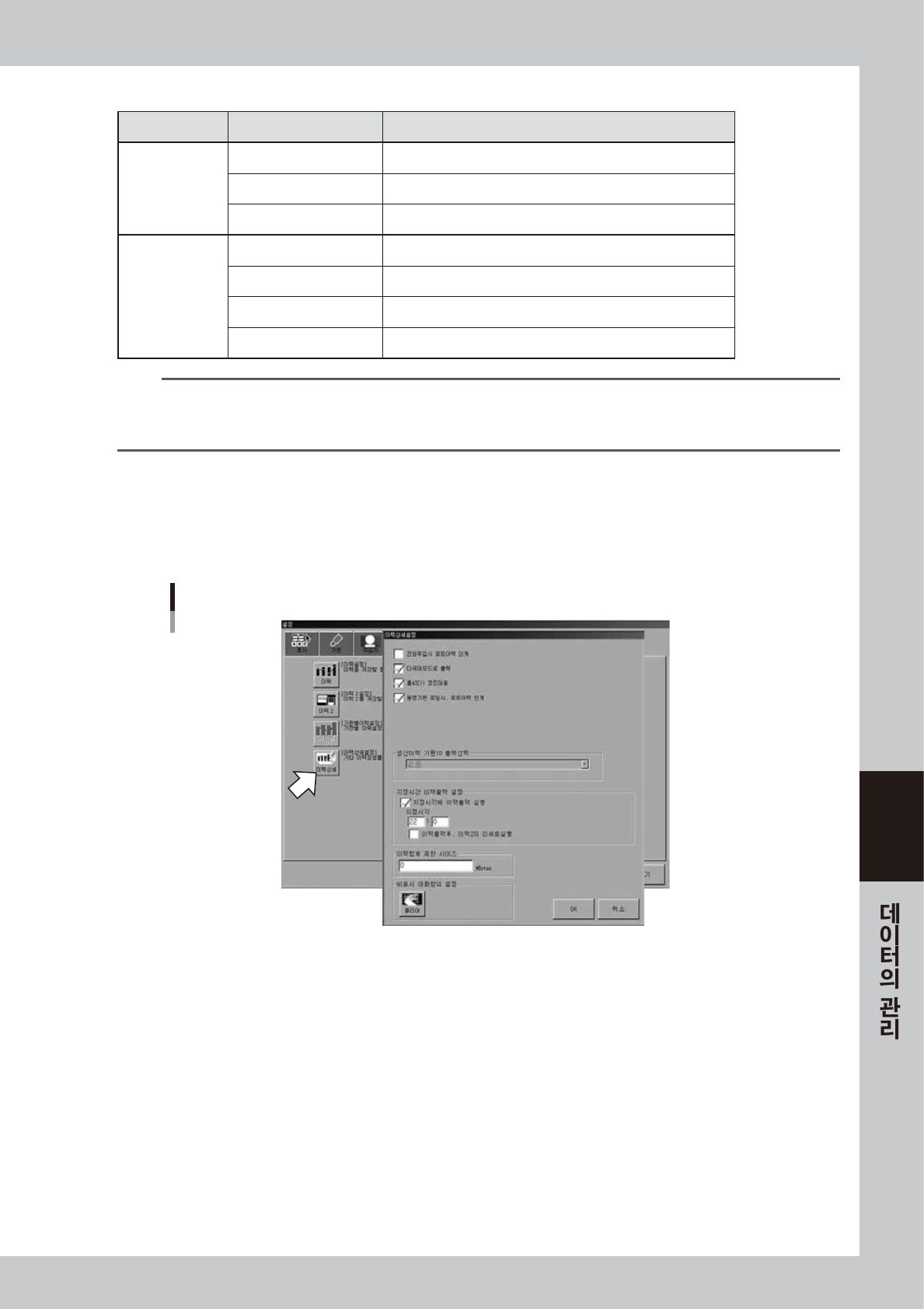
「설정」대화창의 [ 이력상세 ] 버튼을 누릅니다 .
「이력상세설정」대화창이 표시됩니다 .
5
필요한 항목에 체크합니다 .
「이력상세 설정」대화창
68633-N1-00
•
전원투입시 로트이력 인계
여기에 체크하면 , 전회에 전원을 OFF 할 때 작업하고 있던 기판데이터를 차회에 전원을 ON 했을 때 ,
같은 기판데이터를 읽어 들여서 그 생산이력 데이터를 인계합니다 .
•
다국어모드로 출력
여기에 체크하면 , 생산이력 데이터를 다국어 모드로 저장
•
읽어낼 수 있습니다 .
•
풀 ASCII 코드대응
여기에 체크하면 , 기판을 읽어들일 때 장비에서 사용 불가능한 문자열 ( 부정한 문자 ) 을 자동적으로
변환합니다 .
부정 문자열 ( 예 ):!#$%&@
✽
<>?/ 등

6-26
6
•
동명기판 로딩시 , 로트이력 인계
여기에 체크하면 , 기판 전환시에 현재 로딩되어 있는 기판데이터와 같은 이름의 기판데이터를 선택한
경우 , 현재의 생산수량이나 로트 로그 , 생산 로그를 인계합니다 .
n
요점
이 기능은 , 셋업 화면의 [ 기판선택 ] 버튼을 눌러서 기판 데이터를 선택한 경우에만 유효합니다.
IT Option 의「자동셋업 기능」이나 YFact 의「리모트 컨트롤 기능」에서 기판을 전환했을 경우는 , 무효로 됩니다.
•
지정시간 이력출력 설정
생산이력 데이터의 출력 시각을 지정할 경우에 설정합니다 .
「지정시각에 이력출력 실행」에 체크하고「지정시각」란에 시각을 24 시간 표시로 입력합니다 .
이 설정을 해 두면 , 매일 설정한 시각에 생산이력 데이터를 출력해서 , 자동적으로 저장합니다 .
「이력출력후 , 이력 2 의 리세트실행」에 체크하면 , 생산이력 데이터를 출력할 때에「이력 2」의 리세
트를 실행합니다 .
•
이력합계 제한 사이즈
저장할 생산이력 데이터의 합계량에 제한을 설정할 수 있습니다 . 저장처의 빈 용량이 여기에서 설정
한 제한 사이즈에 가까워지면 알람으로 알려줍니다 . 「0」으로 설정하면 제한은 없습니다 .
6
설정이 완료되면 , [OK] 버튼을 누릅니다 .
「설정」화면으로 되돌아가므로 , [ 닫기 ] 버튼을 눌러서 화면을 닫아 주십시오 .