YCP10_Users_K.pdf - 第222页
7-15 7 3. 백업 핀 배열 [ 인 쇄 ] - 「기판 」탭 의 [ 백 업 핀 배열 ] 버 튼을 누 르 면 「 백 업 핀 」대 화 창이 표시됩 니 다 . 이 대화창의 그래 픽 상 에서 기 판 사이즈 에 맞는 백 업 핀 (Mat ri x 핀 ) 의 배 열 을 등록해 둘 수 있 습니 다 . 「백업핀」대화창 기판 사이즈 2 3 4 5 6 7 1 6 871 5- N1- 0 0 █ 조 작버튼 버튼명…
7-14
7
t
인식테스트를 실행합니다
[ 인식테스트 ] 버튼을 누르고 , 패턴을 정확하게 인식할 수 있는지 확인합니다 . 수차례 인식테스트를
반복해서 , 에러가 발생하지 않으면 완료입니다 .
인식에러가 발생된 경우에는 , 인식 파라미터의「마크 경계값」 ( 제 5 장「7.5 보조조정을 실행한다」를
참조)이나 「마크 검출범위」가 적절한지 확인해 주십시오 .
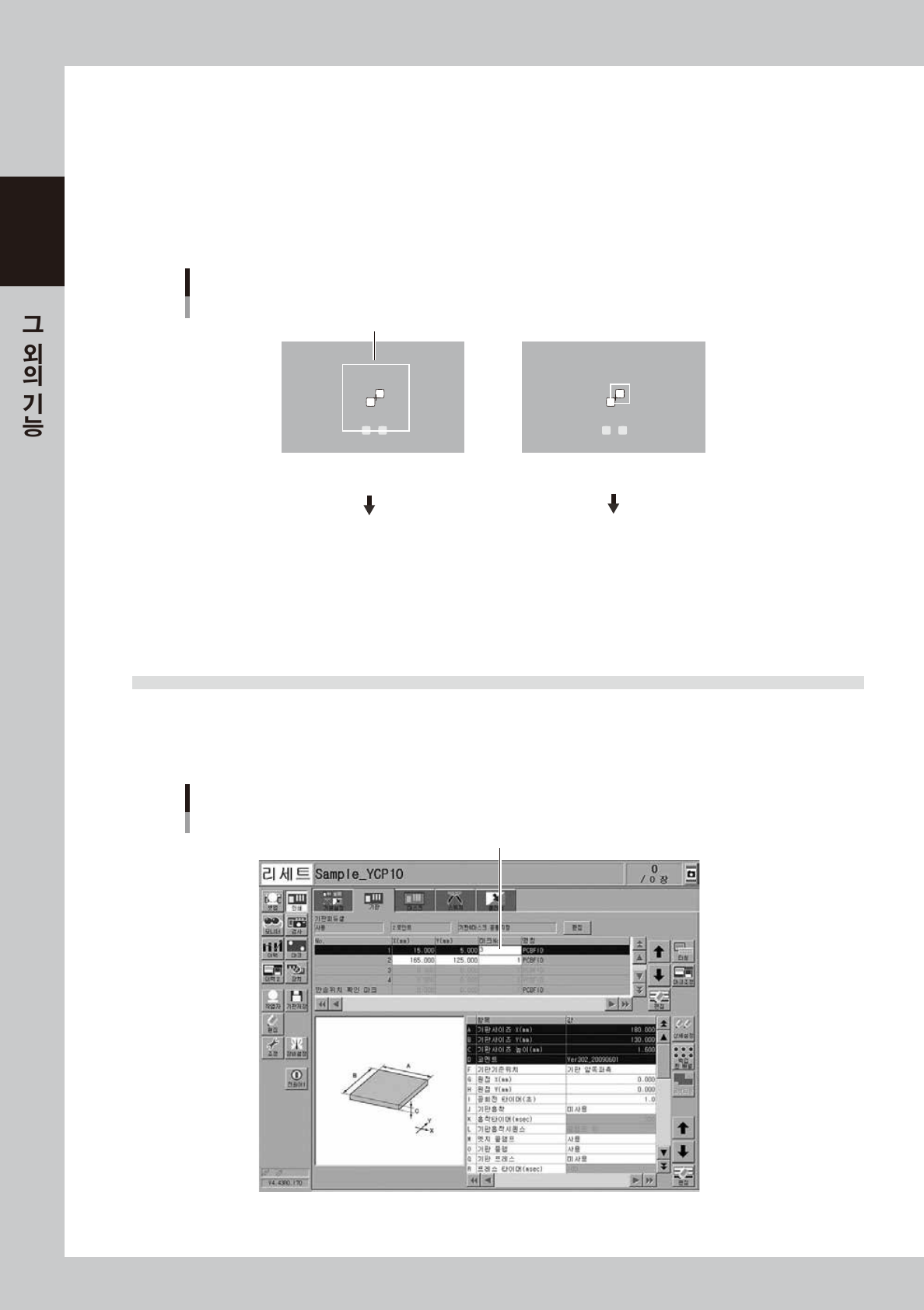
아래 그림의 왼쪽과 같이 마크검출 범위가 너무 커서 다른 마크가 검출범위에 들어왔을 때는 좁게 , 반대
로 오른쪽과 같이 마크검출 범위가 너무 작을 경우는 크게하여 주십시오 .
마크검출 범위
마크검출 범위의 조정
마크검출 범위가 너무 넓어서, 다른
마크가 인식범위에 들어와 버린다
마크검출 범위가 너무 좁아서, 패턴이
인식범위로부터 벗어났다
마크검출 범위를 작게 한다
마크검출 범위를 크게 한다
67704-N1-00
y
[OK] 버튼을 눌러서 조정 데이터를 저장합니다 .
마크조정 화면이 닫히고 마크화면으로 돌아갑니다 .
2.2 패턴매칭의 사용방법
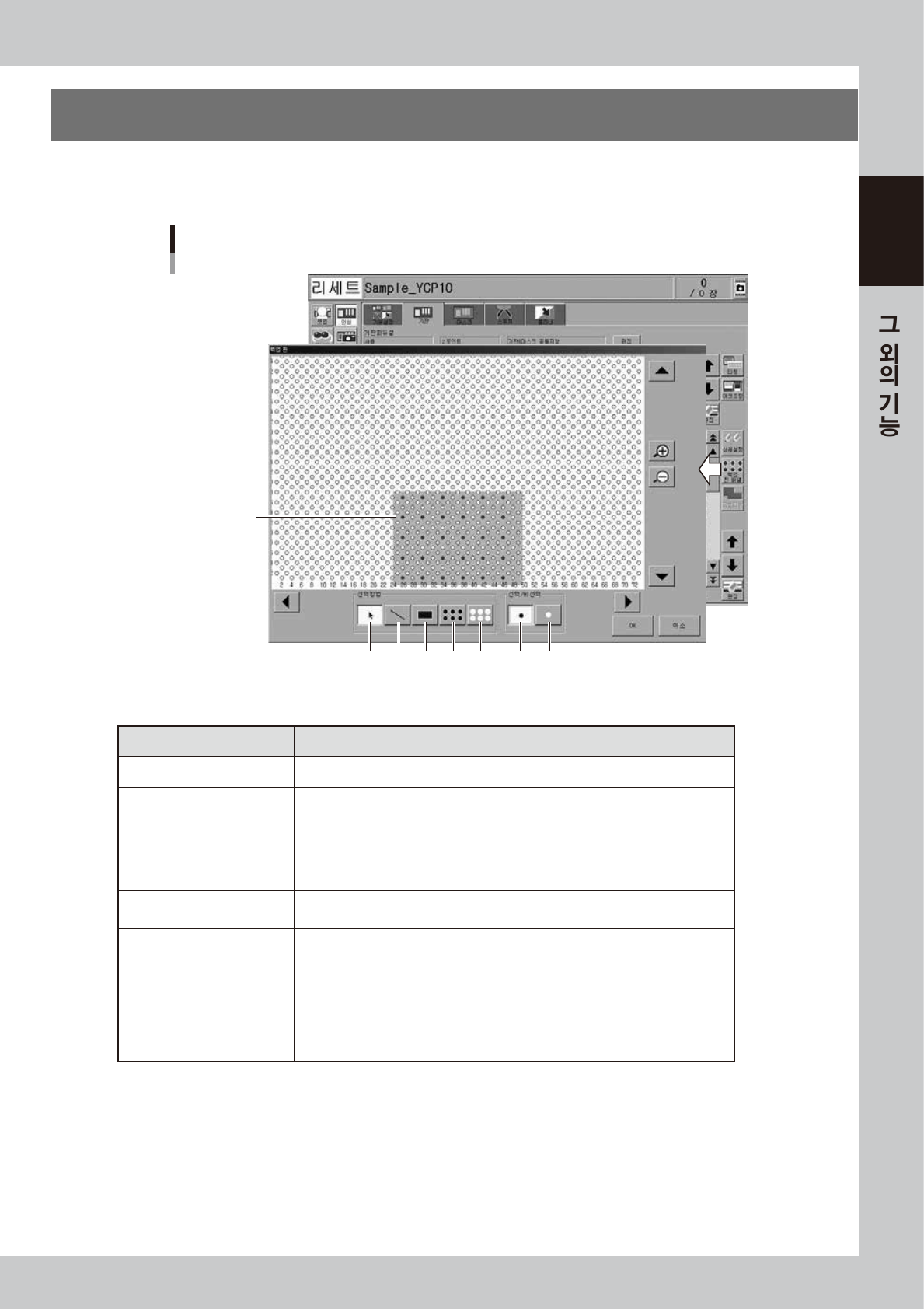
패턴매칭은 피듀셜 마크와 같이 사용할 수 있습니다. 그러한 경우 [인쇄 ]-「기판」 또는 [인쇄 ]-「마스크」탭화면
에서 패턴등록한 마크 No.를 입력해 주십시오 .( 아래 그림은 패턴매칭을 기판 피듀셜로 사용하는
예를 나타냅니다 .)
패턴매칭의 사용예
패턴으로서 등록한「마크 No.」를 지정한다
68714-N1 - 00
7-15
7
3. 백업 핀 배열
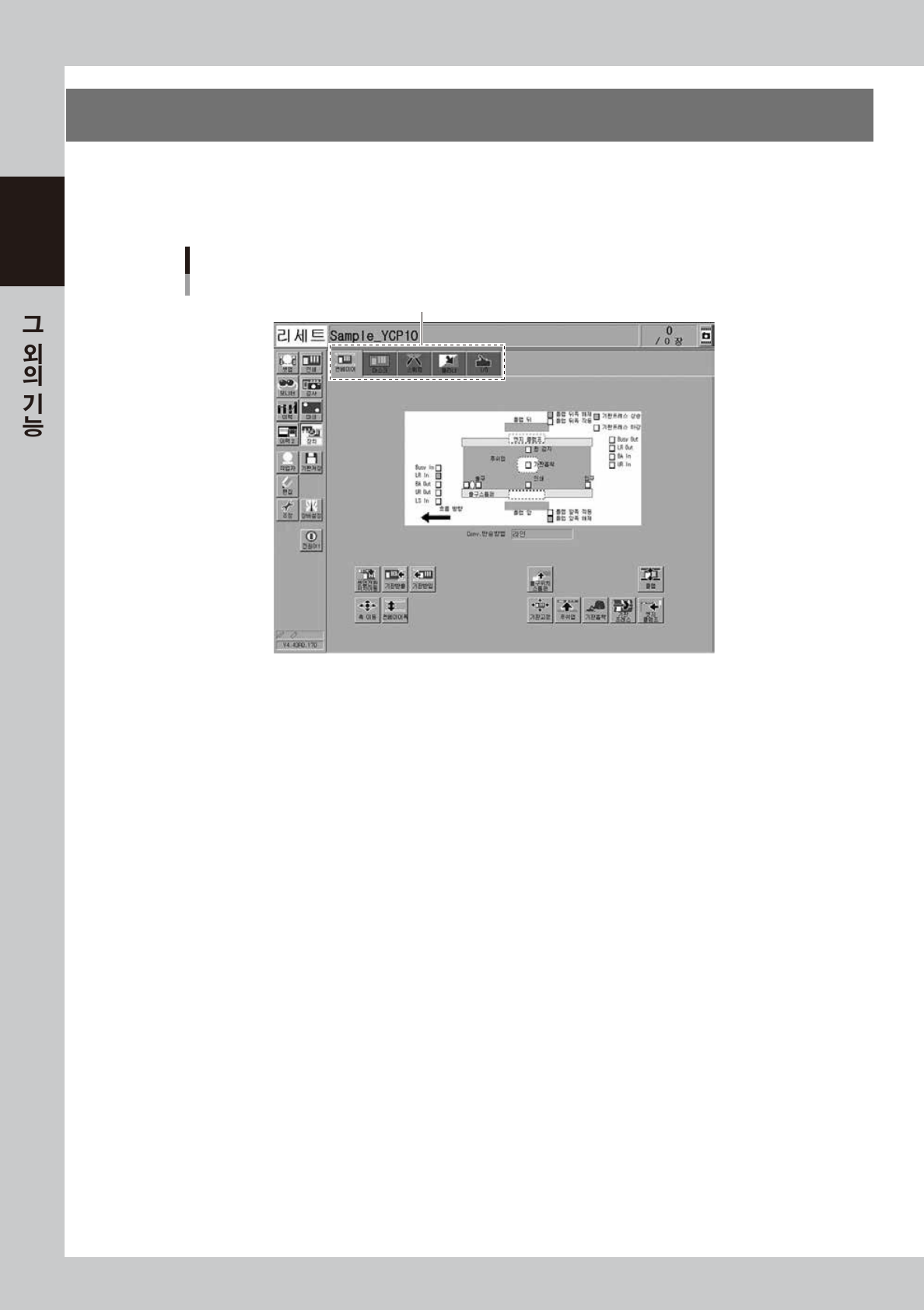
[ 인쇄 ]-「기판」탭의 [ 백업핀 배열 ] 버튼을 누르면 「백업핀」대화창이 표시됩니다 . 이 대화창의 그래픽상에서
기판 사이즈에 맞는 백업핀 (Matrix 핀 ) 의 배열을 등록해 둘 수 있습니다 .
「백업핀」대화창
기판 사이즈
23 4 5 6 7 1
68715-N1- 0 0
█
조작버튼
버튼명 기능
1 선택 그래픽상의 핀을 선택할 때는 이 버튼을 누릅니다 .
2 비선택 그래픽상에서 선택된 핀을 해제할 때는 이 버튼을 누릅니다 .
3 포인터
[ 선택 ] 버튼이 눌러져 있으면 , 마우스로 클릭 또는 드래그한 핀이 선택됩니다 .
선택된 핀은 회색으로 됩니다 .
[ 비선택 ] 버튼이 눌러져 있으면 , 마우스로 클릭 또는 드래그한 핀의 선택이 해제됩니다 .
선택된 핀은 회색이 됩니다 .
4 라인
[ 선택 ] 버튼이 눌러져 있으면 , 마우스로 드래그한 라인상의 핀이 선택됩니다 .
[ 비선택 ] 버튼이 눌러져 있으면 , 마우스로 드래그한 라인상의 핀의 선택이 해제됩니다 .
5 직사각형
[ 선택 ] 버튼이 눌러져 있으면 , 마우스로 드래그한 직사각형 테두리상 및 테두리 내의 핀
이 선택됩니다 .
[ 비선택 ] 버튼이 눌러져 있으면 , 마우스로 드래그한 직사각형 테두리상 및 테두리 내의
핀의 선택이 해제됩니다 .
6 전체 핀 선택 그래픽상의 모든 핀이 선택상태로 됩니다 .
7 전체 핀 비선택 그래픽상의 모든 핀이 비선택 상태로 됩니다 .
7-16
7
4. 수동 조작
[ 장치 ] 버튼을 누르면 아래의 화면이 표시됩니다 . 이 화면은「컨베이어」「마스크」「스퀴지」「클리너」등의
선택 탭으로 나뉘어져 있으며 , 각 장치를 수동으로 조작할 수 있습니다 . 또한「I/O」탭을 열면 각 장치의 센서나
입출력 신호의 상태를 확인할 수도 있습니다 .
「장치」화면
선택 탭
68716-N1- 00