YCP10_Users_K.pdf - 第192页
6-13 6 1 .3 .2 시스템 풀 백업의 복 원 시 스 템 풀 백 업 의 복원 은 , 컴 퓨 터 상에 서 전 용 소프트 를 사 용 하여 실 행 합 니 다 . 여 기 에 서 는 , USB 메 모 리 를 사용 해 서 플래 시 디 스크 를 복 원 하는 방 법 에 대 해 서 설 명 합 니 다 . █ 부 품과 준 비할 디바 이스 • 플래시 디스크 ( 부품번 호와 부품명 : KHL -M425 5- …
6-12
6
2
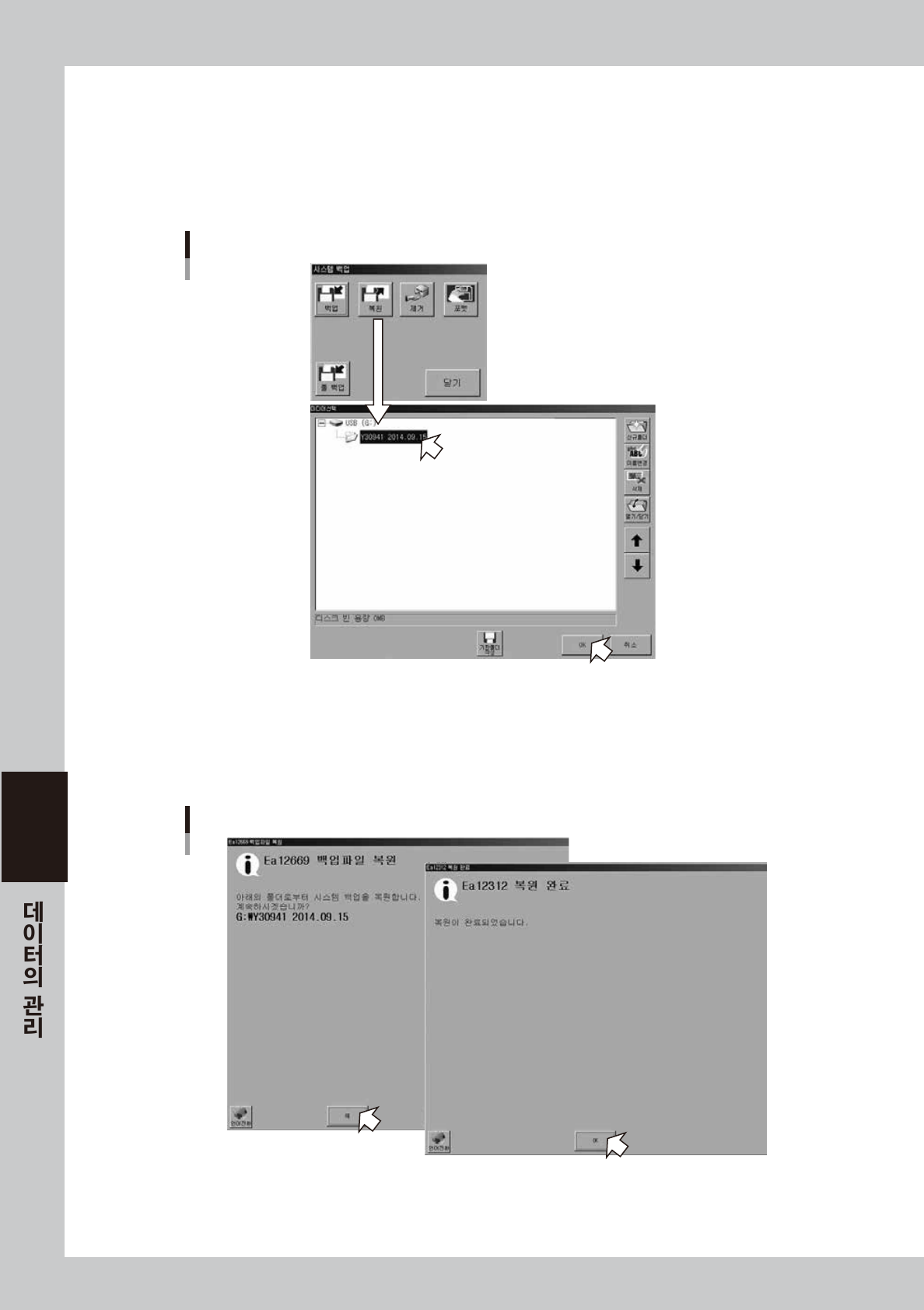
시스템 백업의 복원을 실행합니다 .
1. 시스템 백업 데이터가 들어있는 USB 메모리를 미디어 삽입구에 넣고「시스템 백업」화면의 [ 복원 ]
버튼을 눌러 주십시오 .
2. 「미디어 선택」화면이 표시되므로 , 복원하고 싶은 시스템 백업 데이터를 선택하고 [OK] 버튼을 눌러
주십시오 .
시스템 백업 데이터의 선택
68614-N1-0 0
3. 「백업파일 복원」대화창이 표시되므로 , [ 예 ] 버튼을 눌러 주십시오 . 시스템 데이터의 복원을 시작
합니다 .
4. 시스템 데이터의 복원이 완료되면 복원완료 대화창이 표시됩니다 . [OK] 버튼을 누르고 화면을 닫아
주십시오 .
시스템 데이터의 복원
68615 - N1- 0 0
5. 「시스템 백업」화면으로 돌아가면 [ 닫기 ] 버튼을 눌러서 종료합니다 .
이상으로 시스템 백업의 복원은 완료입니다.
6-13
6
1.3.2 시스템 풀 백업의 복원
시스템 풀 백업의 복원은 , 컴퓨터상에서 전용 소프트를 사용하여 실행합니다.
여기에서는 , USB 메모리를 사용해서 플래시 디스크를 복원하는 방법에 대해서 설명합니다.
█
부품과 준비할 디바이스
•
플래시 디스크 ( 부품번호와 부품명 :
KHL-M4255-00 FLASH DISK
)
•
시스템 풀 백업에서 취득한 데이터
•
컴퓨터 (
Windows XP
이후 )
•
카드 리더 / 메모리 카드 어댑터
c
주의
플래시 디스크는 반드시 야마하의 권장품을 사용해 주십시오 . 야마하 권장품 이외의 플래시 디스크를 사용하면 , 고장의 원인이
될 가능성이 있습니다 .
n
요점
컴퓨터 OS:Windows XP Professional(32bit)/Windows Vista(32bit)/Windows 7(32bit/64bit)
█
플래시 디스크로의 복원
1
USB 메모리를 접속합니다 .
1. 시스템 풀 백업 데이터가 들어 있는 USB 메모리를 컴퓨터의 미디어 삽입구에 삽입합니다 .
2. 「원하는 작업을 선택하십시오」대화창이 표시되므로 , 「폴더를 열어 파일 보기 Windows 탐색기 사
용」을 선택하고 [ 확인 ] 버튼을 클릭해 주십시오 .
「REMOVABLE」화면이 표시됩니다 .
참고
시스템 풀 백업에서 취득한 데이터가 네트워크상에 저장되어 있을 경우는, 해당하는 시스템 풀 백업 데이터의 폴더를 선택해 주십시
오.
2
복원 소프트를 기동합니다 .
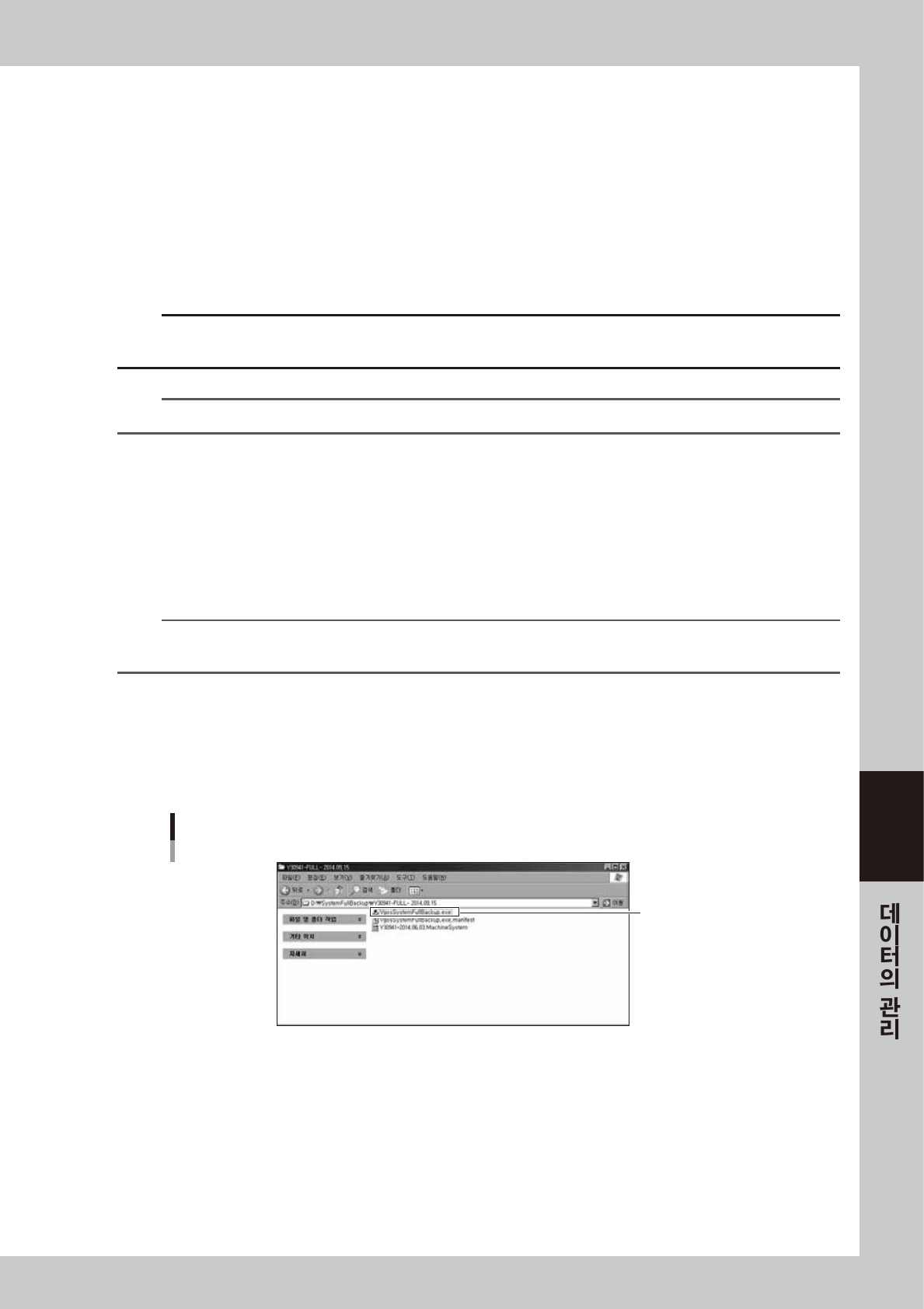
1. 시스템 백업에서 작성한 폴더를 더블클릭해 주십시오 .
2. 3 개의 파일에서「
VgosSystemFullBackup.exe
」파일을 더블클릭해 주십시오 .
복원 소프트가 기동합니다 .
복원 소프트의 기동
더블 클릭
68616 -N1- 0 0
6-14
6
3
복원을 실행합니다 .
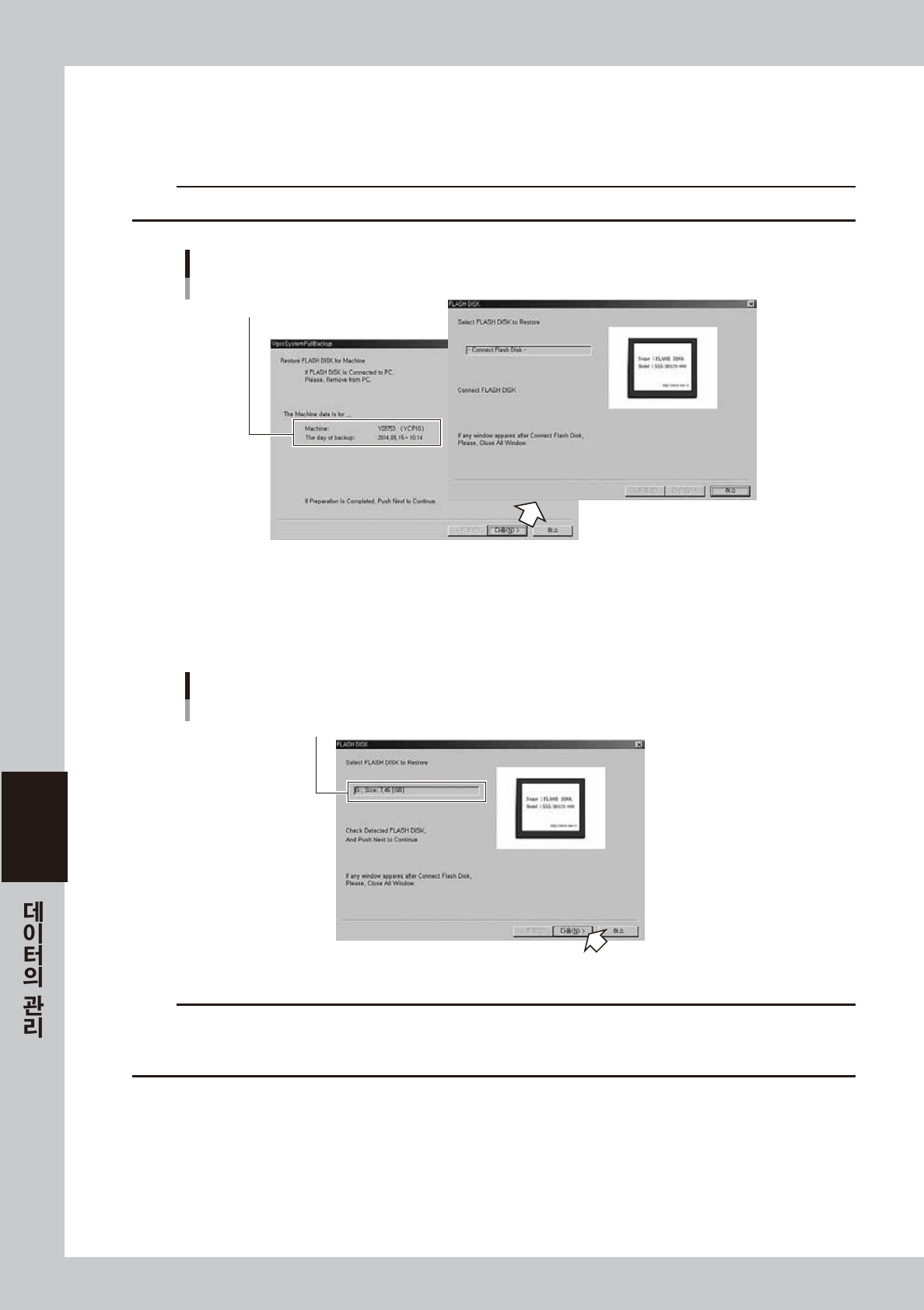
「VgosSystemFullBackup」 대화창이 표시되면 , 복원대상 장비인지 확인하고 , [ 다음 ] 버튼을 클릭해 주십시
오 . 「FLASH DISK」 대화창이 표시됩니다 .
c
주의
플래시 디스크가 컴퓨터에 접속되어 있는 경우는 , 접속을 해제하고 [ 다음 ] 버튼을 클릭해 주십시오 .
대상 장비의 확인
확인
68617-N1-0 0
4
플래시 디스크를 접속합니다 .
플래시 디스크를 컴퓨터에 접속하면 , 플래시 디스크가 검출되어 표시됩니다 . [ 다음 ] 버튼이 활성화되므
로 , 클릭해 주십시오 .
플래시 디스크의 접속
검출된 플래시 디스크
68618-N1- 00
c
주의
•
플래시 디스크의 접속시에 , 익스플로러 등이 자동으로 기동될 경우가 있습니다만 , 종료시켜 주십시오 .
•
플래시 디스크를 접속해도 검출되지 않을 경우는 , 플래시 디스크를 제거하고 , 다시 접속시켜 주십시오 .
•
복원을 실행하면 , 플래시 디스크의 내용은 전부 제거되면서 복원됩니다 .