YCP10_Users_K.pdf - 第78页
3-2 3 2. 각 데이 터 및 조건 의 설정 2 .1 부 자 재 • 셋업정보 부자재 ・ 셋업정보 1 2 3 4 9 6 68 300- N 1 - 00 1 기판 사 이즈를 입 력 합 니다 . 인 쇄 할 기 판의 정 확한 사이즈 (X, Y 높이 ) 를 입 력합니 다 . X : 기 판 고 정 위 치 가 설정 됩니 다 . Y : 컨베 이어 폭이 설정 됩 니 다 . 높이 : 백 업 높이 가 설정 됩 …
3-1
3
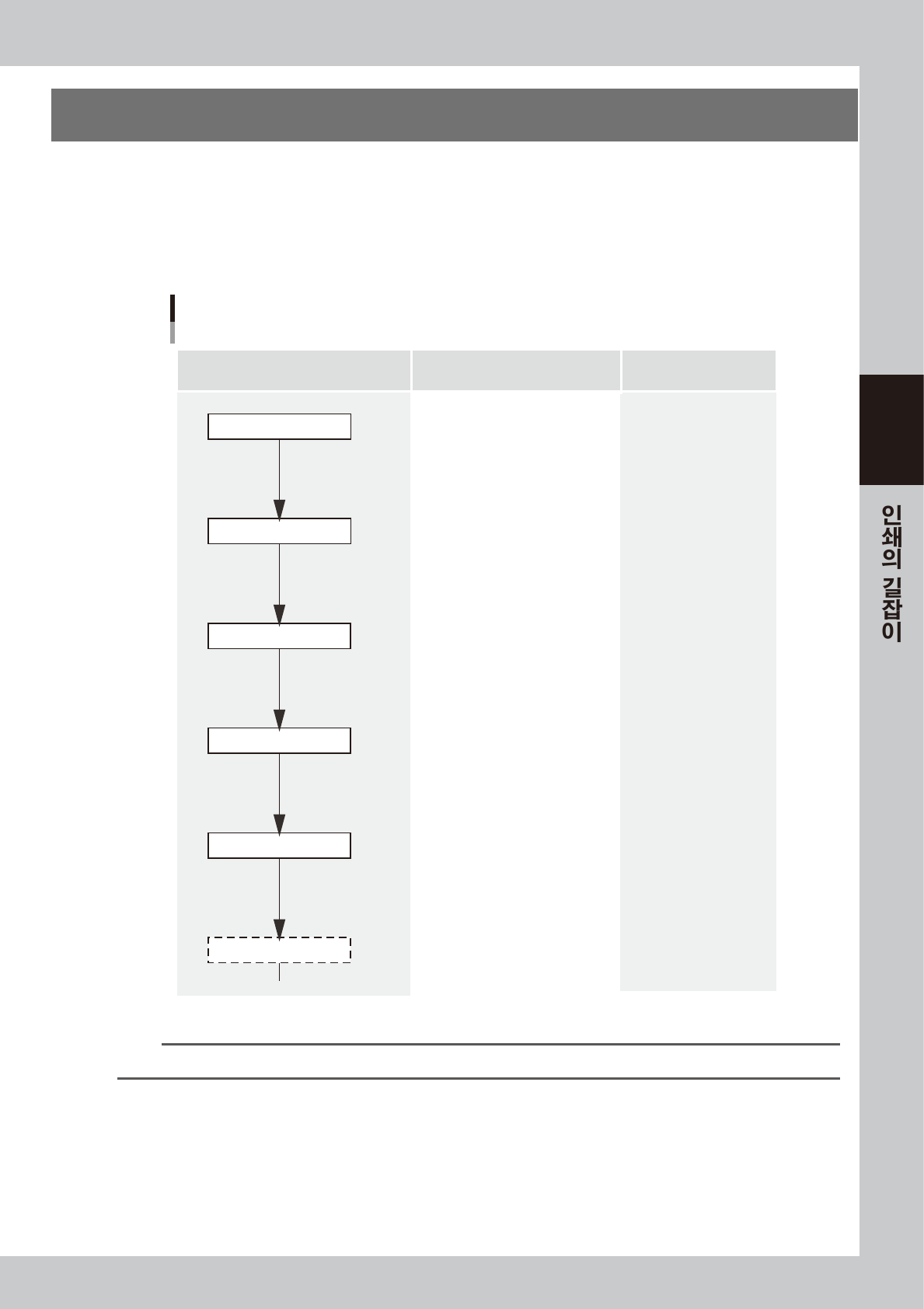
1. 인쇄조건 추출의 흐름
양호한 인쇄를 실행하기 위한 조건추출 ( 데이터의 설정 ) 및 셋업작업에 관해서 플로우 형식으로 다음과 같이 표
시합니다 .
•
조건 추출을 실행하기 전에 , 기본적인 데이터의 입력 및 셋업작업이 완료되어 있어야 합니다 .
•
조건 추출로 인한 파라미터의 변경 결과는 , 솔더 / 마스크 상태에 따라서 다소 차이가 있습니다 .
•
제일 처음에는 디폴트값으로 인쇄를 하고 , 그 결과에서 서서히 조건을 추출하는 방법을 권장합니다 .
인쇄조건 추출의 흐름
작업내용 설정항목 관련 트러블
셋업작업
기판데이터의 입력
・위치맞춤 옵셋 X, Y, R
・기판 사이즈
・마스크 정보
・스퀴지 종류
・엣지클램프 프레셔
・피듀셜 위치좌표
・백업지그 (푸쉬업 핀 /면 받침지그) 세팅
・기판 고정상태 확인
・마크정보의 확인
인쇄 틀어짐
과납
브릿지
인쇄 틀어짐
솔더 늘어짐 (꼬리)
솔더결함・마스크에 잔류솔더
과납・브릿지
소납
스크레이핑 불량
충전부족
・인쇄압력
・스퀴지 속도
・어택각도
・판분리 속도
・판분리 거리
・위치맞춤 옵셋 Z
・솔더공급 간격
솔더결함・마스크에 잔류솔더
과납・브릿지
・클리닝 간격
・반복 횟수
・클리닝 속도
위치맞춤 옵셋
클리닝 조건
인쇄상태 확인
그래픽 위치맞춤
테스트 인쇄
롤링
67300-N1-00
n
요점
작업 순서의 상세한 내용이나 파라미터의 내용에 관해서는 , 본 장의 각 항목을 참조해 주십시오 .
3-2
3
2. 각 데이터 및 조건의 설정
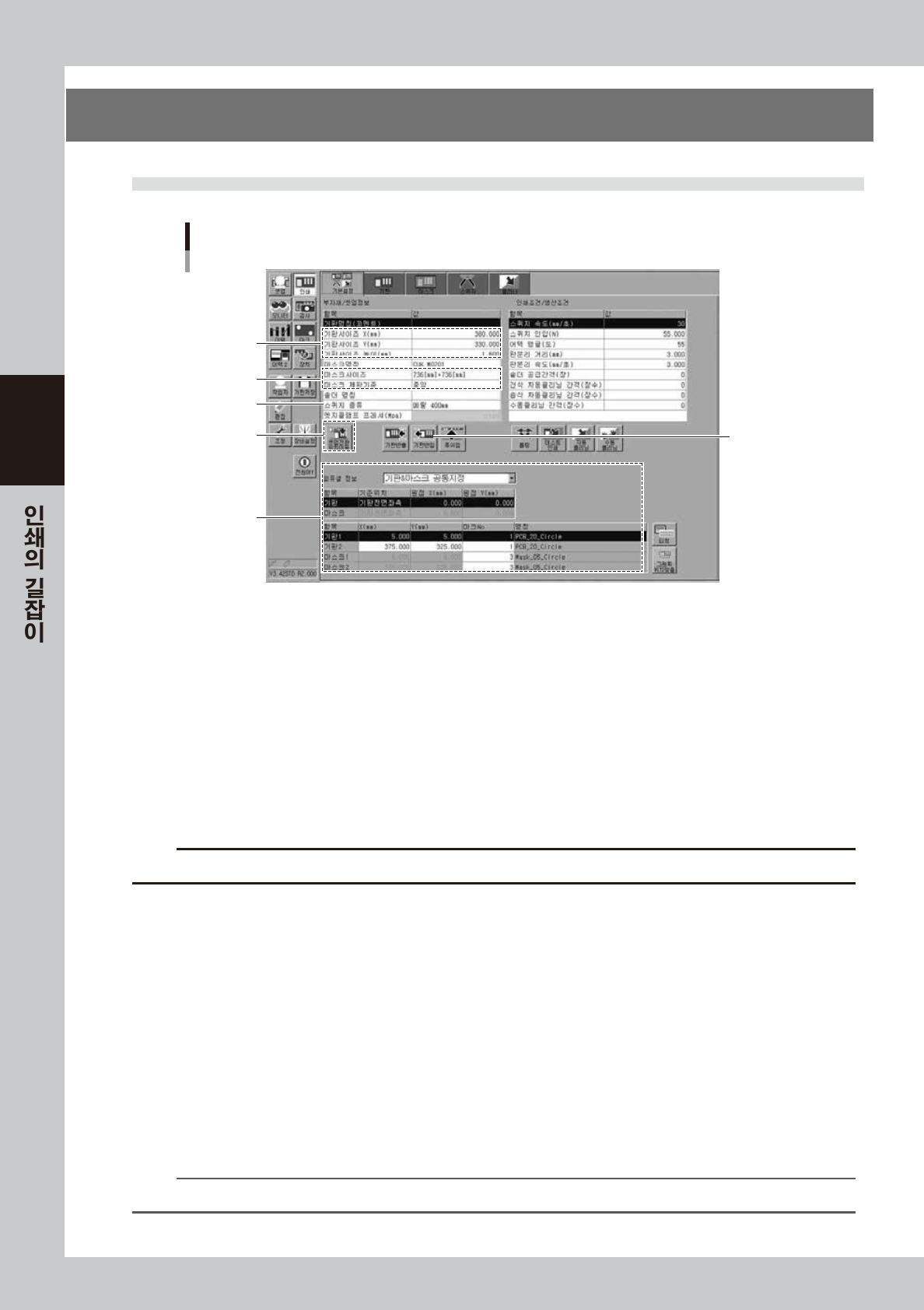
2.1 부자재
•
셋업정보
부자재・셋업정보
1
2
3
4
9
6
68300-N1-00
1
기판사이즈를 입력합니다 .
인쇄할 기판의 정확한 사이즈 (X, Y 높이 ) 를 입력합니다 .
X : 기판 고정위치가 설정됩니다 .
Y : 컨베이어 폭이 설정됩니다 .
높이 : 백업 높이가 설정됩니다 .
2
마스크 정보를 입력합니다 .
1. 사용할 마스크의 사이즈를 선택합니다 .
2. 마스크 제판기준 ( 마스크 가공시의 기준위치 ) 을 선택합니다 . ( 중앙 또는 앞쪽 )
c
주의
YCP10 에서는 , 마스크 제판기준을「안쪽」으로 설정할 수 없습니다 . 반드시「중앙」또는「앞쪽」중에서 선택해 주십시오 .
3
스퀴지 종류를 선택합니다 .
사용할 스퀴지의 종류와 사이즈를 선택합니다 . 각 스퀴지 타입에는 다음과 같은 특징이 있습니다 .
우레탄 스퀴지 : 인쇄압력이 너무 높으면 스퀴지가 변형되므로 , 패임이 발생한다 .
메탈 스퀴지 : 인쇄압력에 의해 스퀴지가 변형되지 않으므로 , 인쇄압력의 영향은 받지 않는다 .
4
백업 지그를 세팅합니다 .
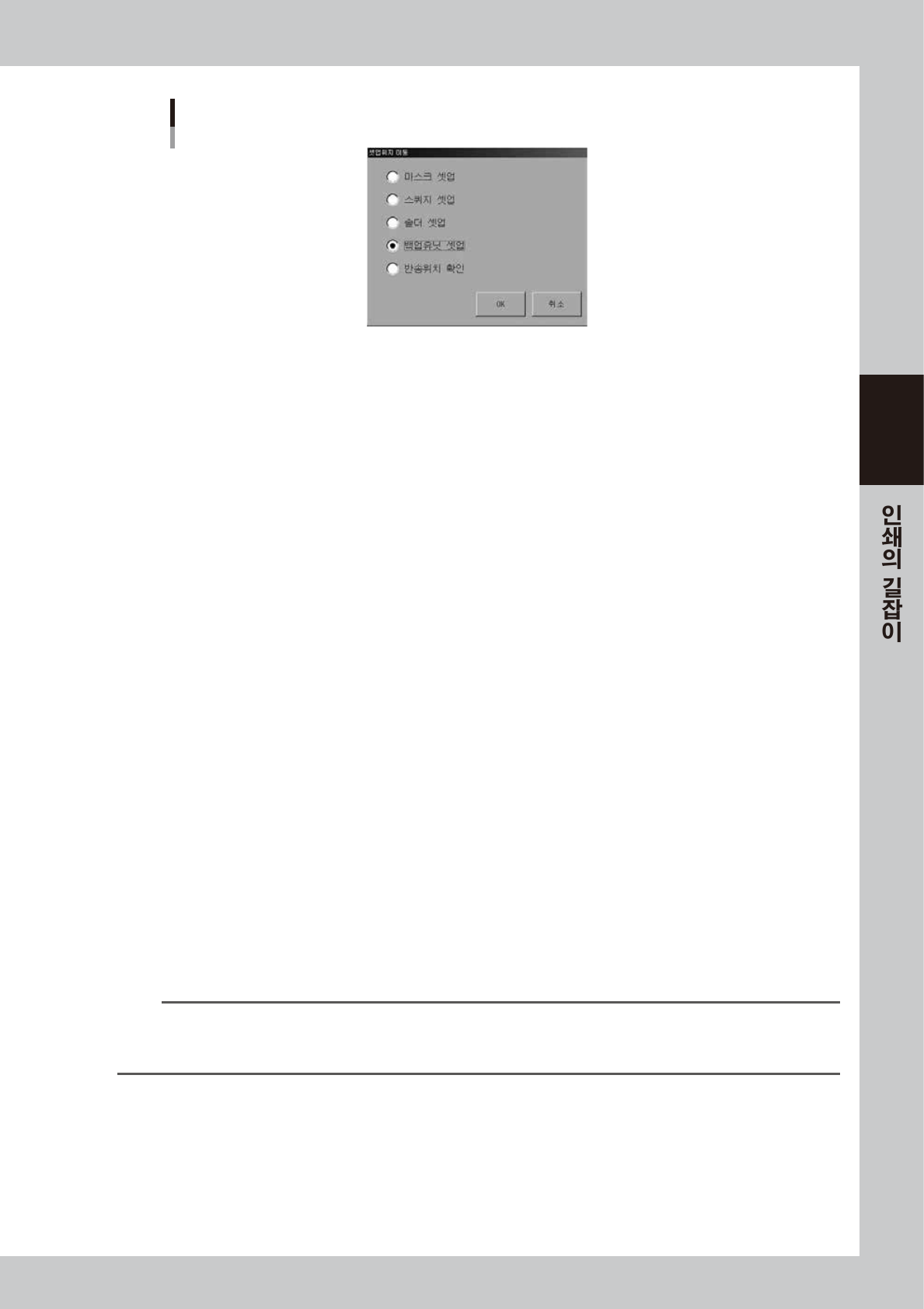
1. [ 셋업전환 위치이동 ] 버튼을 누릅니다 . 셋업할 항목을 선택해 주십시오 .
2. 백업핀을 배치할 경우는 ,「반송확인 위치」를 선택합니다 . 셋업위치로 이동해서 컨베이어 폭이 기판
사이즈에 대응해서 자동적으로 변경됩니다 .
3. 매트릭스 플레이트채 셋업전환할 경우는 ,「백업유닛 셋업」을 선택합니다 . 셋업위치로 이동해서 컨베
이어 폭이 최대폭으로 되므로 , 매트릭스 플레이트를 탈착할 수가 있습니다 .
n
요점
매트릭스 플레이트를 탈착할 경우는 , 안전을 확인하고 양손으로 단단히 잡아서 똑바로 탈착해 주십시오 .
3-3
3
「셋업위치 이동」대화창
68301-N1-00
e
4. 비상정지 버튼을 누르고 , 상부도어를 열어서 매트릭스 플레이트상에 백업지그를 세팅합니다 .
5
비상정지를 해제합니다 .
상부 도어를 닫고 비상정지 버튼을 해제한 후에 , 오퍼레이션 패널의「READY」버튼을 눌러 주십시오 .
6
기판고정 상태를 확인합니다 .
1. [ 기판 반입 ] 버튼을 누르고 , 조작 화면의 지시에 따라서 기판을 반입해 주십시오 .
2. 기판이 고정되면 , 비상정지 버튼을 누르고 상부 도어를 열어서 , 다음을 확인합니다 .
•
기판이 휘어지거나 , 들떠있지 않는가
•
기판을 위에서 눌러봐서 내려앉는 부분이 없는가
7
엣지클램프 프레셔를 변경합니다 .
Step6 에서 기판고정에 문제가 있을 경우에는 , 레귤레이터를 조작해서 엣지클램프 프레셔를 변경합니
다.
일반적으로 , 기판에 대해서 엣지클램프 프레셔가 너무 강하면 휘어짐이 발생하고 , 너무 약하면 반동이
발생하게 됩니다 .
8
마스크를 세팅합니다 .
마스크를 세팅위치에 밀어 대면서 클램프 스위치를 ON 해서 마스크를 클램프해 주십시오 .
세팅위치에 대해서는 , 제 4 장「7.1 마스크 사이즈와 스톱퍼 핀 위치」또는 본체의 커버를 열어서 좌측에
부착되어 있는 라벨을 참조해 주십시오 .
9
피듀셜 마크 정보를 설정합니다 .
1. 각 피듀셜 마크의 기준위치 / 위치좌표 / 마크타입이 , 기판과 마스크에서 [ 공통지정 ] 또는 [ 개별지정 ]
으로 할 것인지 선택합니다 .
2. 기판과 마스크의 기준위치를 선택하고 , 기준위치에서의 원점 옵셋량을 입력합니다 .
3. 기판과 마스크의 피듀셜 마크의 정확한 위치와 인식할 마크 No. 를 입력합니다 .
4. [ 마크 ] 버튼을 눌러서 마크정보를 작성합니다 .
n
요점
이미 마크정보가 작성 완료되어 있을 경우는 , [ 티칭] 버튼을 눌러서 피듀셜 마크 위치가 정확한지 확인해 주십시오 .
확인할 때에는 , 기판피듀셜의 경우는「기판 1」또는「기판 2」, 마스크 피듀셜의 경우는「마스크 1」또는「마스크 2」를 선택해서 [ 티
칭 ] 버튼을 눌러 주십시오 .