JX-200_使用说明书.pdf - 第435页
第 1 部 基本篇 第 4 章 制作生产程序 4-5-3 环境设置 设置程序编辑环境。 从菜单栏中选择“文件” / “环境设置”,则显示设置画面。 图 4-5-3-1 环境设置 (1) 单位 选择编辑时的长度、压力的显示单位。 ●长度…从 mm 、 1/100mm 、 inch 中选择。 ●压力…从 kPa 、级别中选择。 (2) 环境 1 )保存退出时的状态 ●执行 :在下一次启动编辑程序时重新显示以下的项目。 1. 工具栏显示、不显…
第 1 部 基本篇 第 4 章 制作生产程序
当不需要改变检出框时,只按ENTER键输入。
**********
**********
此时,如果按下 HOD 的 PREVIOUS 键,可以返回到检出框的示教(③的操作)。
⑥ 识别的示教结束后,标记数据的旁边显示(T),表示示教已完成。
需对使用的全部标记进行识别示教。
在示教过程中按下HOD的CANCEL键,可结束当前的示教。(
此时,至此输入的数据全部无
效)
按下CANCEL键时,装置不移动。
● 关于设置模板时的注意事项
1) 请确认在检出框内没有与已设定的模板相类似的图案。
2) 图案的大小与标准标记相同,请设置为 0.5~3mm。
3) 坐标值请采用设计值(CAD 数据)。用户指定模板数据,不能求出精确的图案中心位置。
因为是以十字光标的移动来进行示教,所以用户指定的位置直接被视作中心位置(而一
般标记,是通过计算获得重心位置,作为图案的中心位置,不会产生误差)。
4) 用户指定的模板,不能进行图像复制。
5) 要把使用过的用户指定的模板的生产程序保存到 FD 时,如果空余空间不足可能无法保
存。
6) 从 FD 读取使用过的用户指定模板的生产程序很花时间,所以建议不要直接用 FD 读取
或保存。
7) 要把 HD 保存的生产程序进行复制时,请从主菜单的“文件”-“文件管理(参照)”中
复制到 FD 中。
调整完成后按 ENTER 键。
在画面下显示“Set Right-Bottom Point”。
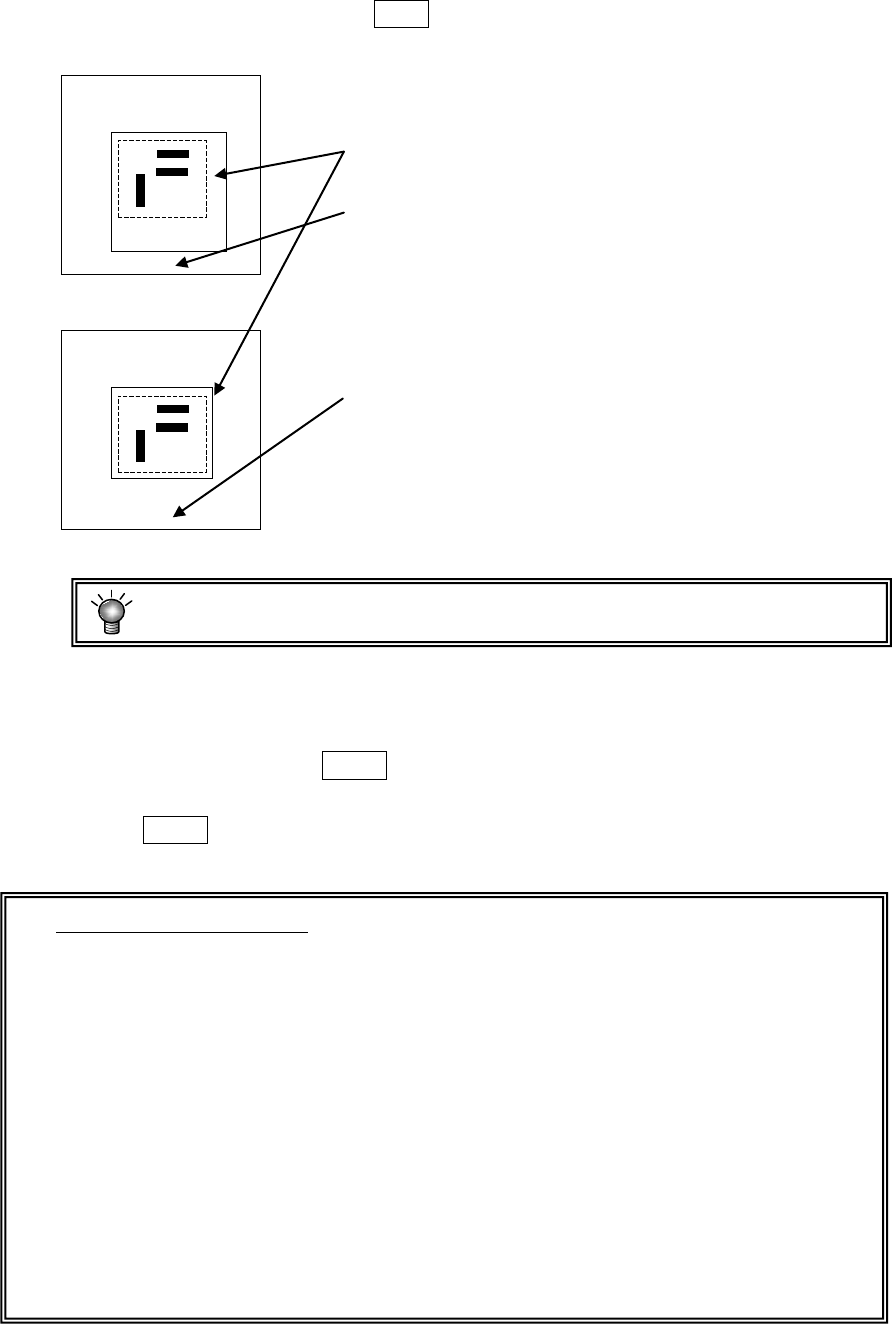
与刻度框同样,设定检测框。
设定方法与刻度框的设定方法相同。
虚线部分为模板设定框,实际不显示。
在画面下方显示“Set Left-Top Point”。
4-174
第 1 部 基本篇 第 4 章 制作生产程序
4-5-3 环境设置
设置程序编辑环境。
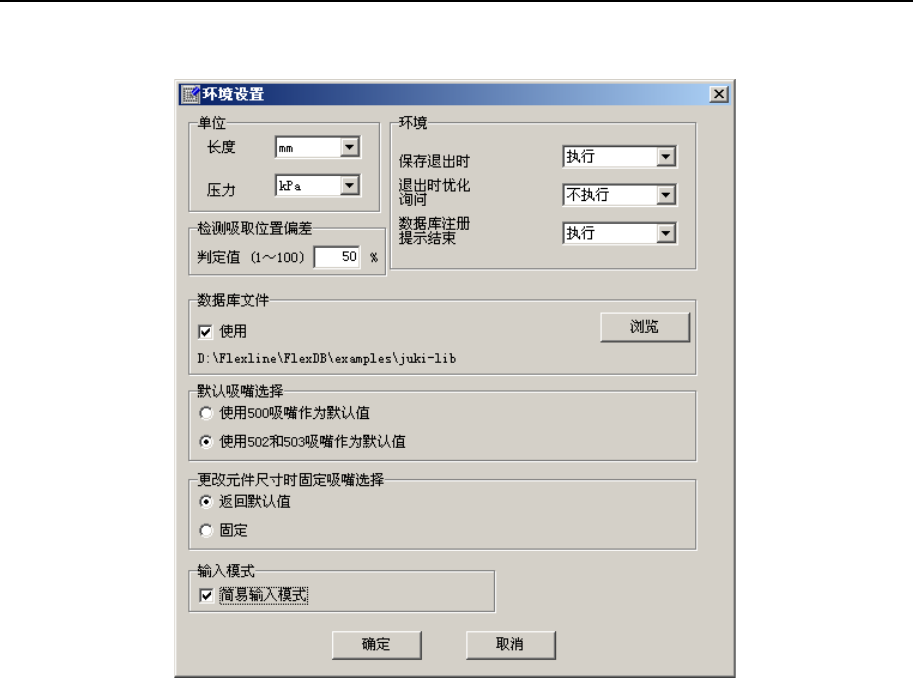
从菜单栏中选择“文件”/“环境设置”,则显示设置画面。
图 4-5-3-1 环境设置
(1) 单位
选择编辑时的长度、压力的显示单位。
●长度…从mm、1/100mm、inch中选择。
●压力…从kPa、级别中选择。
(2) 环境
1)保存退出时的状态
●执行
:在下一次启动编辑程序时重新显示以下的项目。
1.工具栏显示、不显示
2.读入文件名
3.窗口尺寸
程序编辑结束后,重启编辑程序时,打开上次最后使用的文件,进入尺寸设定画
面。
●不执行
:重启编辑程序时,显示新文件名画面。
2)退出时优化询问
●执行
:在未优化的状态下结束程序,则显示询问是否进行优化。
●不执行
:不显示询问。
4-175
第 1 部 基本篇 第 4 章 制作生产程序
(3) 数据库文件
数据库是指注册元件数据(含图像数据)的文件(详细内容请参见“第2部第11章数据库”)。
程序编辑中可使用的数据库只有一个。
虽然也可以制作、运行多个数据库,但需根据程序指定使用的数据库。
<设置方法>
①单击“使用”左侧的选项,选择需要的项目。
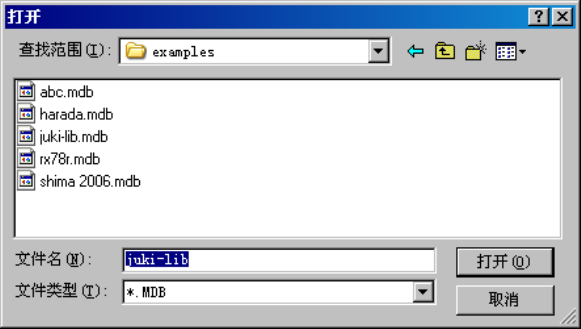
②单击“浏览”,在“打开”画面中选择数据库文件。
图 4-5-3-2 打开文件
(4) 默认吸嘴选择
在“500号吸嘴”与“502·503号吸嘴”中指定要使用的吸嘴。通过此处的指定,“元件数
据”自动选择的吸嘴号将发生变化。
例)指定了“使用500吸嘴作为默认值”时
=>如果“元件数据”的元件尺寸输入为“2mm×1.2mm”,则将自动选择“500号吸嘴”。
(5) 检测吸取位置偏差设定值
检测吸取位置偏差时,为求出判定值,需要输入设定值。
有关检测吸取位置偏差的设定值和判定值,请参见本章[4-3-5-2-6 检查]检测吸取位置偏
差的说明。
(6) 更改元件尺寸时固定吸嘴选择
“返回默认值”:变更元件尺寸时,变更为默认的吸嘴号。
“固定” :即使变更元件尺寸,保持现在选择的吸嘴号不变。
(7)输入模式
设置编辑程序的输入模式。
勾选“简易输入模式”后,在新建的制作基板数据可按向导形式(参见 4-3-3-3 章)进行
输入。另外,部分元件数据的输入会被限制。
4-176