JX-200_使用说明书.pdf - 第633页
第 2 部 功能详细篇 第 10 章 选购项配件 10 - 5 镀锡识别照明 如果基板或电路上没有 BO C 标记时,可将镀锡印刷作为 BOC 标记进行识别。 由此,可将已镀锡印刷完毕的贴片焊盘( PAD )作为 BOC 标记使用。 利用与通常的标记形状不同的芯片元件的贴片焊盘等时, 可作为用户模板示教, 作为标记使用。 不需要用户模板, 只要与通常的标记形状相同的 「镀锡」 形状, 即可注册到标记数据库, 并可 使用。 ※由于镀锡印刷…
第 2 部 功能详细篇 第 10 章 选购项配件
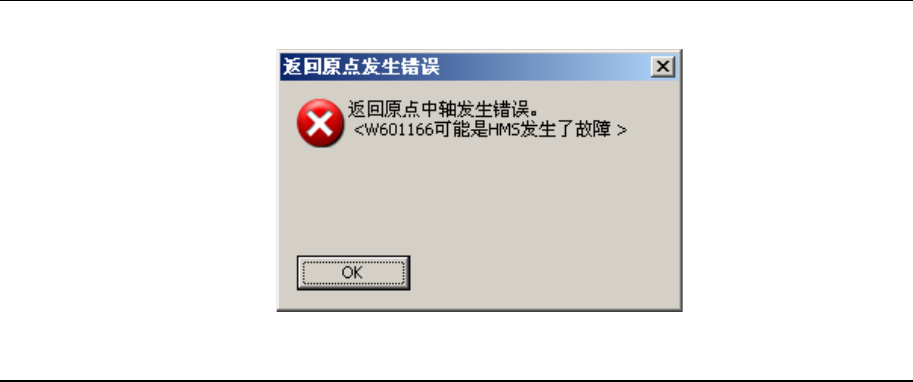
10-4-4 HMS 故障检查
如果返回原点动作中由于断线等原因 HMS 检测出异常时,返回原点结束后,会显示以下画面。
10-4-5 长尺寸基板对应的限制事项
・ 长尺寸基板的试打、空打不能使用贴片摄像机进行跟踪。
・ 长尺寸基板,利用「生产支援」的贴片点跟踪,可在坐标范围内进行跟踪。
在基板的夹紧状态下,坐标不能移动时无法跟踪。
・ 长尺寸基板,选择优化选项「按优化结果替换」进行优化后,不能进行考虑到 2 次夹紧的优
化。请选择「按生产程序的输入顺序分配顺序」进行优化。
・ 基板外形尺寸 X 越长,HMS 夹紧时所要的时间会越长。
・ 如果贴片点跨越到第 2 次夹紧的电路时,请将坏板标记位置设置在第 1 次的贴片区域里。
10-15
第 2 部 功能详细篇 第 10 章 选购项配件
10-5 镀锡识别照明
如果基板或电路上没有 BOC 标记时,可将镀锡印刷作为 BOC 标记进行识别。
由此,可将已镀锡印刷完毕的贴片焊盘(PAD)作为 BOC 标记使用。
利用与通常的标记形状不同的芯片元件的贴片焊盘等时,可作为用户模板示教,作为标记使用。
不需要用户模板,只要与通常的标记形状相同的「镀锡」形状,即可注册到标记数据库,并可
使用。
※由于镀锡印刷作为标记的形状不清晰,有时可能无法得到很好的贴片精度。
10-5-1 使用镀锡识别照明时的示教
为了使镀锡印刷与基板之间的对比度良好,请对[垂直照明]、[角度照明]、[镀锡照明]、[对
比度图案]的各参数进行调整。
<
步骤
>
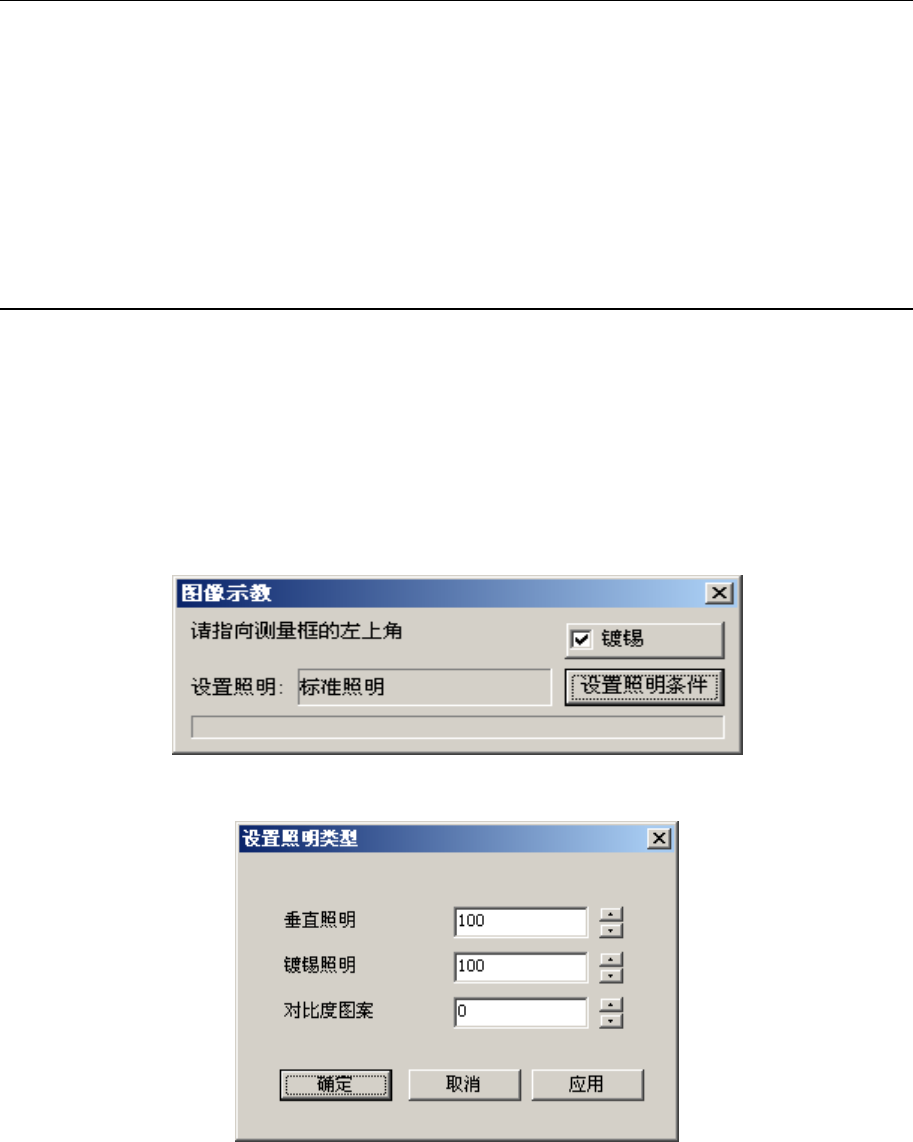
① 将光标移动到示教对象的数据标记位置上。
② 指定测量框的左上角之前,要设置照明。
请勾选「镀锡」,按[设置照明条件]。
③ 请选择[照明条件设置],设置照明值、对比度图案。
④ 以下的步骤与通常的步骤相同。
*操作方法请参见使用说明书「4-5-2-11 标记的示教,(2)使用镀锡照明时的示教」项。
10-16
第 2 部 功能详细篇 第 11 章 数据库
第 11 章 数据库
数据库是指用于注册元件数据(包括图像数据)的程序库。
将制成的元件数据注册到数据库,用元件名来进行管理。
用“程序编辑”制作生产程序时,只要指定数据库中已注册的元件名,即可很容易地制作
元件数据。
本章主要介绍数据库的使用方法。
11-1 数据库的使用方法
在“生产程序编辑”中,可运用数据库来制作元件数据。
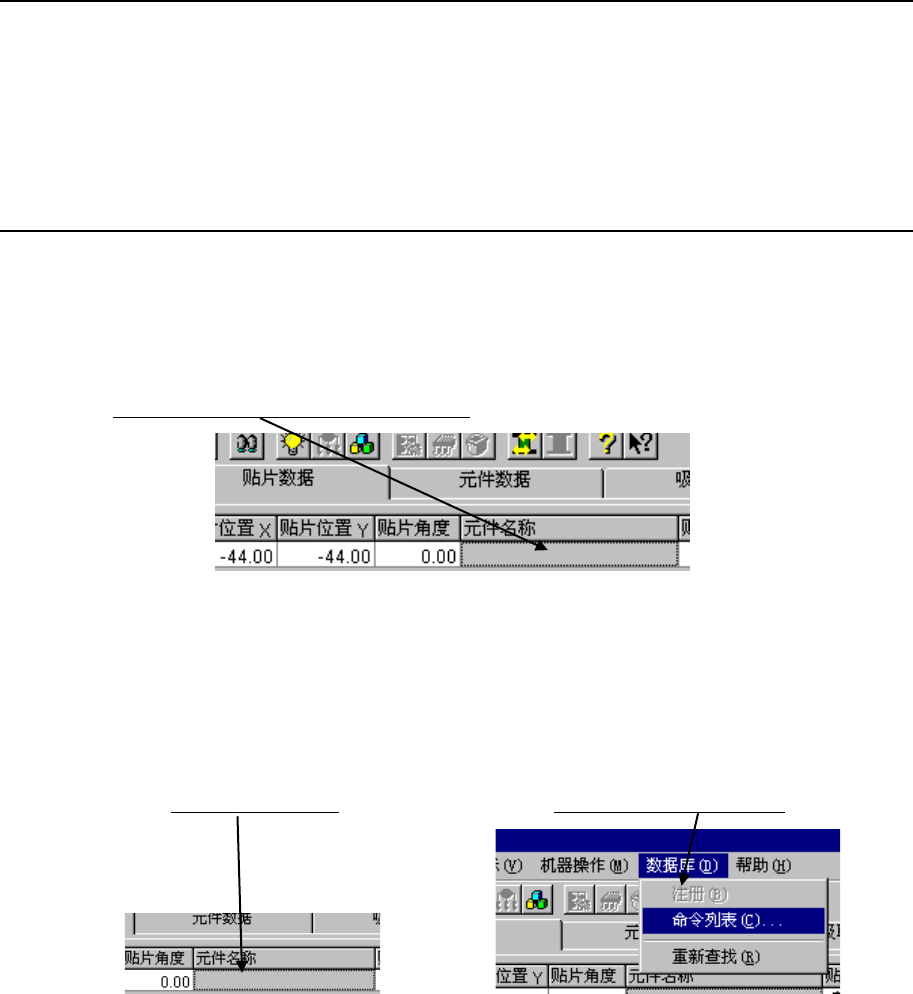
1) 已经知道元件名时
元件名已被注册到数据库时,只要在“贴片数据”中输入元件名,数据库的内容即被注册
到正在制作的生产程序中。
在此输入元件名,即可完成元件数据。
图 11.1-1
2) 不知道元件名时
打开数据库列表,从列表中选择要注册的元件。(命令列表功能)
<步骤>
① 请单击空白的元件名称栏。 ② 请单击“数据库”/“命令列表”。
图 11.1-2 图 11.1-3
11-1