JX-200_使用说明书.pdf - 第722页
第 2 部 功能详解篇 第 12 章 通用图像 12-8-5 错误图像的显示 在操作选项中选中 “发生错误时暂停” 的情况下 ,从 如下暂停画面可以进行重新显示 / 保存发生图像 识别错误元件的图像。显示如下图像后,请按“详细错误”按钮。 图 12 -8-5-1 暂停画面 12-53
第 2 部 功能详解篇 第 12 章 通用图像
12-8-4 图像识别检查
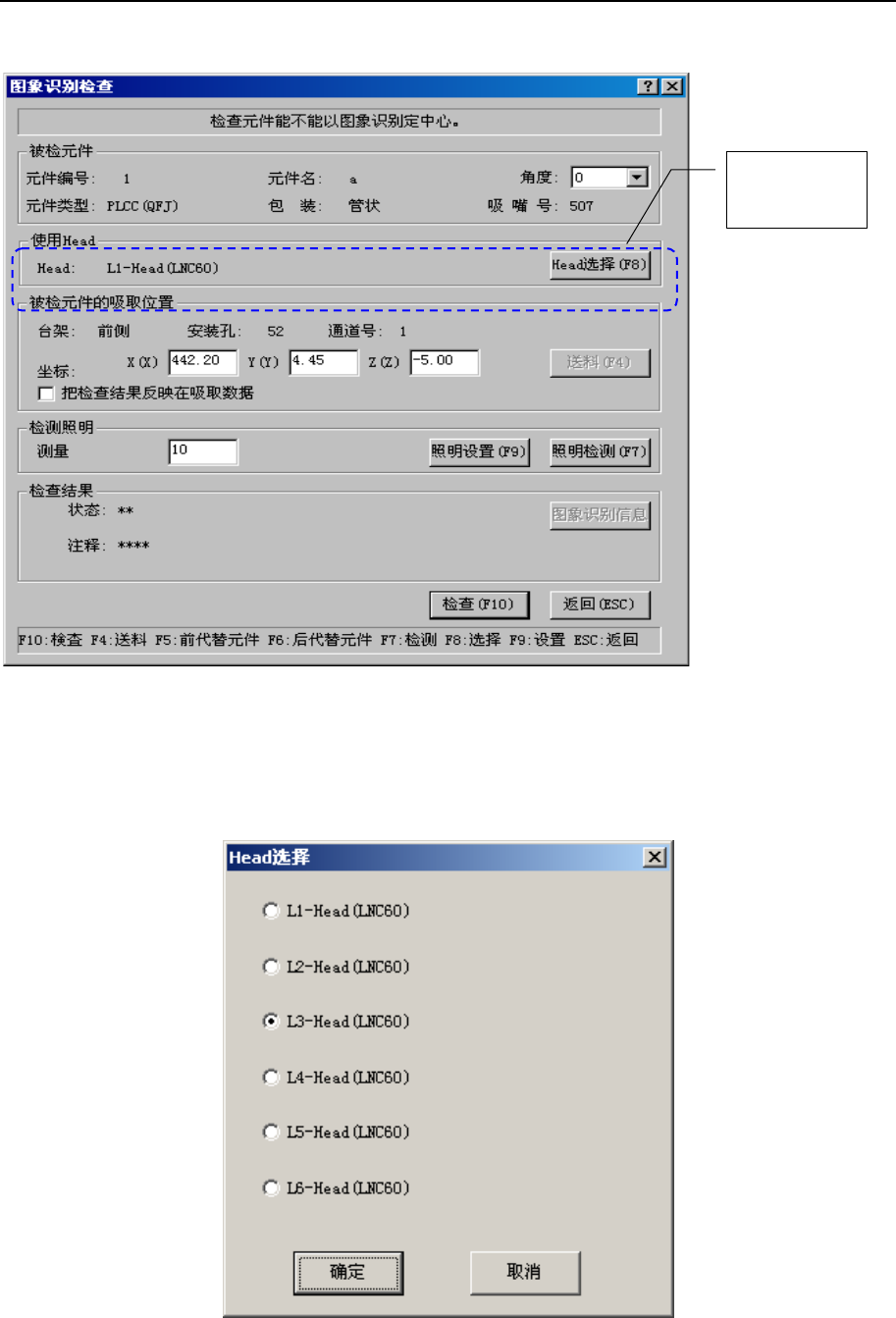
可以用任意的贴片头进行图像识别检查。下图是调出图像识别检查时显示的画面。想用 LNC60 贴片
头进行图像识别检查时,请按使用的贴片头的“Head 选择”按钮。
图 12-8-4-1 图像识别检查对话框
(注) 如果是不能适用于 LNC60 贴片头的元件时,则用灰色显示出贴片头选择画面,不能选择贴片
头。
在如下画面中,请指定进行图像识别检查的贴片头,然后按“确定”按钮。
图 12-8-4-2 选择贴片头
选择 LNC60
贴片头状态
12-52
第 2 部 功能详解篇 第 12 章 通用图像
12-8-5 错误图像的显示
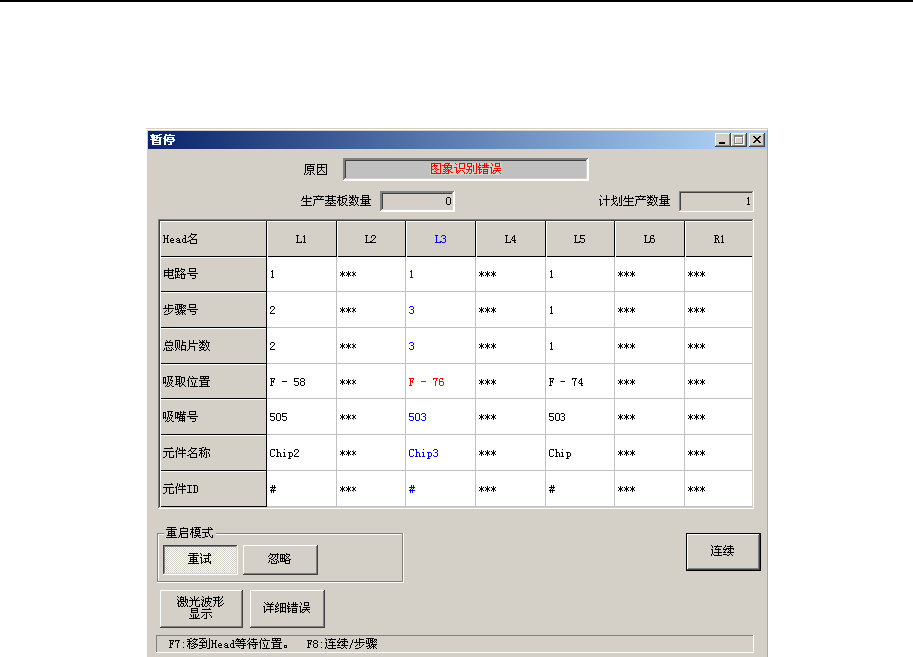
在操作选项中选中“发生错误时暂停”的情况下,从如下暂停画面可以进行重新显示/保存发生图像
识别错误元件的图像。显示如下图像后,请按“详细错误”按钮。
图 12-8-5-1 暂停画面
12-53
第 2 部 功能详解篇 第 12 章 通用图像
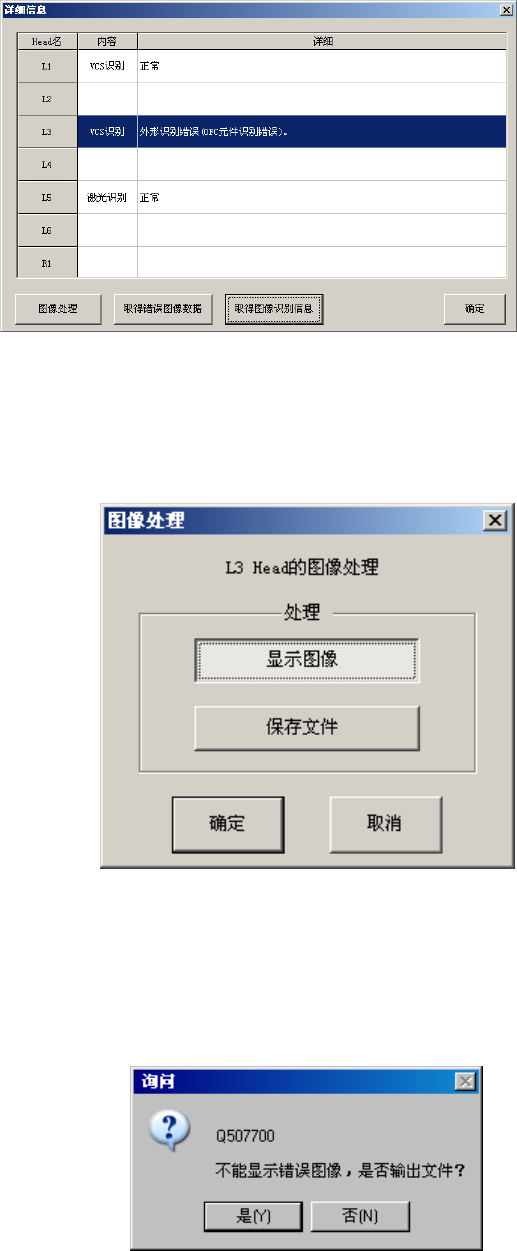
下面的画面是详细信息对话框。请选择“内容”为 VCS 识别,“详细”为“正常”以外的贴片头,
然后按“图像处理”按钮。
图 12-8-5-2 详细显示对话框
显示如下对话框。要在监视器上显示图像时,请选择“显示图像”,然后按“确定”键。所选择的
贴片头画面则可显示到监视器上。
如果选择“保存文件”,按“确定”之后,监视器显示出图像的同时,把图像保存到 HDD。
图 12-8-5-3 图像处理对话框
(注)执行“取得错误图像数据”后,就不能显示错误图像了。
因此,按了“取得错误图像数据”按钮之后,会显示如下对话框画面。如果不需要显示错误
图像,请按“是”。过去 5 次的错误图像信息被保存到 HDD。如果还想显示错误图像时,请按
“否”。
图 12-8-5-4 错误图像取得的确认对话框
12-54