DECAN_S1_Administrator′s_Guide(Chi_Ver1.6).pdf - 第220页
7-60 Next Generation, Multi-Functional Plac er DECAN S1 Administrator’s Guide <OK> 按钮 保存 Align 数据, 关闭对话框。 <Cancel> 按钮 忽略零件的 Align 数据, 关闭对话框。 其他设置项请参考 “7.1.1 通用 Align Data” 。 <Move> 按钮 用于手动吸附部件进行部件…
7-59
元件的登记
可以通过在编辑框中输入数据来调整值。
将<Threshold>值设置为自动时,选择<Auto> 选择框。
<Size X> 编辑框
表示区域的X方向大小。
<Size Y> 编辑框
表示区域的Y方向大小。
<Pos X> 编辑框
表示区域中心的X坐标。
<Pos Y> 编辑框
表示区域中心的Y坐标。
<Rotation> 组合框
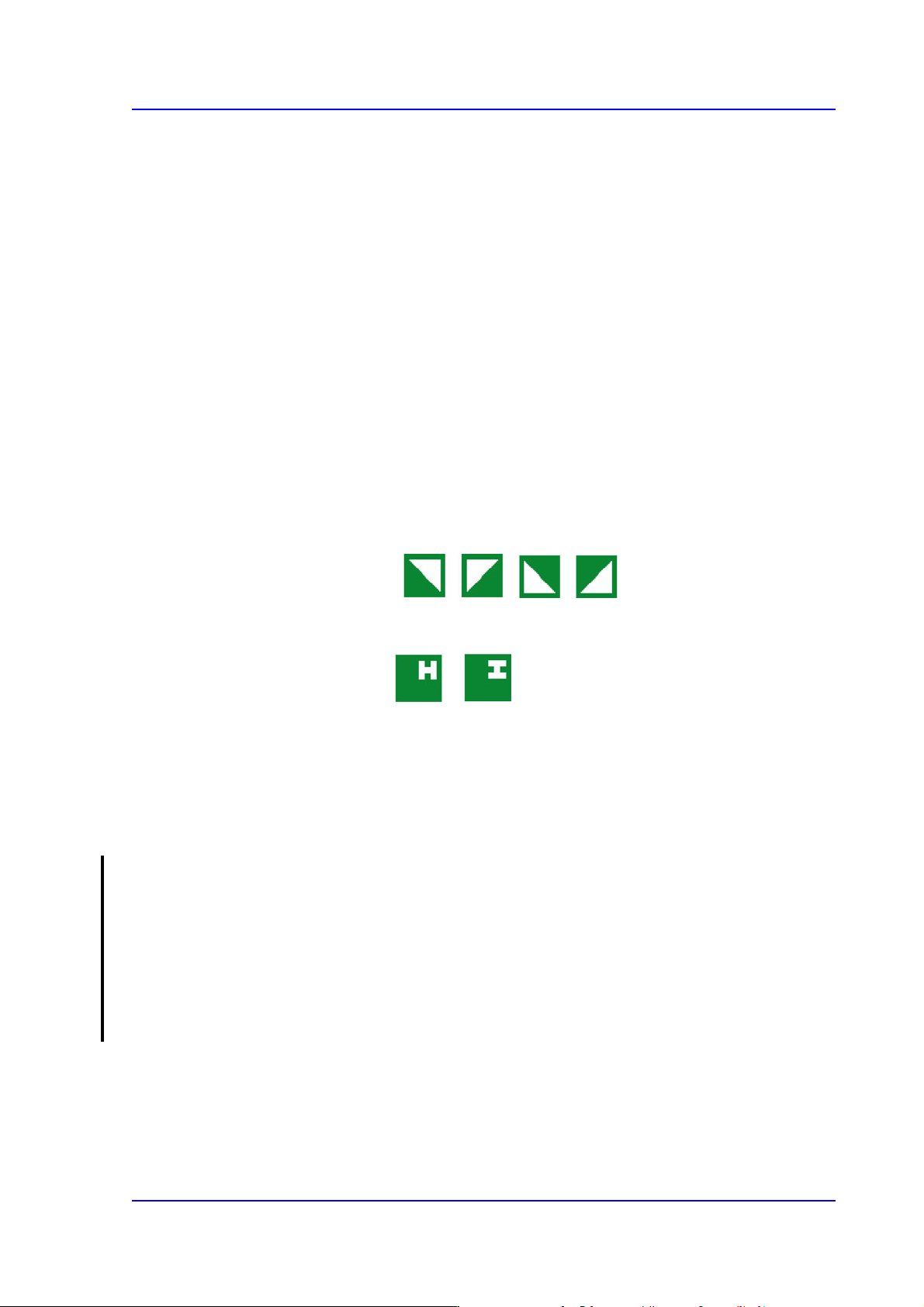
选择Direction Mark 的旋转角度。可根据Direction Mark 的类型选择如
下旋转角度。
Triangle :
Circle : 无法选择角度。
H Mark:
<Polarity> 组合框
选择Fiducial Mark 的颜色。可选择的颜色如下。
- White:Mark比周边亮。
- Black:Mark比周边暗。
<4 Way Search> 选择框
即使所提供的IC组件的方向不规则,也可通过该功能正常安装零件。勾
选此选择框后,将由贴装头吸附相应零件并将其旋转4个角度(0/90/180/
270度)以识别零件的方向标记。此时,通过将识别的角度反映在安装角
度中,从而按照零件的方向进行正确安装。
在带有方向标记的IC零件中,只有内部图案为QFP类型的零件才能使用
此功能。(BGA 等球形零件不能使用此功能。)
<Outline> 按钮
通过SMVision 窗口显示的影像分为两种,一种是不适用实际可视
Threshold的影像(Real Display),另一种是适用MMI可识别的Threshold
的影像(Binary)。
7-60
Next Generation, Multi-Functional Placer DECAN S1 Administrator’s Guide
<OK> 按钮
保存Align 数据,关闭对话框。
<Cancel> 按钮
忽略零件的Align数据,关闭对话框。
其他设置项请参考“7.1.1
通用
Align Data”。
<Move> 按钮
用于手动吸附部件进行部件识别检验。详细事项请参照 “7.1.1
共同
Align Data” 。
<测试> 按钮
使用设定的Align数据执行部件识别检验。详细事项请参照 “7.1.1
共同
Align
Data” 。
<抓取图像> 按钮
阶段性变换部件形象照明值,保存形象,用户确认其中识别最好的形象照明值
进行保存,帮助指定最佳的照明值。 详细事项请参照 “7.1.1
共同
Align Data”。
<Auto Teach> 按钮
自动算出部品排列数据。 详细事项请参照 “7.1.1
共同
Align Data”Auto Teach。
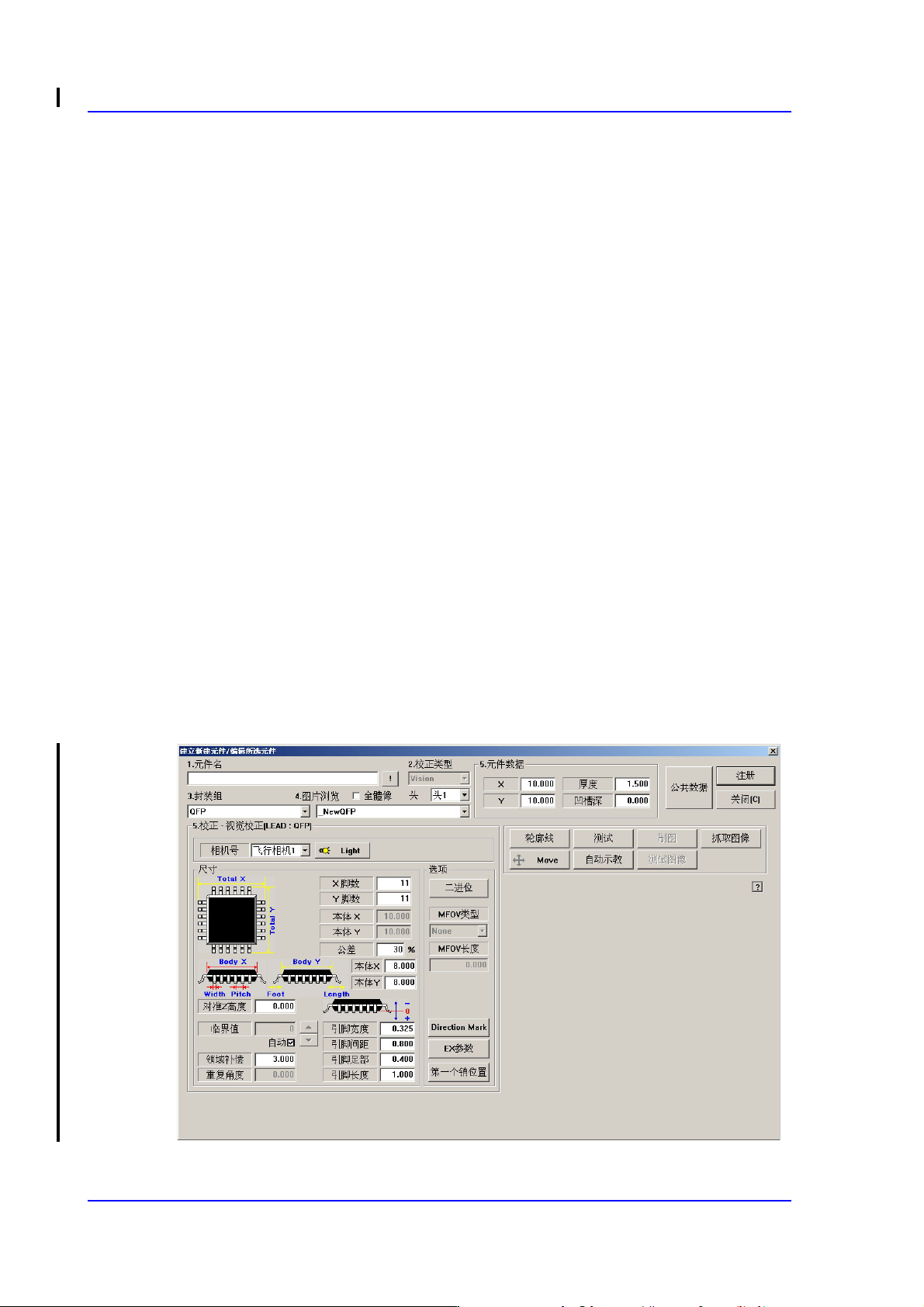
7.1.3.2. QFP 部品的数据设定
设定有关QFP 部品排列数据。
图
7.22 “
封装组
= QFP”
时的对话框
<相机号> 组合框
7-61
元件的登记
选择识别部品的摄象机。 详细事项请参照 “7.1.1
共同
Align Data” 。
按钮
设定识别部品用摄象机的照明度。 详细事项请参照 “7.1.1
共同
Align Data”。
<尺寸> 领域
设定排列尺寸。
<X 脚数> 编辑框
设定X轴方向引脚的数量。
<Y 脚数> 编辑框
设定Y轴方向引脚的数量。
<总数 X> 编辑框
表示部品在X轴方向的整体长度。如果确定< 本体X >和< 引脚长度>两个长
度,以合计的方式表示。( <本体X > + < 引脚长度> * 2)
<总数 Y> 编辑框
表示部品在Y轴方向的整体长度。如果确定< 本体Y>和<引脚长度>两个长
度,以合计的方式表示。( <本体Y> + < 引脚长度> * 2)
<误差> 编辑框
输入部件数据的余量。基本值为 30%。
<本体X> 编辑框
设定部品身的X轴方向的尺寸。
<本体Y> 编辑框
设定部品身的Y轴方向的尺寸。
<引脚宽度>
编辑框
设定引线的宽度。
<引脚间距> 编辑框
设定引脚之间的间距。
<引脚足部> 编辑框
设定引脚接触到底面的距离。
<引脚长度> 编辑框
设定能照射到校正 照像机的引脚的长度。
此外的设定项目请参照 “7.1.1
共同
Align Data” 。
<选项> 领域