DECAN_S1_Administrator′s_Guide(Chi_Ver1.6).pdf - 第261页
8-11 供应装置的设置 图 8.6 “ 喂料器 : 在喂料器基座示教 2 个点 ” 对话框 <1. 示教点 > 领域 设定用来计算中心点的对角线 两段的 2 个点的位置 。 示教第 1 个点 : 设定对角 线两段的 2 个点当中第一个 点的位置。 示教第 2 个点 : 设定对角 线两段的 2 个点当中第二个 点的位置。 中心点 : 显示利用对角线两段的 2 个点算出的中心点 。 <2. 点示教 > 领域…
8-10
Next Generation, Multi-Functional Placer DECAN S1 Administrator’s Guide
<Return to Pocket> 按钮
该功能可将吸附的元件返还至供料器槽,以防止元件浪费。
以下情况可使用该功能。
用Emboss Tape供给元件时
手动示教元件时(实际生产中不使用)
高价元件时
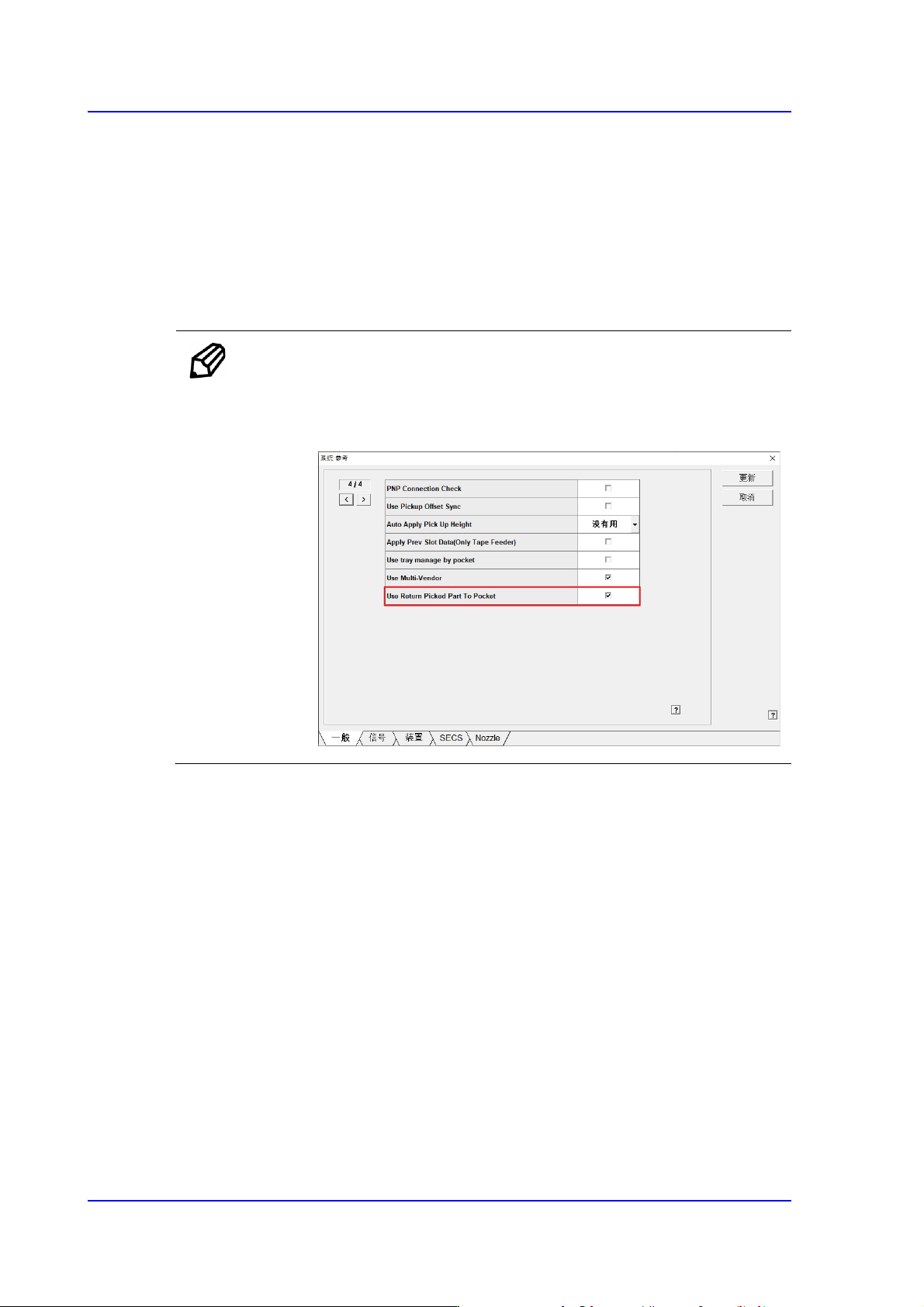
备 注 在< 系统设定>中选择相应选项,以激活此功能。
设置路径: <系统设定> → <参考.> → <一般> → <Use Return
Picked Part To Pocket>
<编辑元件信息 > 按钮
显示该部品元器件编辑对话框。
<两点示教…> 按钮
因画面不显示全部部件很难示教部件的中心时使用的功能,示教相应部件的对
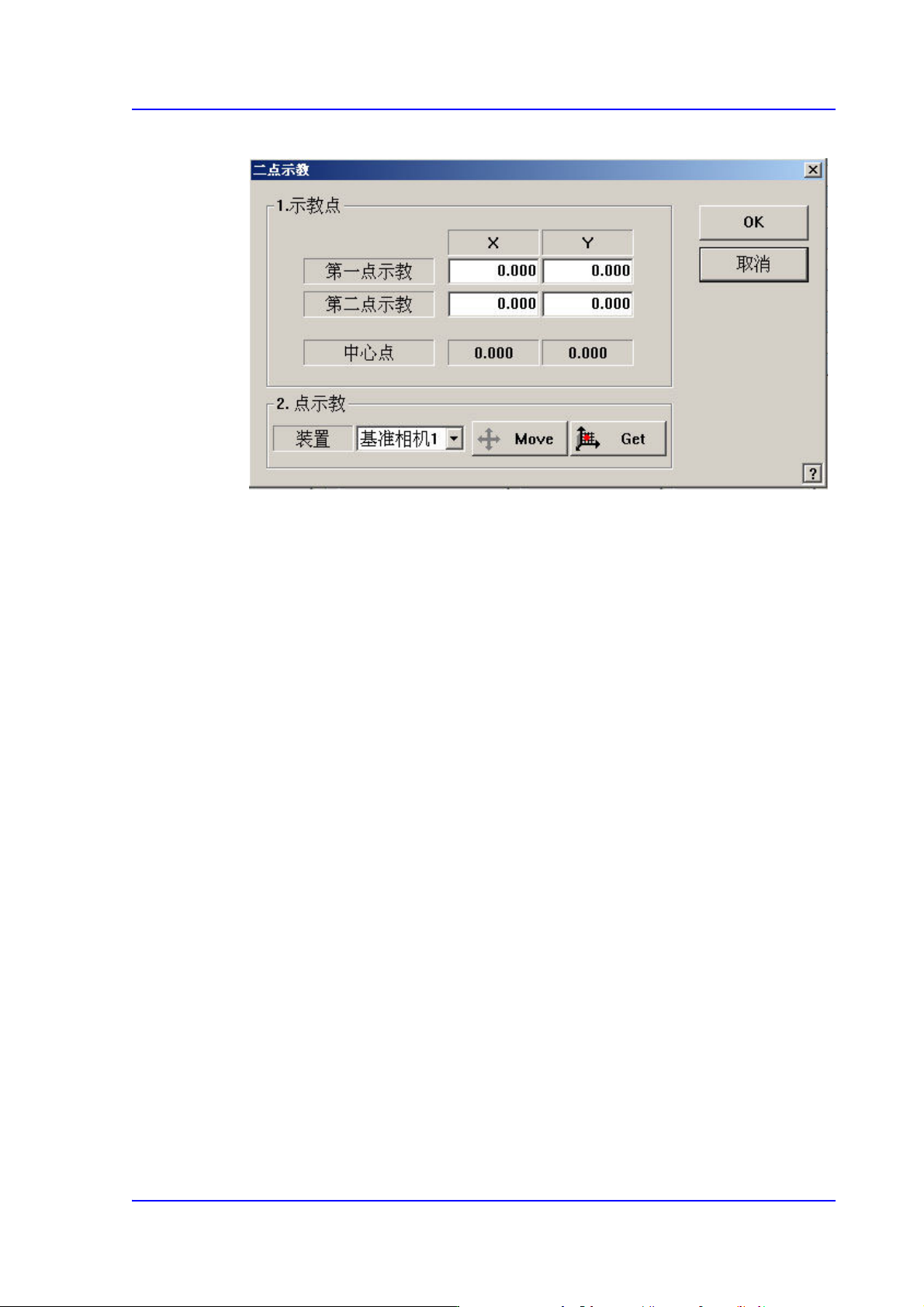
角线2点来示教部件中心的方法。单击此按钮时显示以下对话框。
8-11
供应装置的设置
图
8.6 “
喂料器
:
在喂料器基座示教
2
个点
”
对话框
<1. 示教点> 领域
设定用来计算中心点的对角线两段的2 个点的位置。
示教第1个点 : 设定对角线两段的2 个点当中第一个点的位置。
示教第2个点 : 设定对角线两段的2 个点当中第二个点的位置。
中心点: 显示利用对角线两段的 2个点算出的中心点。
<2. 点示教> 领域
用于旋转XY 轴驱动电动机把选定的对象移动指定的坐标位置或用于获取已
选对象的当前坐标。
<装置> 组合框
用于旋转XY轴驱动电动机选择要移动到指定坐标位置的对象或用于选
择所要获取当前坐标的对象。可选择的对象如下;
基准相机1/2: 选择基准相机。
头1 ~ 头10: 选择1 号 ~ 10 号头。
<Move> 按钮
<装置 > 组合框中选择的对象移动到指定的坐标位置。此时,在点击
<Move>按钮之前应该用鼠标点击相应所要位置的示教位置(示教点坐标
)
<Get> 按钮
<装置> 组合框中选择的对象为基准获取X, Y 坐标。此时,在点击 <Get>
按钮之前应该用鼠标点击相应所要位置的示教位置(示教点坐标)
8-12
Next Generation, Multi-Functional Placer DECAN S1 Administrator’s Guide
<推动 上/下> 按钮
上下移动Grid 当前行Slot上的气缸。开喂料器的驱动气缸时喂料器的驱动杆跷
蹊,同时喂料器上部的叶窗开启。吸着点的示教就在这个状态下进行。
<站位间距> 按钮
选择此按钮则以各喂料器插槽坐标为1 号插槽的吸附点为原点表示相对坐标。
然后解除选择则对各插槽设置的贴装点坐标通过实际示教设置的吸附点为基准
表示偏移坐标。
<移除所有喂料器> 按钮
删除所有当前设置在Feeder Base Unit 的Tape Feeder。
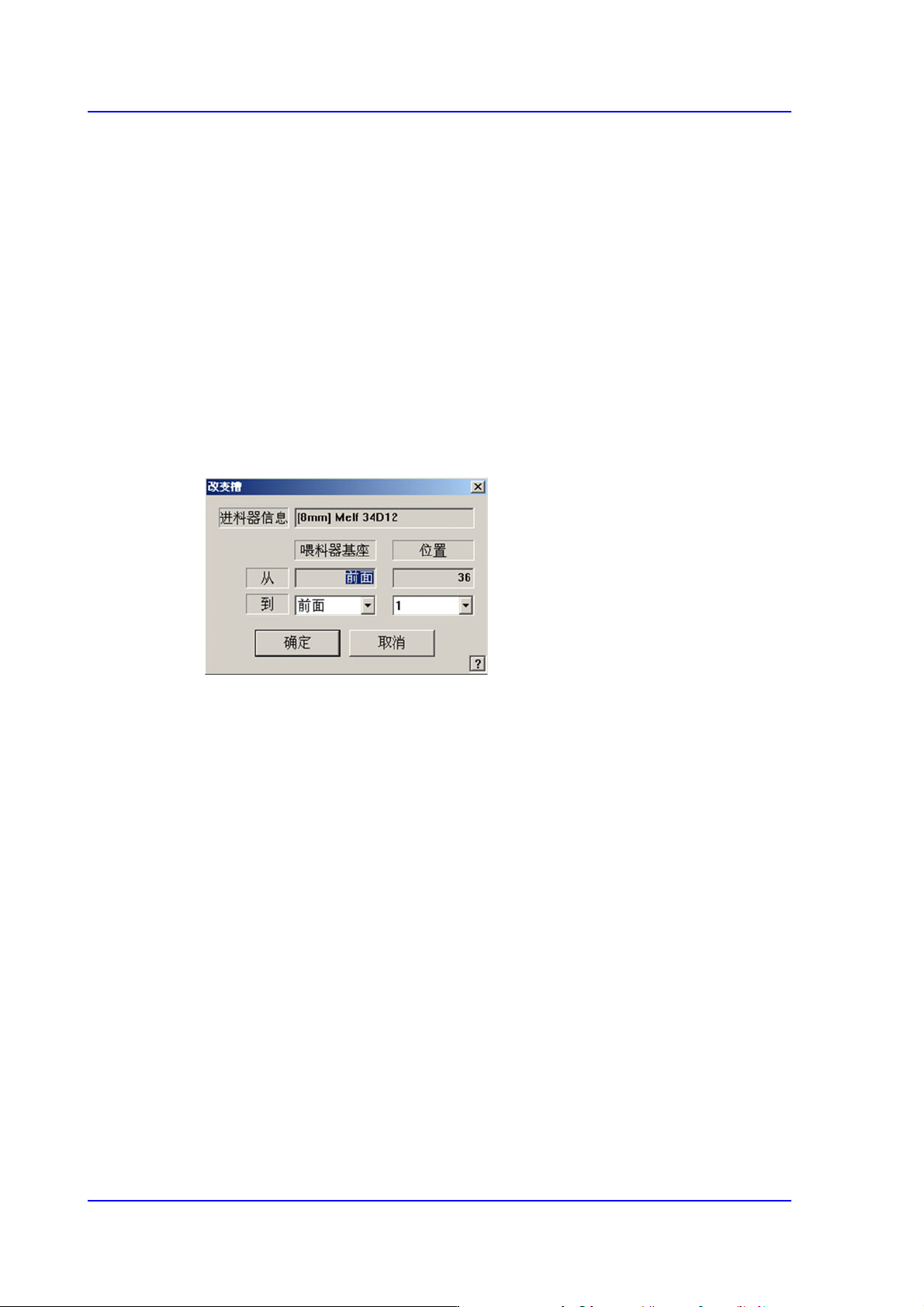
<改变槽> 按钮:
以前设置的Tape Feeder移动到别的Slot。 变更内容同时反映在Step。s
<进料器信息 > 编辑框
显示当前选择的Feeder 信息。
<从> 编辑框
显示当前的Feeder Base和 Slot。
<到> 组合框
显示移动Tape Feeder的Feeder Base和Slot。
<确定> 按钮
保存编辑内容后关闭对话框。
<取消> 按钮
不保存编辑的内容关闭对话框。
<偏移量> 按钮
Feeder的 Pickup Z值一致适用 Offset。