DECAN_S1_Administrator′s_Guide(Chi_Ver1.6).pdf - 第223页
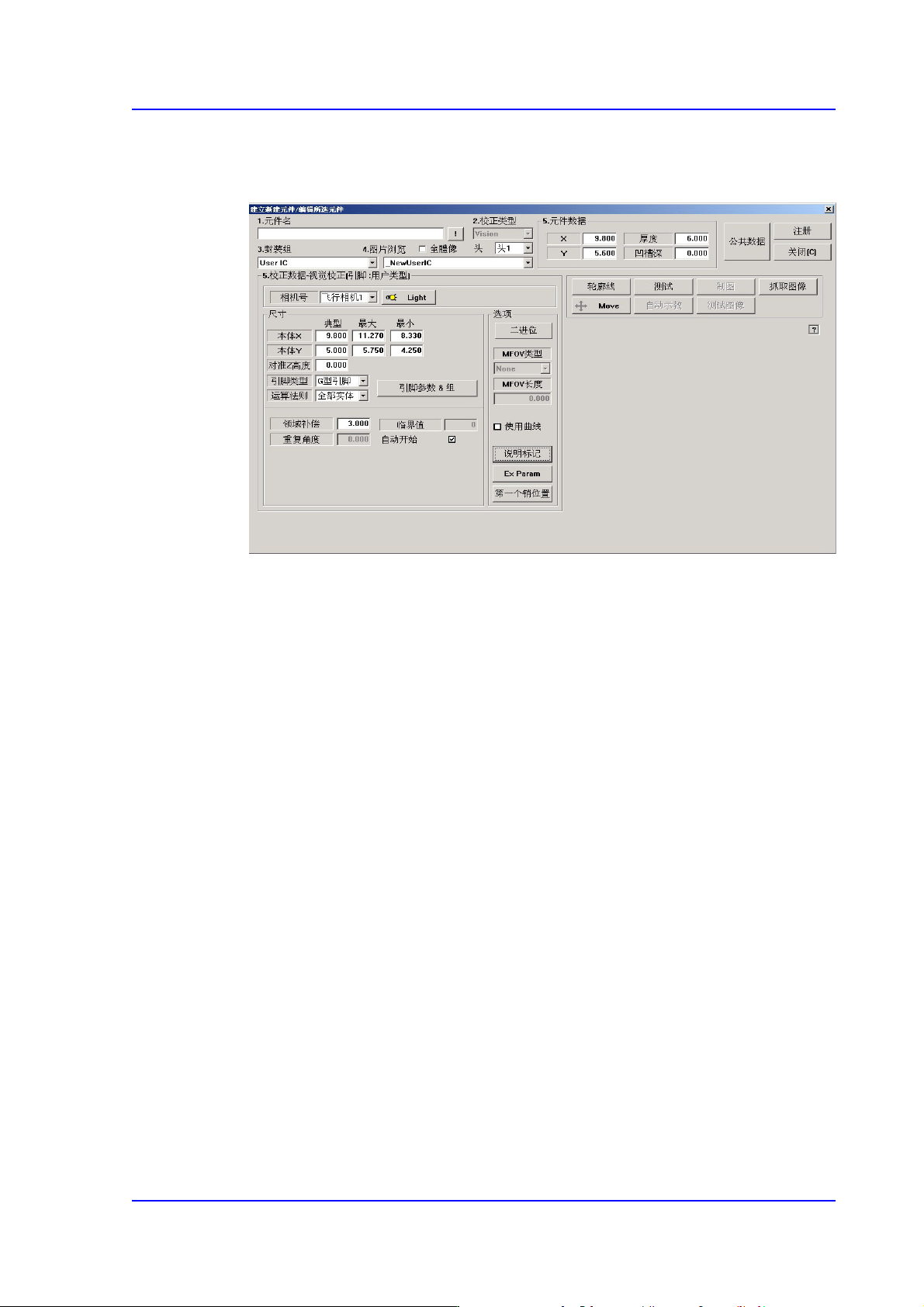
7-63 元件的登记 各引脚组具有最多 4 个引脚缺口。 图 7.24 “ 封装组 = User IC” 时的对话框 < 相机号 > 组合框 选择识别部品的摄象机。 详细事项 请参照 “ 7.1.1 共同 Align Data ” <Light T ype> 组合 框 识别部件时根据照明设置参数。 Front Light 设置 Front Light 合适的识别参数。 部件比背景亮时使用。 B…
7-62
Next Generation, Multi-Functional Placer DECAN S1 Administrator’s Guide
设定校正选项的数据。 详细事项请参照 “7.1.1
共同
Align Data” 。
<Move> 按钮
用于手动吸附部件进行部件识别。 详细事项请参照 “7.1.1 共同Align Data” 。
<测试> 按钮
使用设定的Align 数据进行部件识别。 详细事项请参照 “7.1.1
共同
Align Data” 。
<抓取图像> 按钮
阶段性变换部件形象照明值,保存形象,用户确认其中识别最好的形象照明值
进行保存,帮助指定最佳的照明值。 详细事项请参照 “7.1.1
共同
Align Data”。
<自动校正> 按钮
自动算出部品排列数据。详细事项请参照 “7.1.1
共同
Align Data” 。
7.1.3.3. PLCC 部品的数据设定
设定有关PLCC 部品的排列数据。 详细事项请参照 “7.1.3.5 QFP
部品的数据设定
(7-
45
页
)” 。
7.1.4. User IC 部品的数据设定
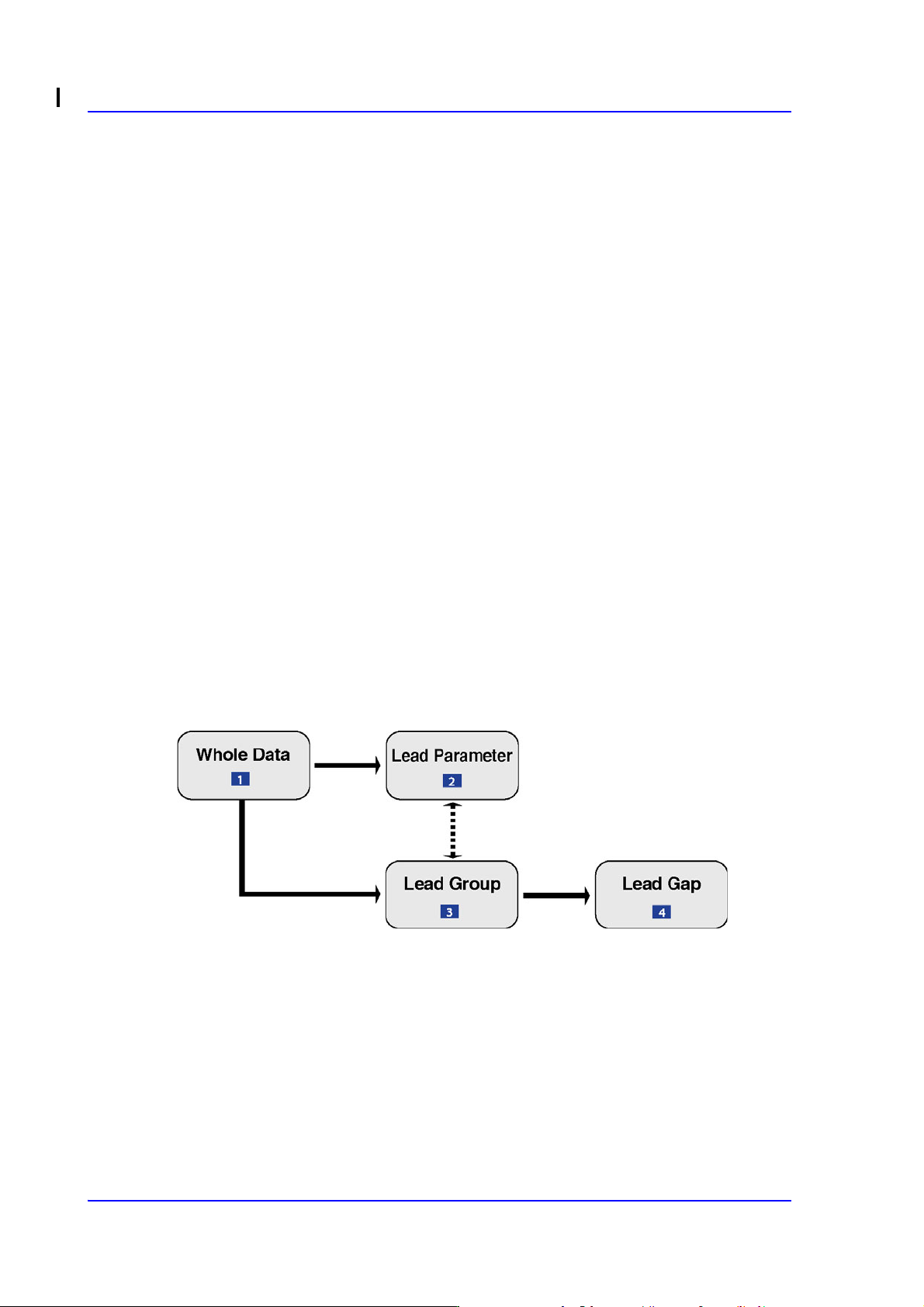
设定有关User IC部品排列数据。首先,说明有关设定User IC 部品数据时的基本概
念。请参考以下图示。
图
7.23
有关
User IC
部品数据设定的基本概念
1:
登记部品的整体的内容
2:
有关引脚
形状的数据
3:
指定引脚组位置的数据
4:
有关引脚缺口的信息
在User IC 部品数据中有1个Whole Data(完整数据)。
在User IC 部品数据中有最多16个引脚组。
在User IC 部品数据中有等于或少于引脚组数量(最多8个)的引脚参数。
各引脚组必须指定1个引脚参数。
7-63
元件的登记
各引脚组具有最多4个引脚缺口。
图
7.24 “
封装组
= User IC”
时的对话框
<相机号> 组合框
选择识别部品的摄象机。 详细事项请参照 “7.1.1
共同
Align Data”
<Light Type> 组合框
识别部件时根据照明设置参数。
Front Light
设置Front Light合适的识别参数。部件比背景亮时使用。
Back Light
设置Back Light 合适的识别参数。部件比背景暗时使用。
<尺寸> 领域
设定排列尺寸。
<本体X 典型> 编辑框
设定部品的X轴方向的尺寸。
<本体X 最大> 编辑框
设定部品的X轴方向的最大尺寸。
<本体 X 最小> 编辑框
设定部品的X轴方向的最小尺寸。
<本体Y 典型> 编辑框
设定部品的Y轴方向的尺寸。
<本体 Y 最大> 编辑框
7-64
Next Generation, Multi-Functional Placer DECAN S1 Administrator’s Guide
设定部品的Y轴方向的最大尺寸。
<本体 Y 最小> 编辑框
设定部品的Y轴方向的最小尺寸。
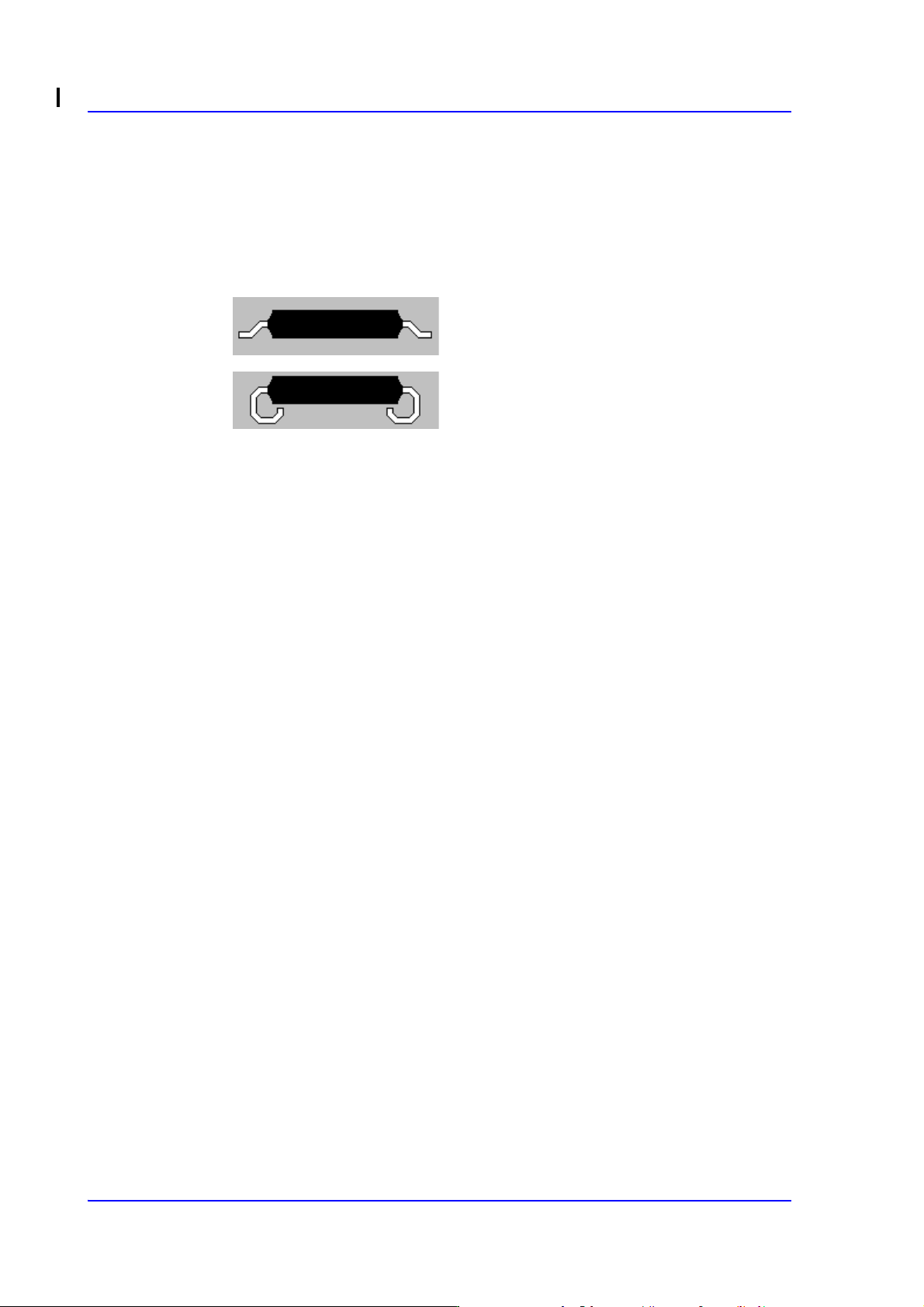
<引脚类型 > 组合框
选择引线的种类。可选择的引脚类型如下。
G型引脚: 如QFP部品,引线往外弯曲。
J型引脚: 如PLCC部品,引线往里面卷入。
<运算法则 > 组合框
选择识别部品的运算法则。 可选择的运算法则如下。
黑色实体
它是高速处理IC类元件的方法。一般适用于IC 类元件。
全部实体
虽然可适用于多种部品,但它的处理时间比较长。一般适用于IC类以外
的元件或不易识别的部品。
引脚数为奇数
使用在识别精度不重要的异形部件等。与 Trimmer的识别规则相似。
单数引脚
识别有Lead 的异形部件时使用。
<引脚参数 &组> 按钮
设置< 引脚参数 &组>。 <7.1.4.1 Lead Parameter>,<7.1.4.2
脚组
>。
此外的设定项目请参照 “7.1.1
共同
Align Data” 。
<选项> 领域
设定校正选项的数据。 详细事项请参照 “7.1.1 共同Align Data (7-16 页)” 。
<Use Polygon> 校验框
对部件识别要求不严格的情况下,利用Auto Teach功能自动识别部件时使用
此功能。
请根据相应部件的特性适当调节 Threshold 和 Ex Parameter 自动识别部件。
选择<Use Polygon>校验框则<Lead Parameter & Group>按钮和 <MFOV
Type> 组合框被激活。还有<Auto Teach>按钮被激活。
此时,<Size>领域的<Body X>和<Body Y>编辑框里请设置寻找多边形领域