DECAN_S1_Administrator′s_Guide(Chi_Ver1.6).pdf - 第291页
9-5 Step Programming F4: 贴装点移动 F5: 贴装点注册 < 移动 > 领域 使 XY 驱动电动机的轴旋转, 把 Head Assembly 移动到 Grid 当前行的之前或之后 行的贴装点上。 <Move Pr ev> 按钮 使 XY 驱动电动机的 轴旋转, 把 Head Assembly 移动到 Grid 当前行的之前行 的贴装点上。 <Move Next&g…
9-4
Next Generation, Multi-Functional Placer DECAN S1 Administrator’s Guide
<FID> 列
在< 基准点…>已经设定贴装点的基准点标记的数据时,显示为”Y”,没有设
定基准点标记的数据时显示为 “N”。
<PL> 列
对已经完成贴装作业的贴装点作出确认标示。本设备提供在Step 对话框选择
特定贴装点对该贴装点使之执行贴装作业的功能。
按照此功能执行贴装作业则对已贴装部件的贴装点自动做出确认标示防止
在执行此后的贴装作业时进行重复贴装。
<LV> 列
如果像Shield Cap元件一样需要在其它元件之后进行装贴作业,应该把该
Level值设定为较高的数值,然后在Level较低的元件全部装贴完毕后再装贴
该元件。
<示教> 领域
用于旋转XY 轴驱动电动机把选定的对象移动指定的坐标位置或用于获取已选
对象的当前坐标。
按钮
设定贴装时使用的基准相机照明。详细事项请参照 “7.1.1
共同
Align Data (7-
15
页
)”。
组合框
用于旋转XY轴驱动电动机选择要移动到指定坐标位置的对象或用于选择所
要获取当前坐标的对象。 可选择的对象如下。
基准相机1/2: 选择基准相机。
头1 ~ 头10: 选择1号 ~ 10号头。
<Move> 按钮
组合框中选择的对象移动到指定的坐标位置。 运行 “Move”按钮之前,先要
用鼠标单击需要移动的位置对应的Grid的shell( 贴装点坐标)。
<Get> 按钮
组合框中选择的对象为基准获取 X, Y 坐标。. 运行 “Get”按钮之前,先要用
鼠标单击需要移动的位置对应的 Grid 的shell(贴装点坐标)。
<Use Hot Key>复选框
进行贴装点注册与移动作业时可以适用快捷键。
F2: 移动到上一个贴装点。
F3: 移动到下一个贴装点。
9-5
Step Programming
F4: 贴装点移动
F5: 贴装点注册
<移动> 领域
使XY 驱动电动机的轴旋转,把Head Assembly移动到Grid 当前行的之前或之后
行的贴装点上。
<Move Prev> 按钮
使XY 驱动电动机的轴旋转,把Head Assembly 移动到Grid当前行的之前行
的贴装点上。
<Move Next> 按钮
使XY 驱动电动机的轴旋转,把Head Assembly 移动到Grid当前行的之后行
的贴装点上。
<Outline>复选框
检查贴装点位置时,利用所设置的对齐(Align)数据把虚拟元器件图像一起
显示在SMVision窗口。
<自动> 选择框
连续进行移动时检查此选择框。检查该选择框的状态下,单击<Move Prev>
或<Move Next>按钮时,显示如下的对话框。
<查找> 领域
编辑框
设定需要寻找的文字列。这个时候,在Grid预先指定要找的文字列所在的
列。
<Find Prev> 按钮
从Grid 上指定的列的当前行以前的行开始寻找在编辑框设定的文字列。
<Find Next> 按钮
从Grid 上指定的列的当前行下一个行开始寻找在编辑框设定的文字列。
<Block & Array> 领域
<排列> 组合框
Block PCB时需选择先要设置的
Block。然后请设置其他项目。
请单击按钮选择要设置的Block。如果不是 Block PCB就无需选择Block,对
应组合框被激活。
9-6
Next Generation, Multi-Functional Placer DECAN S1 Administrator’s Guide
<Array> 组合框
选择Array 中需要过滤的Array No。
<延伸> 检查框
仅在Array PCB 时显示。利用Array PCB的偏移贴装点扩张为一个PCB。
例如,当前贴装点为十个,Array PCB为四个时扩张为共40个贴装点。
如果已扩张则返回原状态。此时除1号Array PCB 以外的贴装点数据被消
失。
<Filter> 按钮
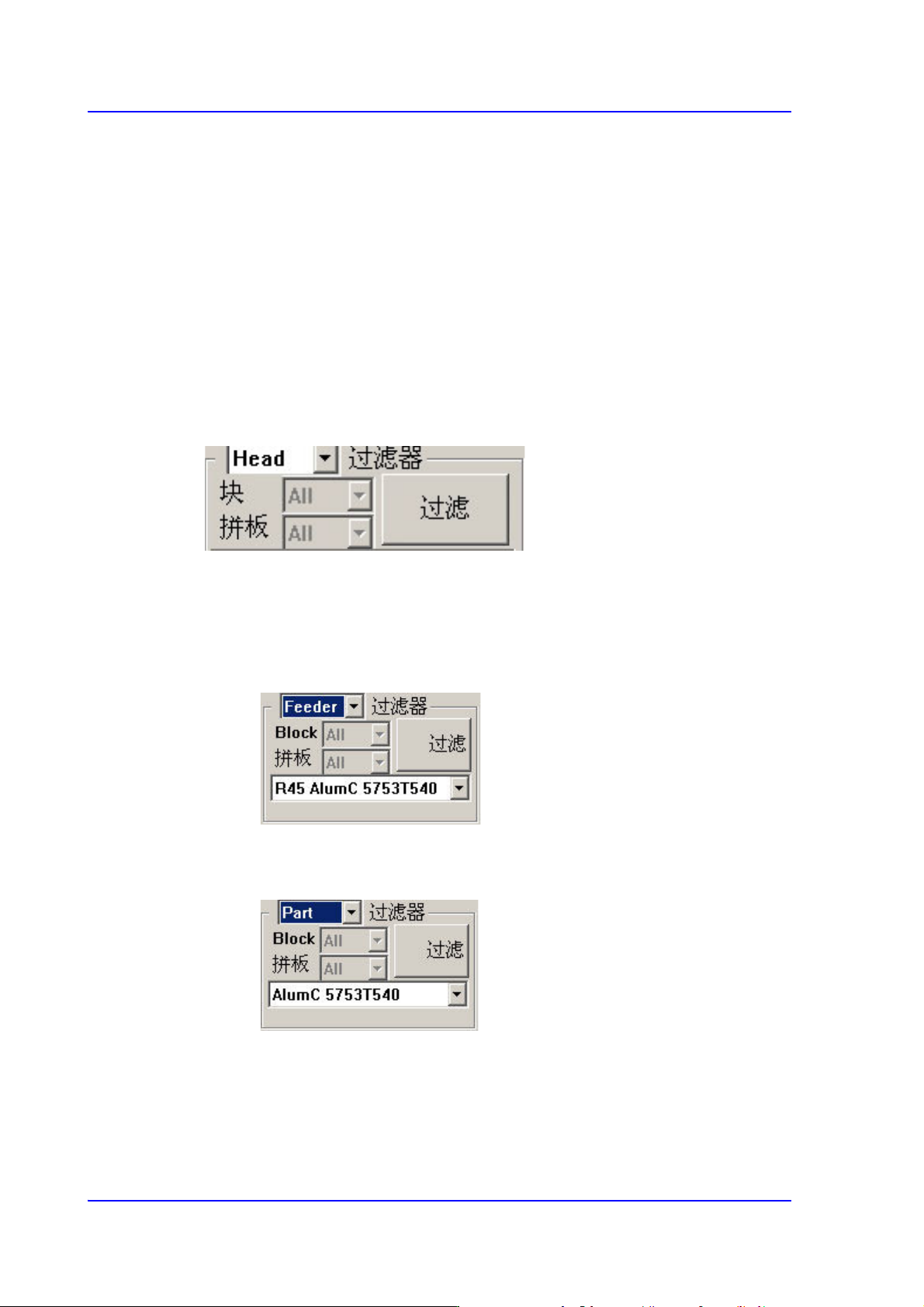
指定在“贴装登记” 对话框中显示的贴装点表示条件。单击此按钮则显示如下过
滤功能。
<Filter> 组合框
选择要过滤的对象。 可选择‘Feeder’或‘Part’。默 认 ‘Head’。
在<Feeder> 组合框选择喂料器时
请在下面组合框选择要标示贴装点的部件的喂料器。
<Filter>组合框选择Part时
请选择需要过滤的部品。
<Filter>组合框选择Ref时
请在下面编辑框里输入要标注安装点的零部件的Reference。