DECAN_S1_Administrator′s_Guide(Chi_Ver1.6).pdf - 第352页
13-12 Next Generation, Multi-Functional Plac er DECAN S1 Administrator’s Guide 仅当 Conveyor 类型为 Sigle Lane 且使用 Docking cart 时, 此功能才可使用。 在一个 PCB 上使用两个 具有不同贴装点和供料器布置的 PCB 文件 并在一台设备上进行生产时使 用。 <SET> 按钮 使用此功能的方案如下。 1) …
13-11
Production Setup
<Bad Mark Transferring> 复选框
这是在使用D-TEK公司扫描仪时使用的功能。与此相关的详细内容请联系
本公司。
<Self Board Fiducials>复选框
设备的运转模式为“Join”时,如果需要让正面及背面的悬臂各自识别PCB基
准标记以提高元件贴装精度,请圈选该复选框。
<Soft Ground>复选框
如果把设备安装在地盘较弱的地点,圈选该复选框就能减轻XY轴瞬间加速
度所导致的振动与噪音。
<PCB传输速度> 组合框
调整PCB 移送速度的组合框。PCB过重时选择过快的速度,会发生输送机的传
送带无法充分移送PCB,只是传送带滑动旋转的情况。
基本选择为Middle。必要时请设置适当的速度。
Fastest: 最快速
Fast: 快速
Middle(中速): 普通速度
Slow(慢速): 慢速
<速度> 滑条
设置X, Y 轴驱动电动机的驱动速度。
<Z 轴贴装延时> 滑条
部件注册时 Common Data中设置的贴装 Delay值再加上滑条中指定的值,执行
作业。该值只适用于Z轴。
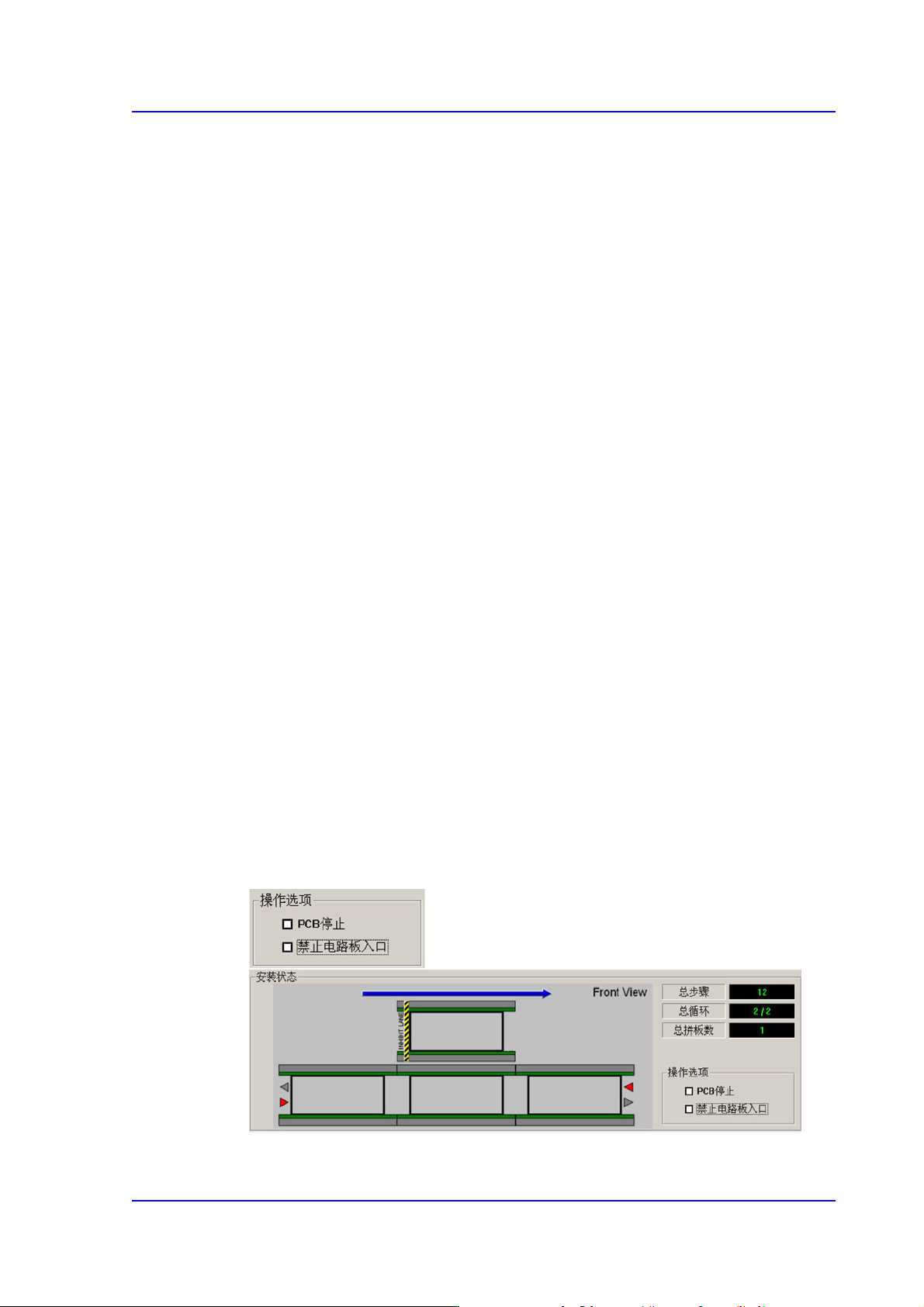
<Inhibit Lane>区
选择不使用的工作站(Workstation)。选择后,PCB不会被载入该工作站。
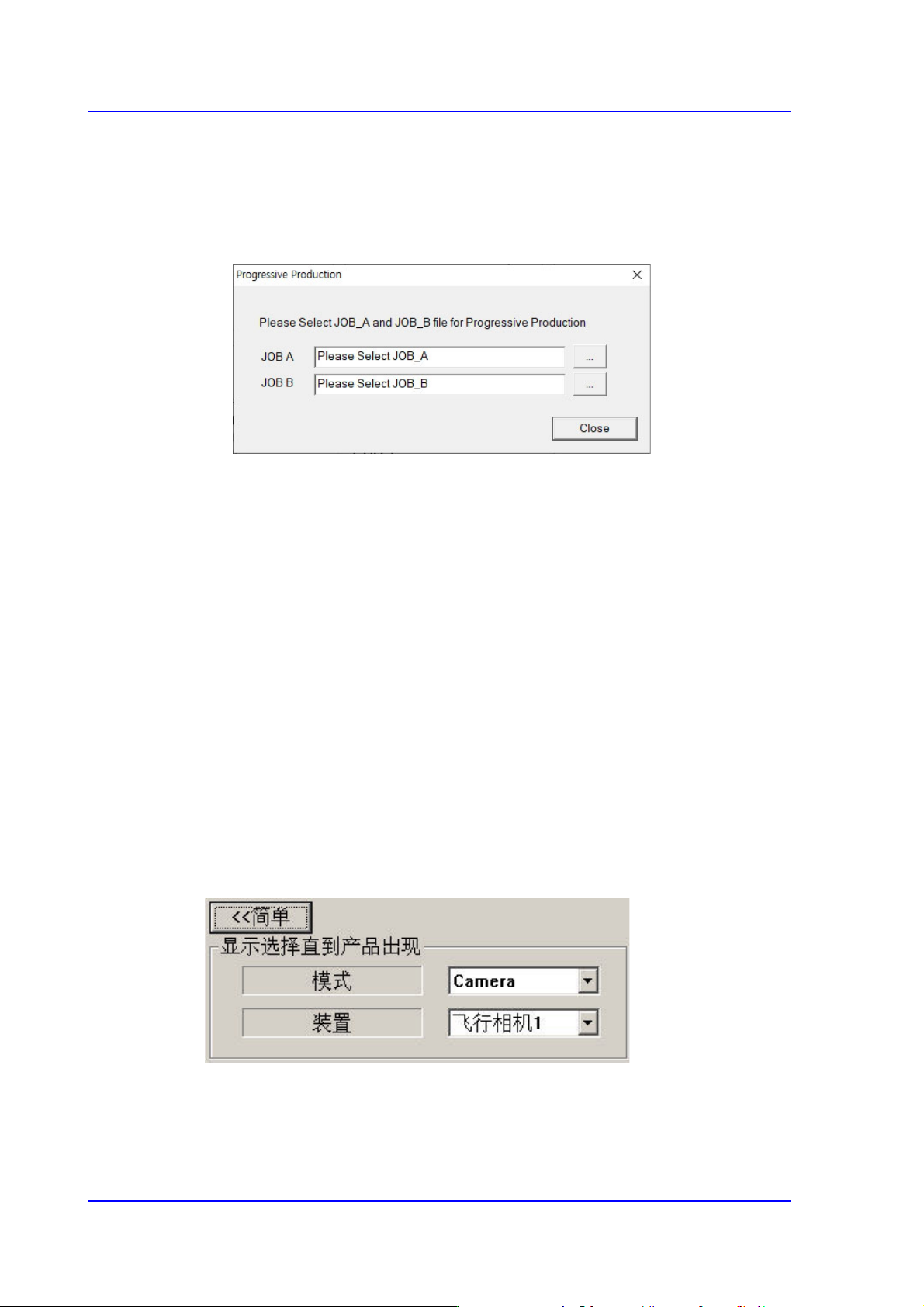
<Progressive Product> 复选框
13-12
Next Generation, Multi-Functional Placer DECAN S1 Administrator’s Guide
仅当Conveyor类型为Sigle Lane且使用Docking cart 时,此功能才可使用。
在一个PCB 上使用两个具有不同贴装点和供料器布置的PCB文件
并在一台设备上进行生产时使用。
<SET> 按钮
使用此功能的方案如下。
1) 准备 2 个满足上述条件的PCB 文件。
2) 选择 <Product> - <Option Setting> - <Progressive Product> 复选框,然后选择
<SET>按钮。
3) 分别为作业A 和作业B加载即将生产的PCB文件。
4) 首先,打开要生产的PCB文件并开始生产。
此时,下载RT 后,确认MMI上方的PCB 信息中JOB_A:是否显示为第一个
生产的PCB名称。
5) PCB 生产完成后,请使用Docking Change Dialog 连接要在第二个PCB 中使用
的Docking cart,然 后 选 择 Continue。
此时,下载RT 后,确认 MMI上方的PCB信息中JOB_B:是否显示为第二个
生产的PCB名称。
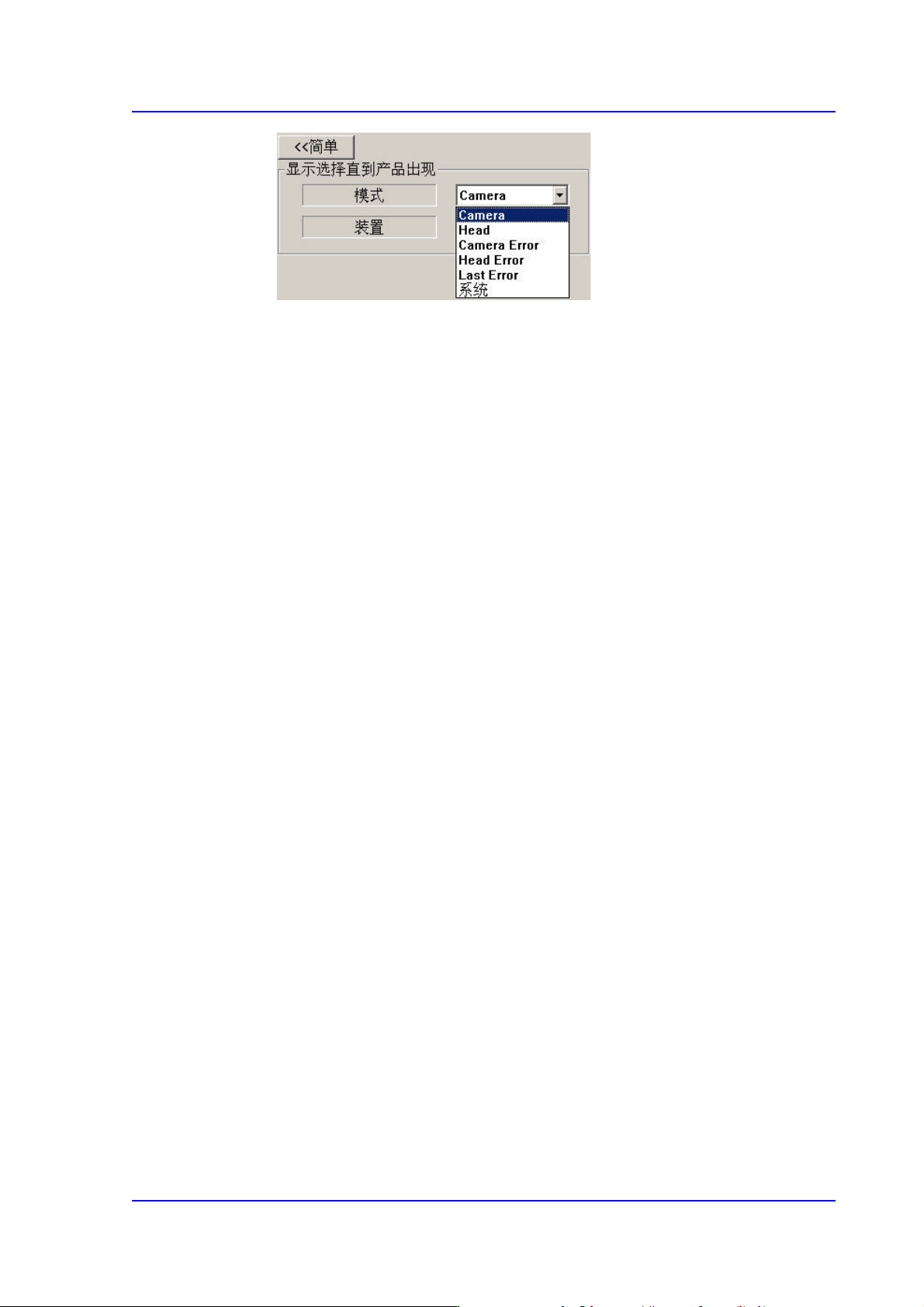
<详细> 按钮
生产PCB时,为了选择显示在’SMVision’窗口中的影象时使用。
<模式> 组合框
13-13
Production Setup
Camera
需要观看某种特定摄像机的影像时选择。请在<Device>组合框中选择相
应的摄像机。
Head
要观看使用某特定head吸附的部件影像时选择。请在<Device> 组合框中
选择相应的head。
Camera Error
要观看在某特定摄像机发生的部件识别错误影像时选择。
作业中按照贴装顺序显示部件的识别影像,作业完成后显示在下面的
<Device>组合框中选择的摄像头最后发生的错误影像。
Head Error
要观看某特定Head吸附部件的识别错误影像时选择。
作业中按照贴装顺序显示部件的识别影像,作业完成后显示在下面
<Device>组合框中选定的head作业的部件中最后发生部件的识别错误影
像。
Last Error
作业中按照贴装顺序显示部件的识别影像,作业完成后显示作业中最后
发生部件的识别错误影像。
System
按照贴装顺序显示部件的识别影像。