DECAN_S1_Administrator′s_Guide(Chi_Ver1.6).pdf - 第245页
7-85 元件的登记 < 确定 > 按钮 保存编辑内容, 结束对话框。 < 取消 > 按钮 不保存编辑内容, 结束对话框。 以外的项目请参照 “7.1.1 共同 Align Data” <EX 参数 > 按钮 显示与识别有关的细部设定对话 框。 一般部件时无须设定。 详细事项请 参照 “7.1 .1 共同 Align Data” 。 <Move> 按钮 用于手动吸附部件进行…
7-84
Next Generation, Multi-Functional Placer DECAN S1 Administrator’s Guide
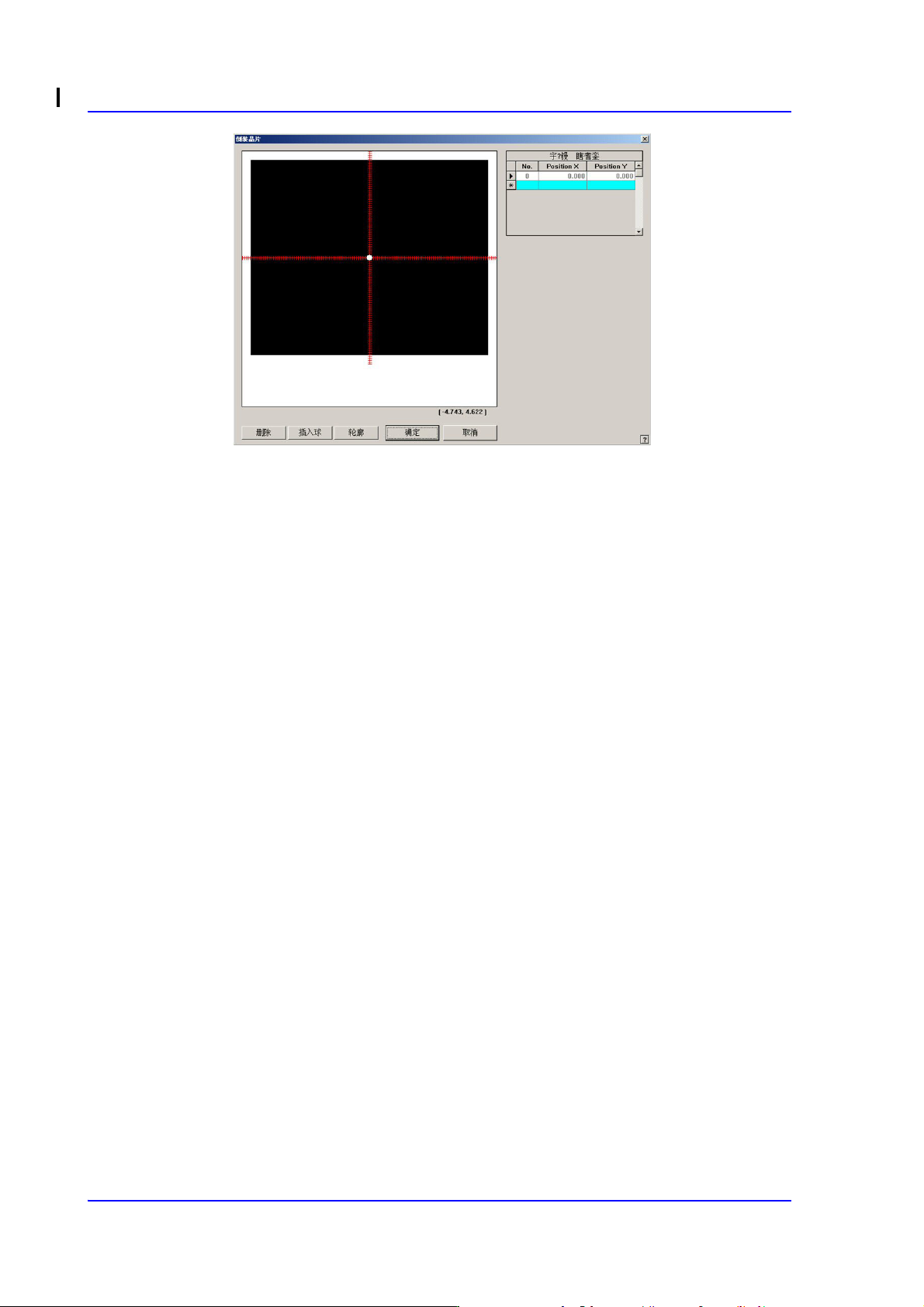
<Graphics Area> 领域
表示当前登记的 Ball。 可通过Graphics Area 执行下述作业。
Left Mouse Button Double Click
在Mouse 的Cursor位置生成新的 Ball。
Ball Selection
按住Mouse的Left Button 状态下指定领域后再解除则选定所选领域
内的Ball。
(点击Delete Button则删除所选Ball。)
<Position Display>
位于Graphics Area 右侧下端,表示 Mouse Cursor位置。 (Unit: mm)
< 倒装晶片球位置> 领域
表示Ball 的位置,可直接修改。
<No.>
表示生成Ball 的一连序号。
<Position X>
表示Ball的Flip Chip Body 内X方向位置。(Unit: mm)
<Position Y>
表示Ball的 Flip Chip Body内Y方向位置。 (Unit: mm)
< 插入球> 按钮
添加新的Ball。 新生成 Ball 的初始位置为 (0, 0)。
<删除> 按钮
删除在Graphics Area 中选择的 Ball 或
Grid中选择的Ball。

7-85
元件的登记
<确定 > 按钮
保存编辑内容,结束对话框。
<取消 > 按钮
不保存编辑内容,结束对话框。
以外的项目请参照 “7.1.1 共同Align Data”
<EX参数> 按钮
显示与识别有关的细部设定对话框。一般部件时无须设定。 详细事项请
参照 “7.1.1 共同Align Data” 。
<Move> 按钮
用于手动吸附部件进行部件识别。 详细事项请参照 “7.1.1
共同
Align Data” 。
<测试> 按钮
使用设定的Align 数据进行部件识别。详细事项请参照 “7.1.1
共同
Align Data”。
<抓取图像> 按钮
阶段性变换部件形象照明值,保存形象,用户确认其中识别最好的形象照明值
进行保存,帮助指定最佳的照明值。 详细事项请参照 “7.1.1
共同
Align Data”。
7-86
Next Generation, Multi-Functional Placer DECAN S1 Administrator’s Guide
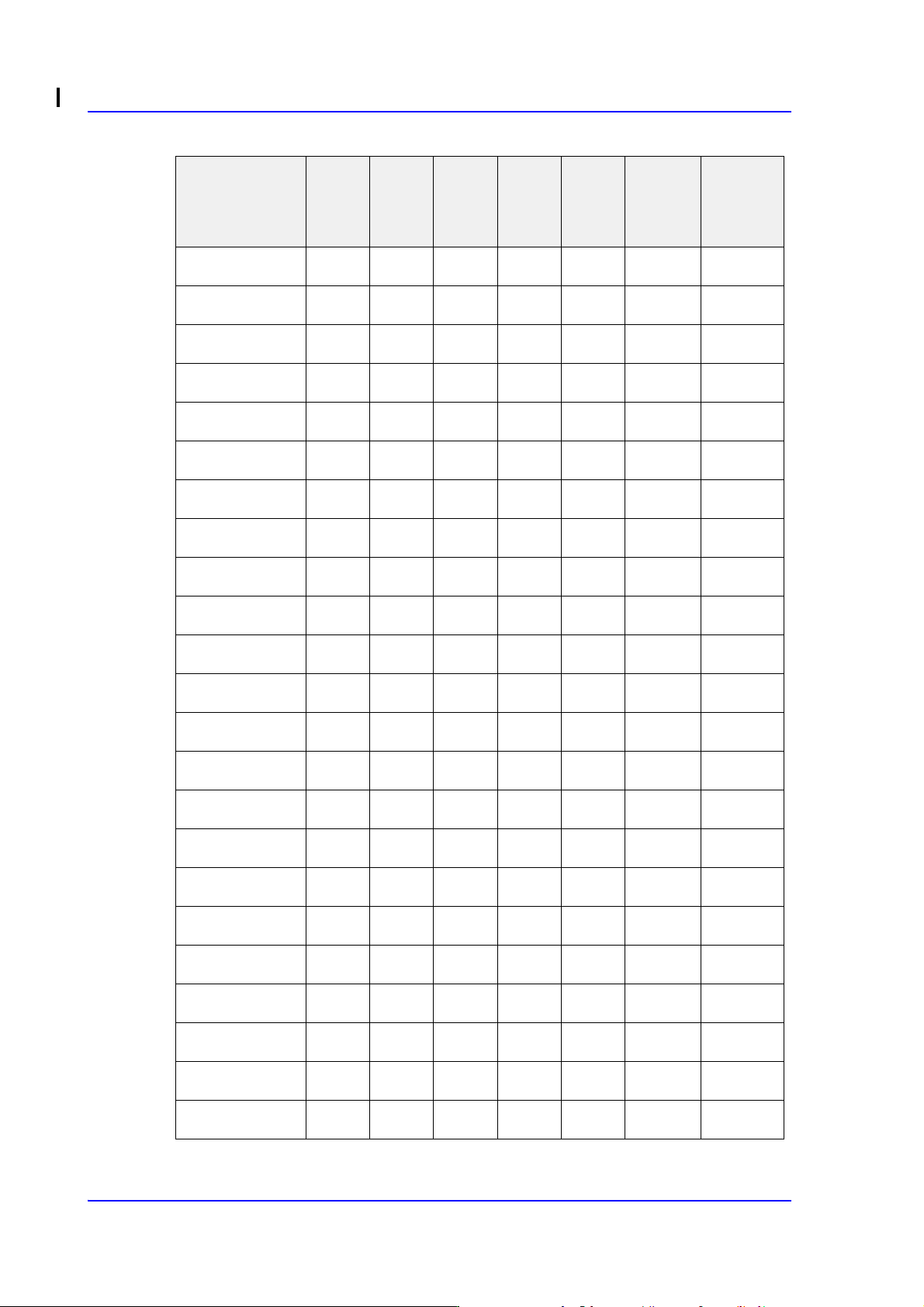
表
7.2
针对各元件的识别参数的检验事项
参数
角部参
数& 群
引脚参
数组 &
组
编辑栅
格群
修改求
(ball)
间隔
(gap)
亮度调
整
门槛
CHIP-Circle XXXXX O O
CHIP-Rect XXXXX O O
Chip-R3216 X XXXX O O
Chip-R2012 X XXXX O O
Chip-R1608 X XXXX O O
Chip-R1005 X XXXX O O
Chip-R0603 X XXXX O O
Chip-R0402 X XXXX O O
Chip-C3216 X XXXX O O
Chip-C2012 X XXXX O O
Chip-C1608 X XXXX O O
Chip-C1005 X XXXX O O
Chip-C0603 X XXXX O O
Chip-C0402 X XXXX O O
Chip-Tantal XXXXX O O
Chip-AluminumXXXXX O O
Melf XXXXX O O
TR XXXXX O O
TR2 XXXXX O O
Trimmer XXXXX O O
LED XXXXX O O
ShieldCan OXXXX O O
INSERT X O X X X O O