DECAN_S1_Administrator′s_Guide(Chi_Ver1.6).pdf - 第259页
8-9 供应装置的设置 < 拾取 > 按钮 对当前 “Feeder Base” 对话框中选择的 Ta p e F e e d e r 执行部件吸附。 此时, 应该预 先选择 De vice (要执行吸附的磁头) 成功地吸着后显示以下 对话框。 < 在助 焊剂浸渍元件 > 按钮 把对应的部件移动到 FLUX 装置沾上焊剂后 Head Spindle 上升到部件 识别高 度。 < 移到 固定相机 &…
8-8
Next Generation, Multi-Functional Placer DECAN S1 Administrator’s Guide
找正确的吸附点补正吸附位置后进行吸附。
Pocket Teach识别被供应Tape 的Pocket或Soup racket hole后,补正当前的吸附位
置对准Pocket的中心位置。
执行袋示教则在‘Grid’领域的<PT>列反映其结果。
(ON-S:成功,ON-F:失败)
如果设置成自动运行中执行‘袋示教’功能,则在“ 喂料器登录”对话框的‘Grid’
领域<PT>列为OFF或ON-F 时不适用此功能。
注意 作业中如果利用此功能可提高对应喂料器的吸附成功率,但执行
袋示教需要时间,并补正吸附点(Pickup Point)的坐标可能无法
进行同时吸附。
备 注 执行料袋(Pocket)示教时,将自动反映料袋(Pocket)示教时所
得到的偏移(Offset)信息,从而自动补偿带式供料器的原点
(Home)偏移。但,偏移值的补偿适用于下一个供料。
Vision 所识别的位置与逻辑原点之间的距离超过0.2mm时,
供料器将忽略偏移(Offset)值。
使用1005/0603以外的元器件的电动供料器不使用HomeOffset
调节功能。
<校正所有喂料器取料中心>按钮
安装在对应喂料器底座的带式喂料器中在“ 喂料器登录”对话框的<Grid>领域对
<PT>列设置成ON或ON-S 的所有带式喂料器反复执行‘袋示教 ’功能。
8-9
供应装置的设置
<拾取> 按钮
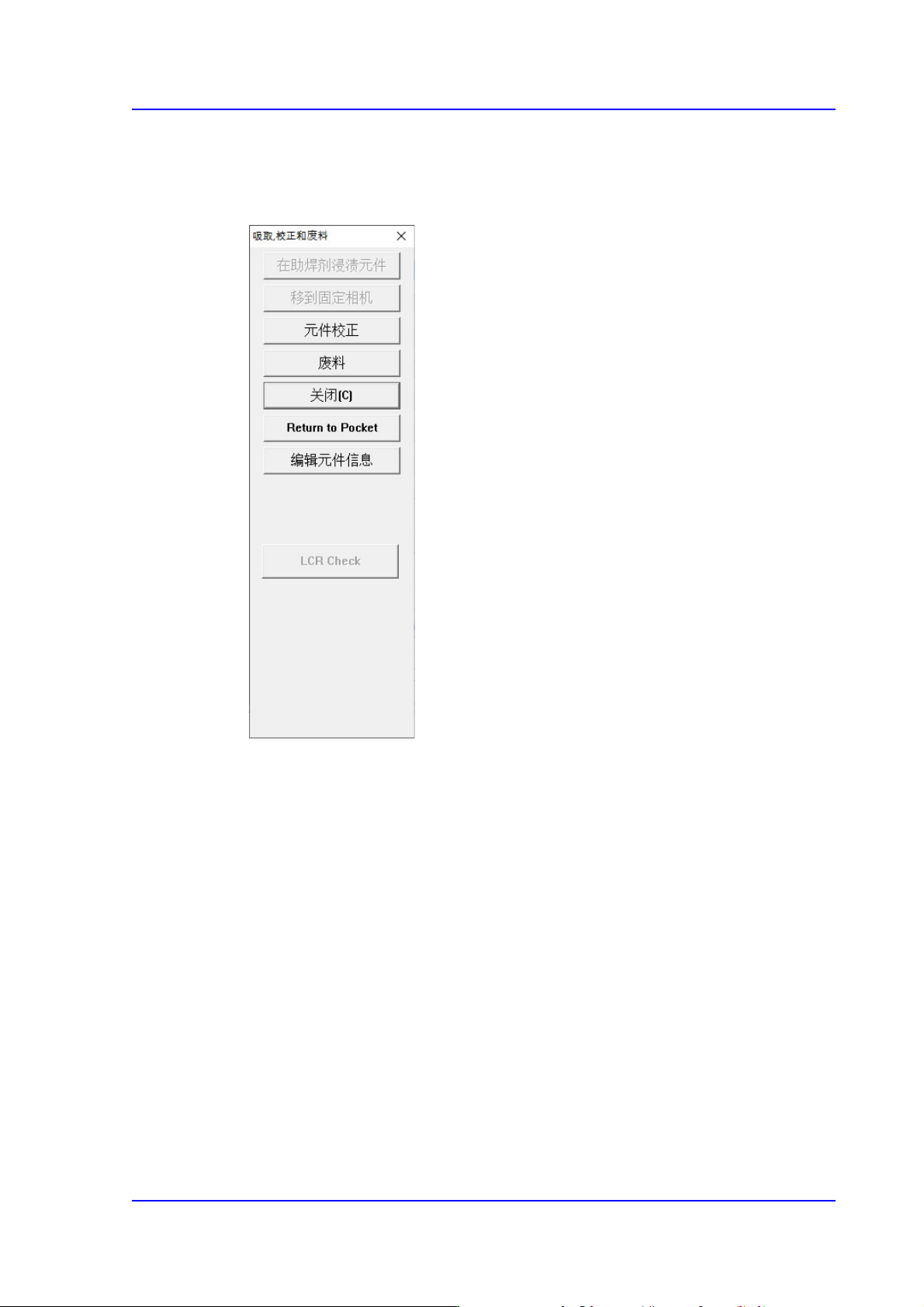
对当前 “Feeder Base”对话框中选择的Tape Feeder 执行部件吸附。此时,应该预
先选择Device(要执行吸附的磁头) 成功地吸着后显示以下对话框。
<在助焊剂浸渍元件> 按钮
把对应的部件移动到FLUX装置沾上焊剂后 Head Spindle 上升到部件识别高
度。
<移到固定相机> 按钮
用视角 照相机排列该部品时,只有在进行排列的摄象机为固定照相机时此
功能处于活性化状态。单击此按钮时,<示教> 领域的 < 装置> 组合框中选择
的对象移动到固定相机位置。
<元件校正> 按钮
进行对该部品的排列。
<废料> 按钮
把部品堆存到指定的废料盒。
<关闭> 按钮
关闭对话框。
8-10
Next Generation, Multi-Functional Placer DECAN S1 Administrator’s Guide
<Return to Pocket> 按钮
该功能可将吸附的元件返还至供料器槽,以防止元件浪费。
以下情况可使用该功能。
用Emboss Tape供给元件时
手动示教元件时(实际生产中不使用)
高价元件时
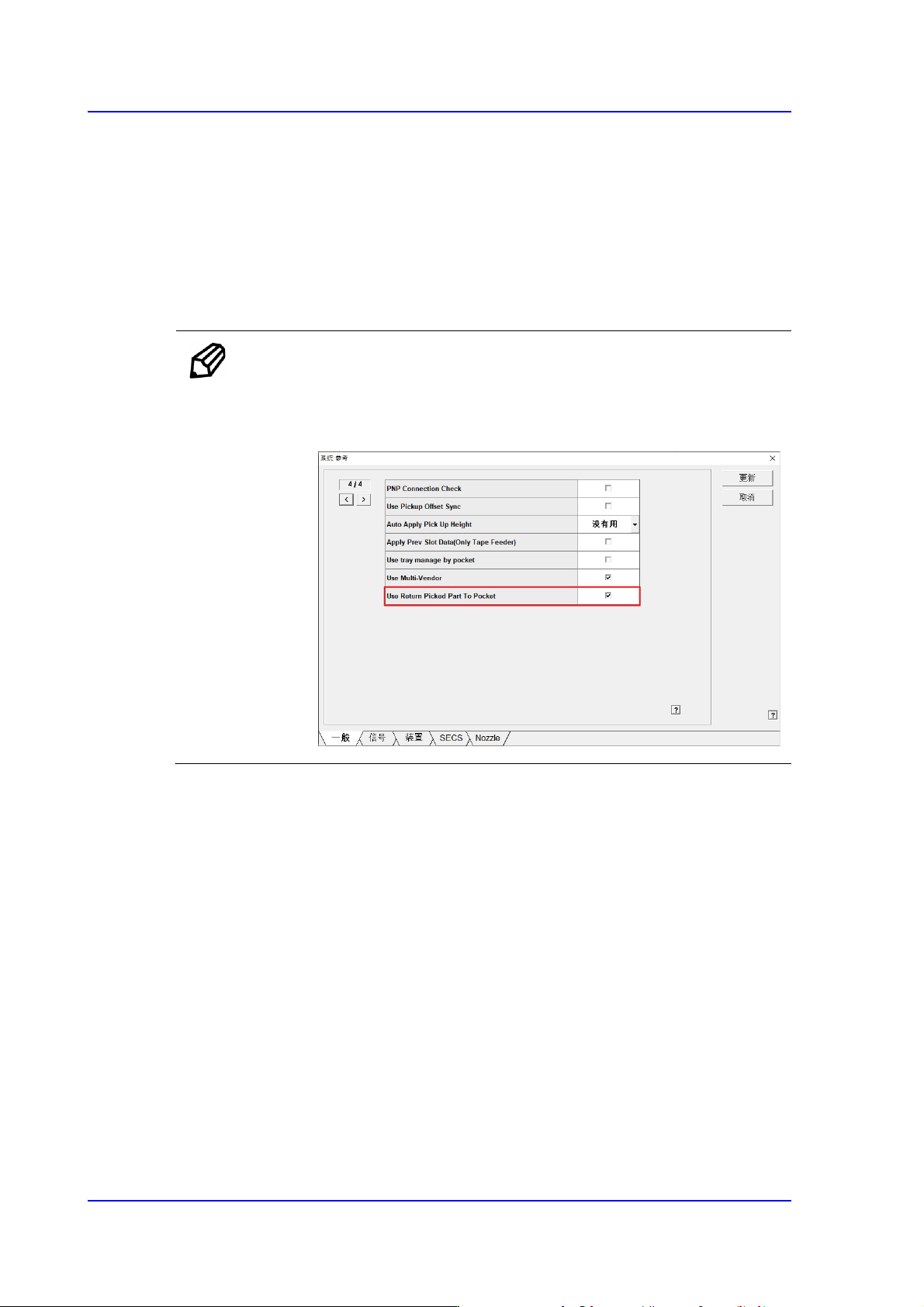
备 注 在< 系统设定>中选择相应选项,以激活此功能。
设置路径: <系统设定> → <参考.> → <一般> → <Use Return
Picked Part To Pocket>
<编辑元件信息 > 按钮
显示该部品元器件编辑对话框。
<两点示教…> 按钮
因画面不显示全部部件很难示教部件的中心时使用的功能,示教相应部件的对
角线2点来示教部件中心的方法。单击此按钮时显示以下对话框。