XP141E 系统手册SYS-XP141-1.0S.pdf - 第163页
第 3 章 从现有元件数据中创建模板 第 4 部 XP-141E 系统手册 4-3-2 Edition 1.0 按下 [Part T ype Editor] 键显示出元件设定项目 。 在 [Name] 项目中, 单击 Vi s i o n Ty p e 中的 [V al ue] 键后,选择 18:OTHER ,按下 [T emplate] 键。 4 . 按下 [Auto Pick Up] 后按下 ST ART 按钮,机器开始按照画面左上…
第 4 部第3 章 从现有元件数据中创建模板
Edition 1.0 4-3-1 XP-141E 系统手册
3. 从现有元件数据中创建模板
此部分介绍了将现有的元件数据更改为影像类型 18 所使用的元件数据的步骤。
操作步骤
1. 从[Production]或[Program]画面中,读入要进行更改的元件所使用的生产程序。
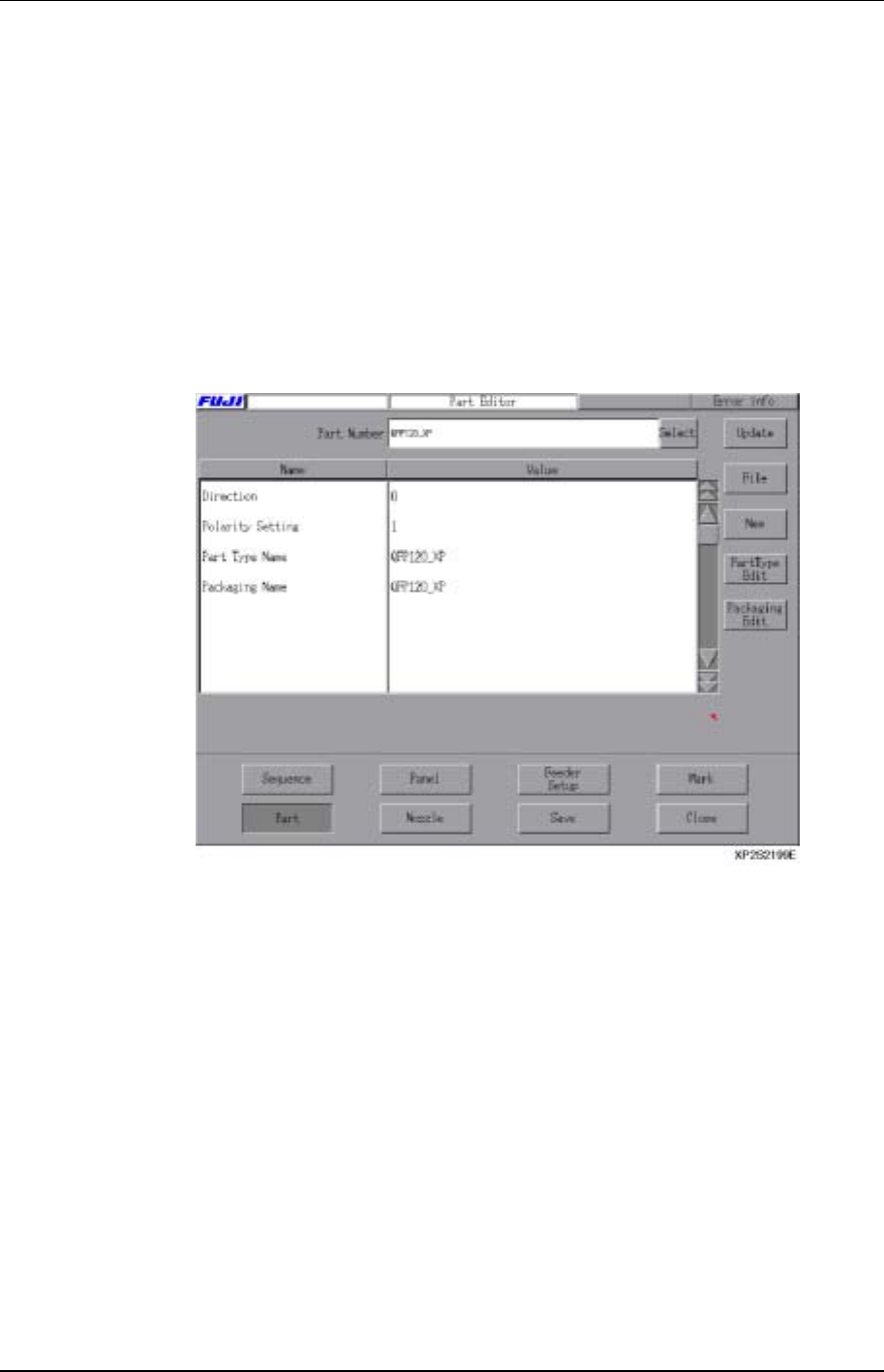
2. 在[Main]画面上,依次选择[Program],[Editor],[Parts],显示出[Part Editor]画
面。
3. 按下[Part Number]框旁边的箭头,选择元件号码。画面上只显示出在供料器安装数
据(feeder setup data)中所指定的元件。
第 3 章 从现有元件数据中创建模板 第 4 部
XP-141E 系统手册 4-3-2 Edition 1.0
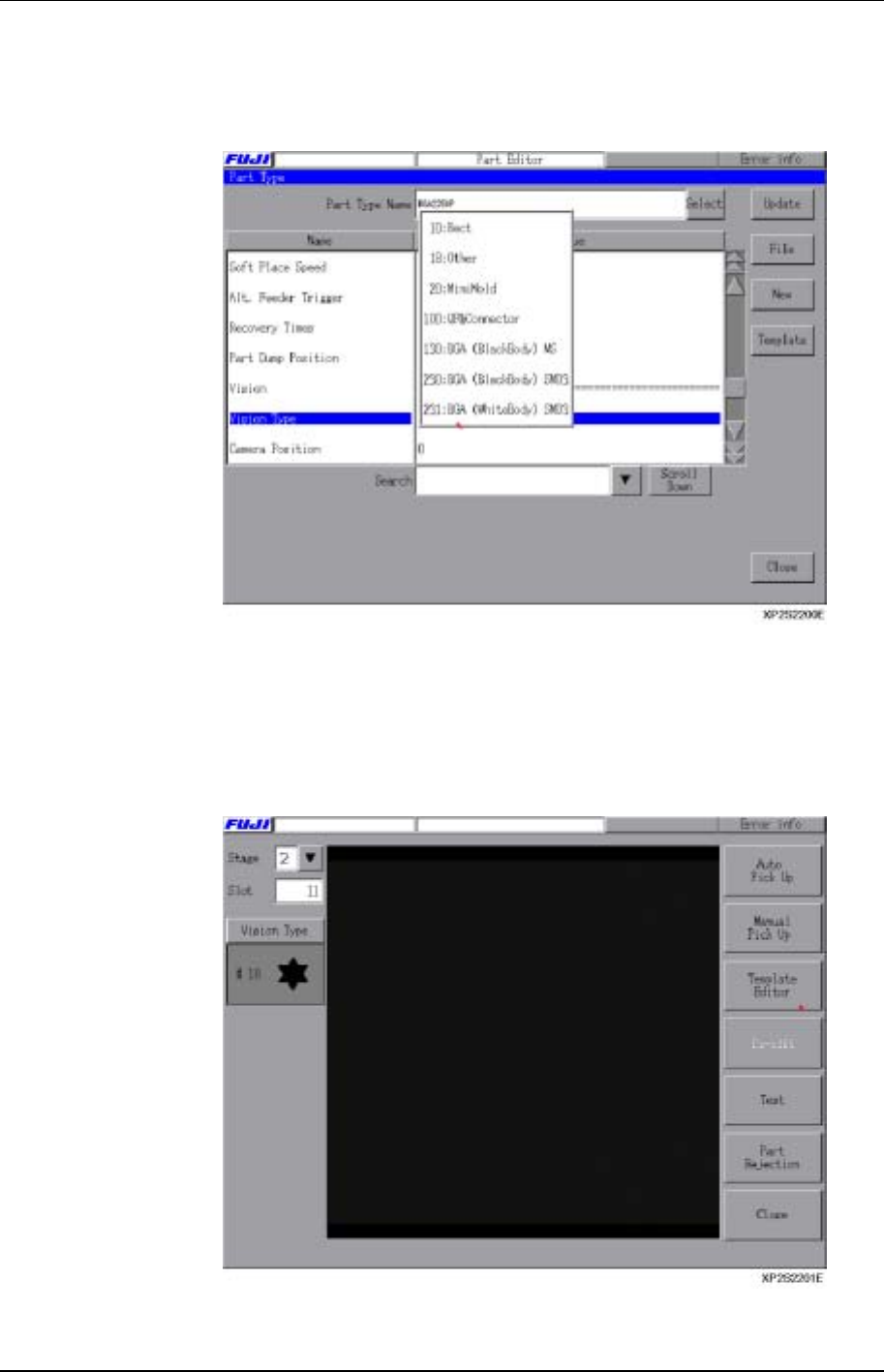
按下[Part Type Editor]键显示出元件设定项目。在[Name]项目中,单击 Vision Type
中的[Value]键后,选择 18:OTHER,按下[Template]键。
4. 按下[Auto Pick Up]后按下 START 按钮,机器开始按照画面左上指定的料站进行元
件的吸取。(但是,Packaging Name 没有被指定时吸取动作不能进行。)
进行手动吸取元件时,按下[Manual Pick Up]键后,按下 START 按钮,吸嘴移至指
定的料站上进行元件的吸取动作,手动将元件吸取后,按下[OK]键和 START 按钮。
第 4 部第3 章 从现有元件数据中创建模板
Edition 1.0 4-3-3 XP-141E 系统手册
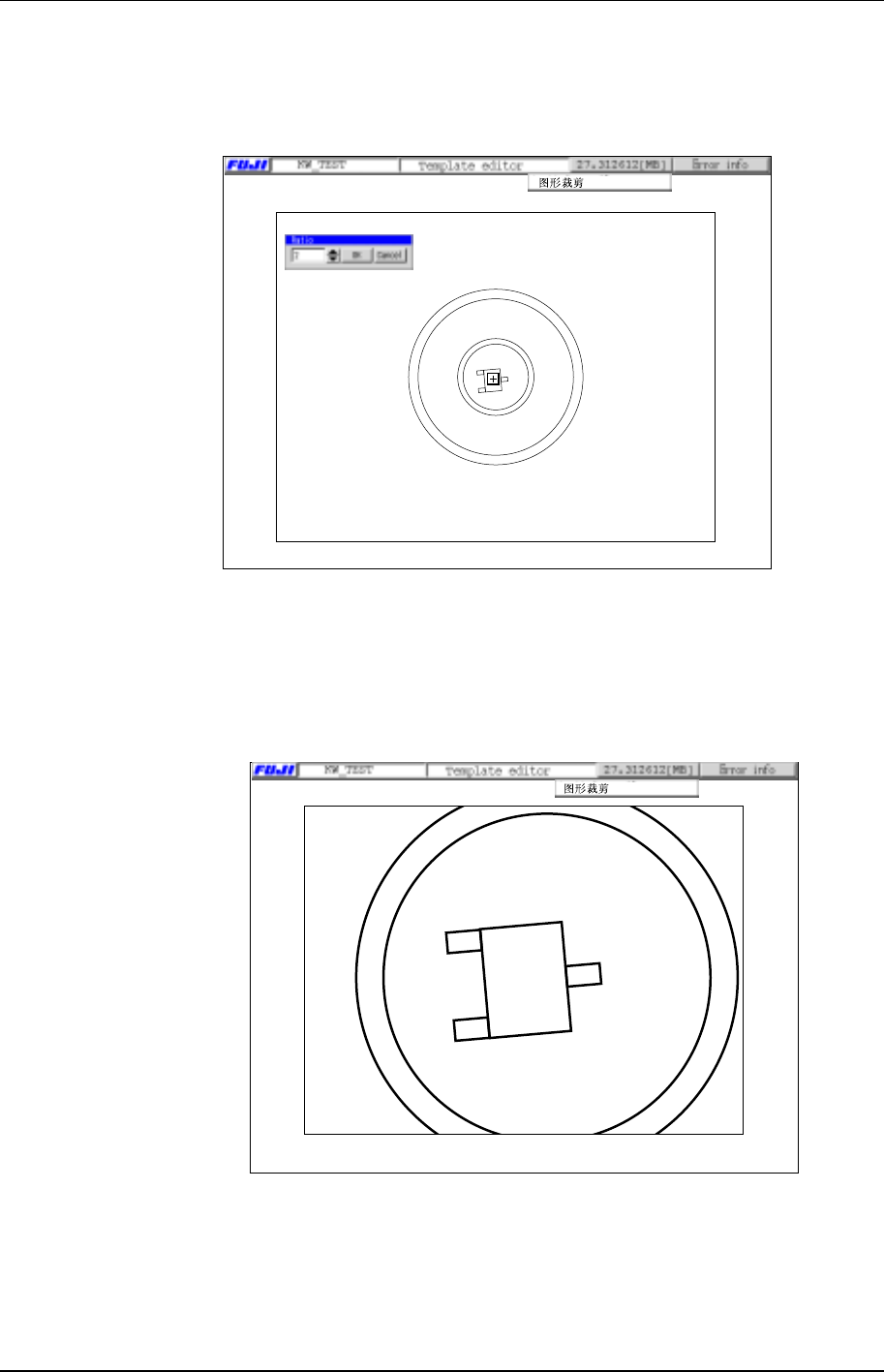
5. 单击[Template Editor]键,然后单击目标元件上的正方形内的十字。正方形的边框的
颜 色会由红变绿。
XP2S2065CM
6. 单击[Ratio]对话框上的箭头,或者直接将数值输入以决定[Ratio]。此处的数值增大后,
影像被放大。
按下[OK]键,画面以所选择的比率显示。
XP2S2066CM