XP141E 系统手册SYS-XP141-1.0S.pdf - 第194页
第 4 部第 9 章 例 4 : BGA 的模板创建 Edition 1.0 4-9-1 XP-141E 系统手册 9. 例 4 : BGA 的模块创建 虽然 XP 机 器可以使用 Vi s i o n Ty p e 1 3 0 , 230 执行 BGA 元件 ( 黑色主体 ) 的影像处理, 但此例说明 Vi s i o n Ty p e 1 8 的使用方法。 1. 获取元件影像。 2. 单击 [T emplate Ed itor] 键…

第 8 章 例 3:PLCC 的模板创建 第 4 部
XP-141E 系统手册 4-8-6 Edition 1.0
14. 右击鼠标显示出菜单,然后在菜单中单击[Return]键。
15. 右击鼠标显示出菜单,然后在菜单中单击[End]键。
16. 在要进行影像处理测试时,按下[Test]键显示出[Template Vision Test]画面,然后按
[Vision Test]键开始测试。如果影像处理结果 OK 则显示“SUCCESS”。如果影像
处理结果 NG 则显示“FAIL”。
第 4 部第9 章 例 4:BGA 的模板创建
Edition 1.0 4-9-1 XP-141E 系统手册
9. 例 4:BGA 的模块创建
虽然 XP 机器可以使用 Vision Type130, 230 执行 BGA 元件(黑色主体)的影像处理,但此例说明 Vision
Type18 的使用方法。
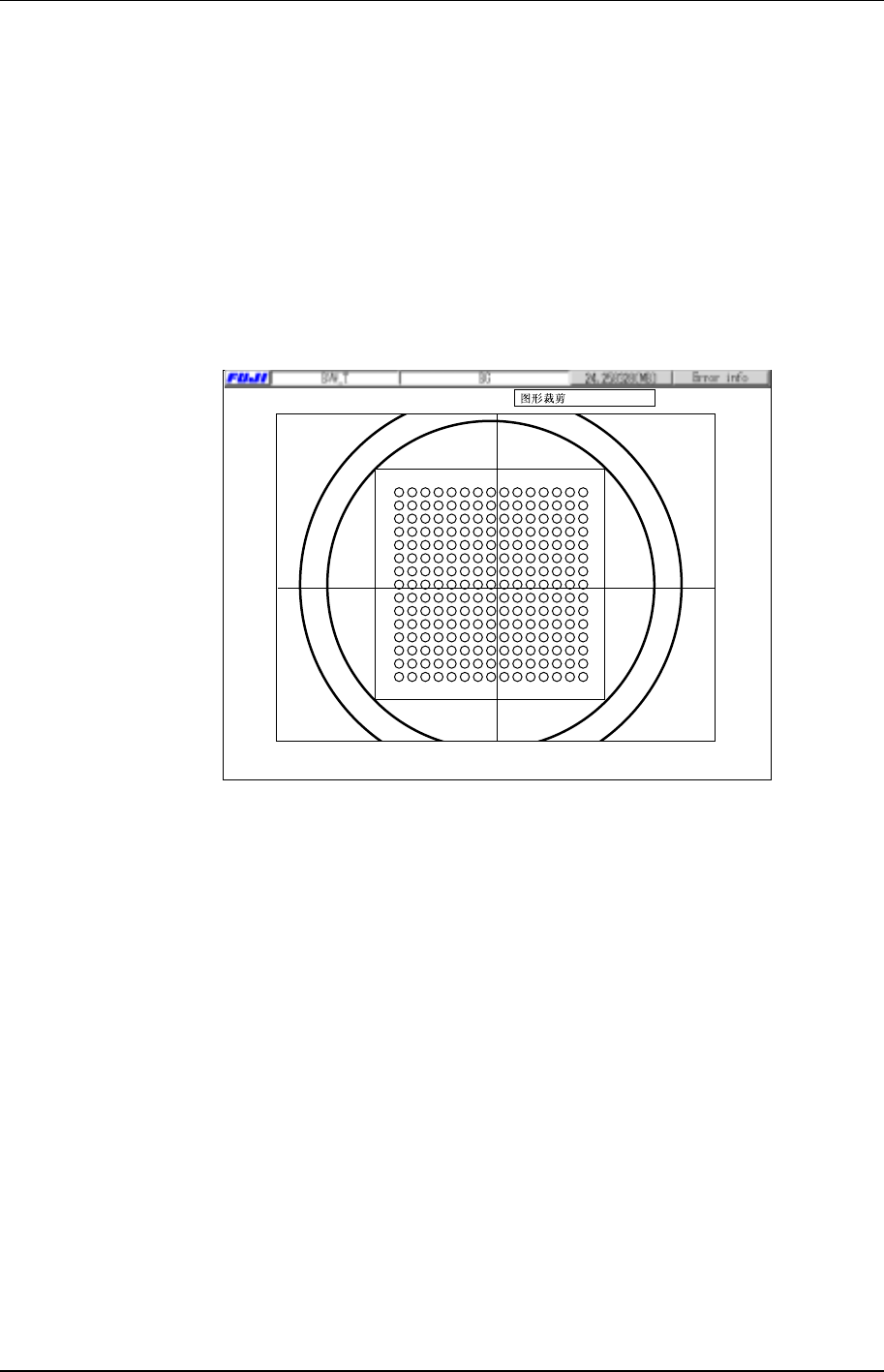
1. 获取元件影像。
2. 单击[Template Editor]键,然后单击目标元件的正方形内的十字。
3. 单击[Ratio]对话框的箭头标记或者直接输入数值[Ratio]。数值增加后,影像会被放大
和重新绘制。按下[OK]键后,显示出所选比率的影像。
XP2S2105S
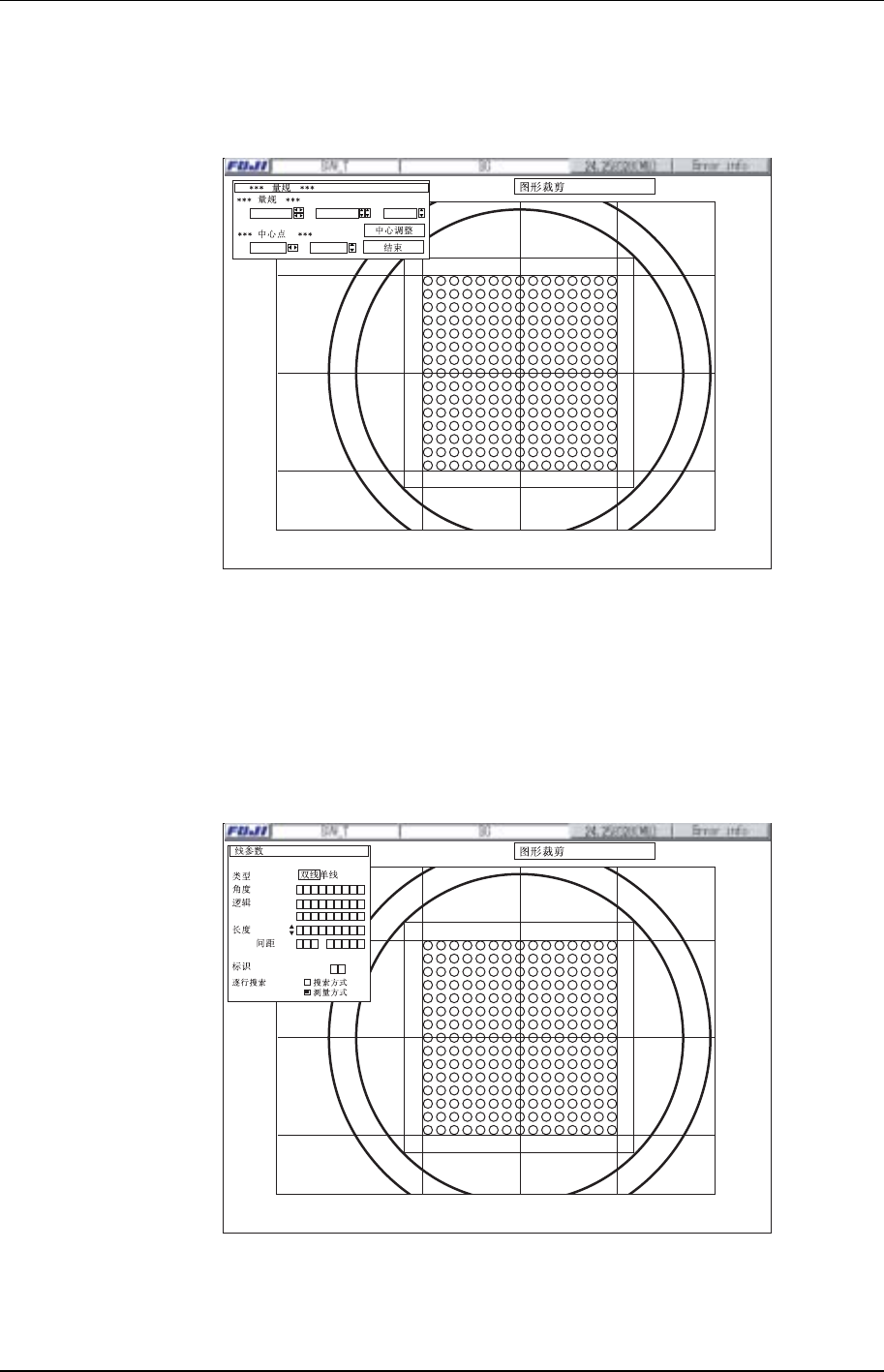
4. 右击鼠标显示出[Trimming]菜单, 然后在菜单中单击[Calipers]键显示出[Calipers]
画面。要改变[Calipers]画面的显示位置时,按鼠标右键于“***Calipers***”显示
区域,然后将画面拖至所需位置。
第 9 章 例 4:BGA 的模板创建 第 4 部
XP-141E 系统手册 4-9-2 Edition 1.0
5. 通过使用鼠标拖放红线或者输入数值,使红线的相交点移至元件中心。同样的拖放绿
线和蓝线,使它们与元件的外形对齐,然后单击[Center Adj.]键。
XP2S2106S
X: 21.87 Y: 21.92
X: 0.00 Y: 0.00
A: 0.0
单击[Return]键。
6. 右击鼠标显示出[Trimming]菜单,然后在菜单中单击[Return]键。
7. 右击鼠标显示出菜单,然后在菜单中单击[Edit]键,显示出“Position-seek-line”标
题。(此时,如果显示出的是“Inspect-seek-line”标题,则再右击鼠标,然后单击显
示出的[Change Display Mode]。)
XP2S2107S
Lv.
DIFF
DIFF
0
0
0
00
22
0
1
.
.
(1.00)
P ASNE
:
:
:
:
:
:
: