XP141E 系统手册SYS-XP141-1.0S.pdf - 第304页
第 8 部第 3 章 用复位盘进行系统复位 Edition 1.0 8-3-7 XP-141E 系统手册 如果未插入正确盘, 将会显示以下错 误信息对话框。 请插入正确盘, 单击 [OK] 键。 E 如果插入的盘与该机器型号不匹配,则 会显示以下错误信息框。 E 单击 [OK] 键,返回到顺序 1 的用户备份数据的对话框。请更换正 确的机型的用户 备份数据盘后,单击 [OK] 键。 3.4 复制启动参数 不正确的启动参数不能启动 XP …
第 3 章 用复位盘进行系统复位 第 8 部
XP-141E 系统手册 8-3-6 Edition 1.0
3.3 用户备份数据的恢复
这项操作仅在机器上取得用户数据备份后才可使用。可以恢复到取得备份状态时的机器
设定状态。
备注: 有关在机器上创建用户数据的备份的方法,请参考“第 2 章 用户数据的备份和复位”。
操作步骤:
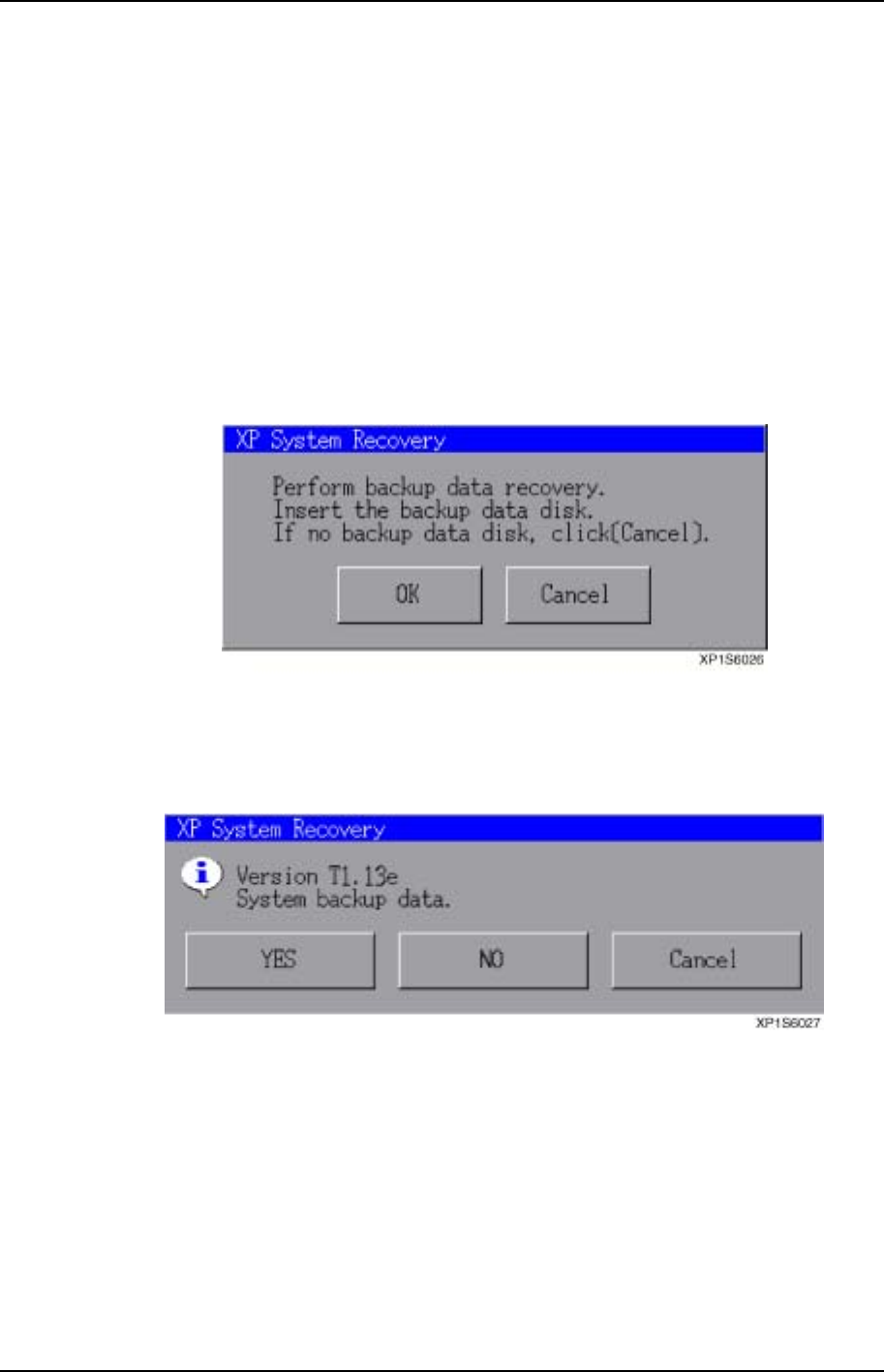
1. 在应用盘被复制后将会显示以下用户备份数据恢复的对话框。
请在软驱中插入用户备份数据盘,单击[OK]键。
在没有进行备份时,单击[Cancel]键,跳过这个处理。
E
2. 在软驱中插入用户备份数据盘,单击[OK]键,在以下的对话框中显示用户备份数
据的版本。
E
请单击[Yes]键,软盘的用户备份数据被复制到机器中,并恢复机器设置。
单击[No]键,返回到顺序 1 的用户备份数据对话框。
单击[Cancel],跳过用户备份数据的恢复处理。
第 8 部第3 章 用复位盘进行系统复位
Edition 1.0 8-3-7 XP-141E 系统手册
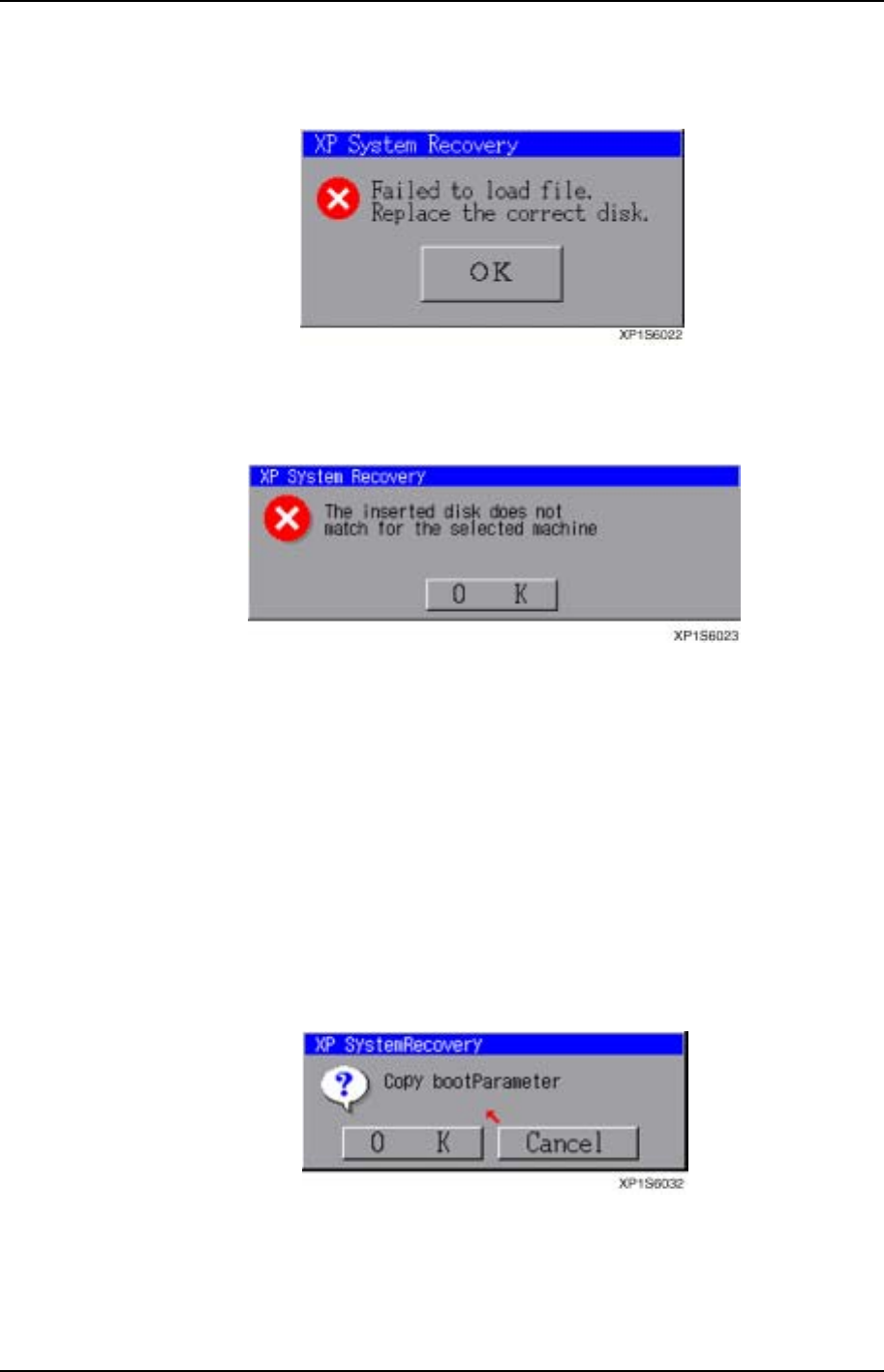
如果未插入正确盘,将会显示以下错误信息对话框。请插入正确盘,单击[OK]键。
E
如果插入的盘与该机器型号不匹配,则会显示以下错误信息框。
E
单击[OK]键,返回到顺序 1 的用户备份数据的对话框。请更换正确的机型的用户
备份数据盘后,单击[OK]键。
3.4 复制启动参数
不正确的启动参数不能启动 XP 机器。在此复制默认设置的正确的参数以使机器能够启
动。
操作步骤:
1. 结束用户备份数据的恢复后,显示是否复制启动参数的对话框。
E
2. 单击[OK]键,复制启动参数的默认值设定。
单击[Cancel]键,跳过复制处理。
第 3 章 用复位盘进行系统复位 第 8 部
XP-141E 系统手册 8-3-8 Edition 1.0
3.5 重新启动机器
操作步骤:
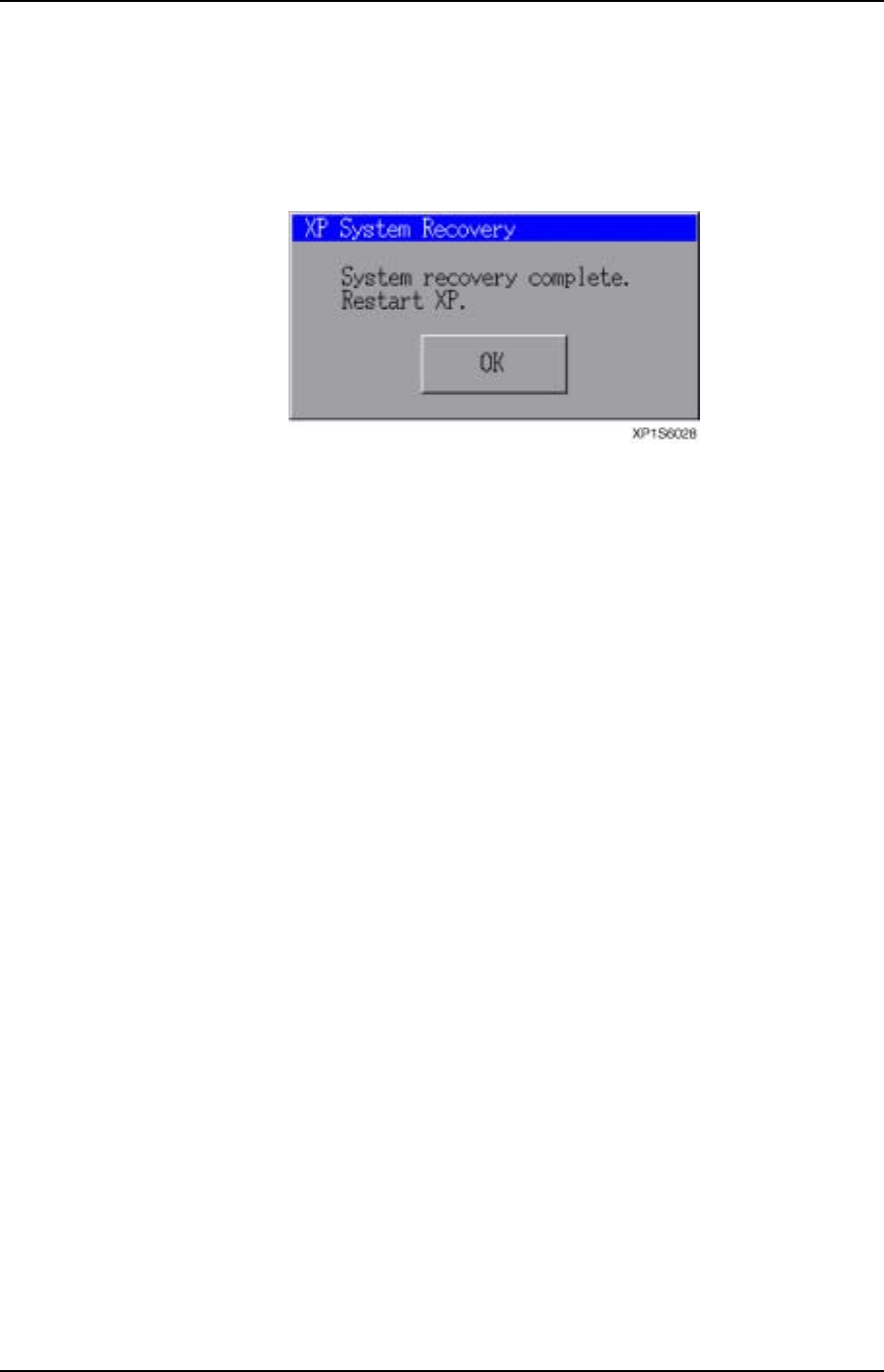
1. 重新安装系统后,显示复位已完成的对话框。
E
2. 单击[OK]键,开始关机。
请取出软盘,重新启动机器。