XP141E 系统手册SYS-XP141-1.0S.pdf - 第171页
第 3 章 从现有元件数据中创建模板 第 4 部 XP-141E 系统手册 4-3-10 Edition 1.0 笔记:
第 4 部第3 章 从现有元件数据中创建模板
Edition 1.0 4-3-9 XP-141E 系统手册
16. 右击鼠标显示出菜单后,单击[Return]键。
17. 右击鼠标显示出菜单后,单击[Return]键。
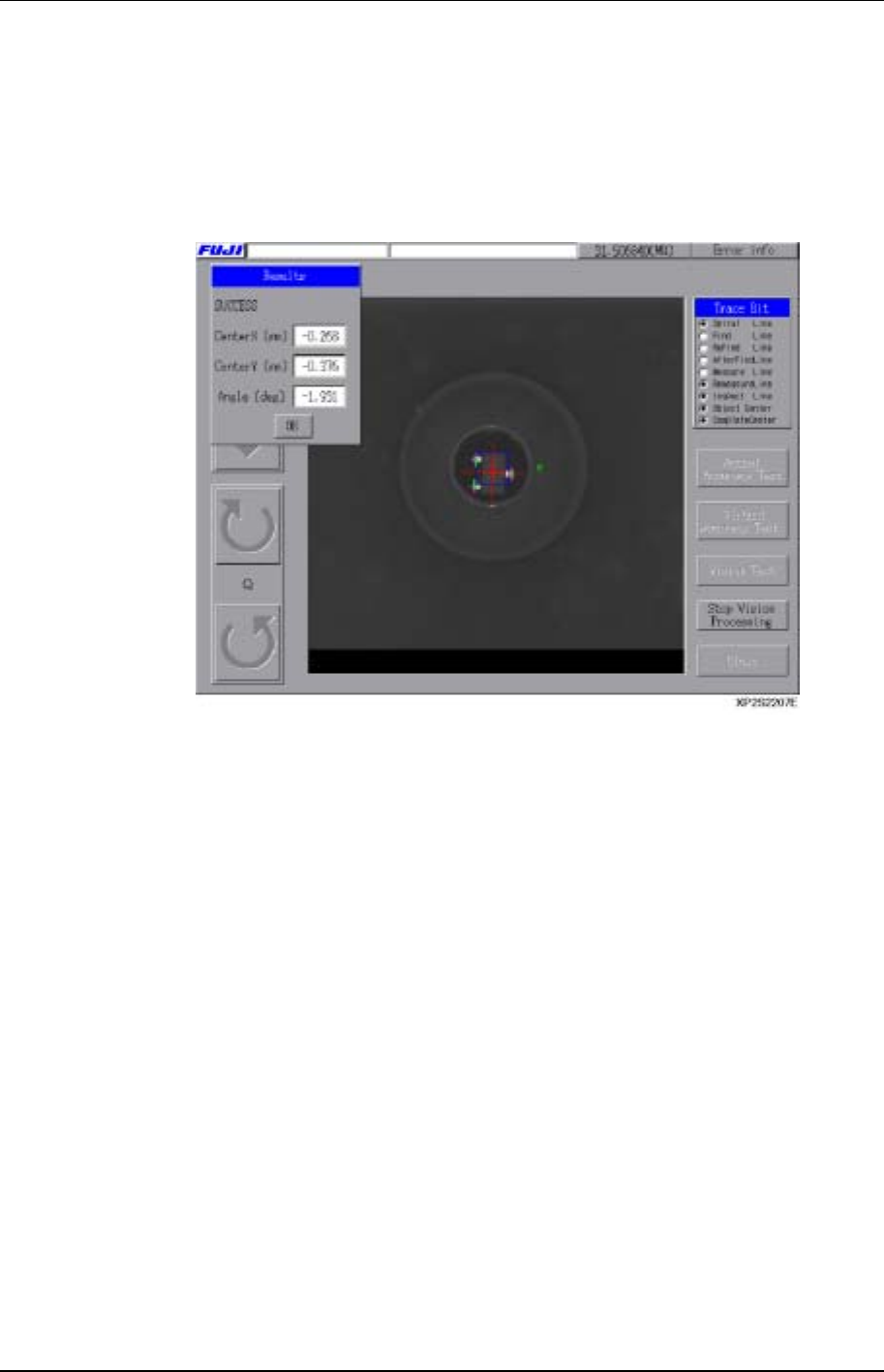
18. 在执行影像处理试验时,按下[Test]键显示出[Template Vision Test]画面,然后按下
[Vision Test]键开始测试。如果影像处理结果 OK,会显示出“SUCCESS”,如果不
是 OK,会显示“FAIL”。
在[Vision Processing Results]对话框中,显示了影像处理的合格与否以及变异量。
在变更变异量时,按下[Y][Q]。再度进行测试时,按下[Vision Test]键。此外,查找
线的颜色识别如下所示:
SUCCESS FAIL
定位查找线 绿/红红/红
检查查找线 绿 红
19. 按下[Vision Processing Results]对话框中的[OK]后,按下画面右下的[Close]键来关
闭[Template Vision Processing Test]画面。按下[Part Dispose]键,排出元件时,按
下[YES]。

第 3 章 从现有元件数据中创建模板 第 4 部
XP-141E 系统手册 4-3-10 Edition 1.0
笔记:

第 4 部第4 章 从新元件数据中创建模板
Edition 1.0 4-4-1 XP-141E 系统手册
4. 从新元件数据中创建模板
此部分介绍了将新传建的的元件数据设定为影像类型 18 所使用的元件数据的步骤。
1. 从[Production]或[Program]画面中,读入新传建的元件所使用的生产程序。
2. 在[Main]画面上,依次选择[Program],[Editor],[Parts],显示出[Part Editor]画
面。
3. 按下[Part Type Editor]键,在[Part Type Name]中单击空栏显示出键盘后,输入新
元件名,单击[RET]键。
4. 单击[vision Type]空栏后,选择[18:Other],输入 [Body Length(X)],[Body Width],
[Part Height],[Minimum Nozzle Diameter],[Maximun Nozzle Diameter]等必
要项目。
注意:使用影像类型 18 的新元件数据没有必要设定 Element data。
5. 执行第 3 章“从现有元件数据中创建模块”中的“4.”以后的步骤。
注意:使用自动吸取元件来吸取元件的场合,首先必须创建并指定 Packaging Name。