XP141E 系统手册SYS-XP141-1.0S.pdf - 第300页
第 8 部第 3 章 用复位盘进行系统复位 Edition 1.0 8-3-3 XP-141E 系统手册 4 . 当格式化完成后,显示硬 盘的总容量。单击 [OK] 键,请 继续下面的应用软盘的复 制。 E 5. 如果格式化失败,将会显示下面的对话框。单击 [OK] 键,开始关机。 此时,硬盘有可能被破坏,请更换可以 正常访问的硬盘,重新安装系统。 E 3.2 复制应用盘 操作步骤: 1. 在格式化完成或跳过后,将出现选择机 器型号的对…
第 3 章 用复位盘进行系统复位 第 8 部
XP-141E 系统手册 8-3-2 Edition 1.0
3.1 用复位启动盘启动机器
操作步骤:
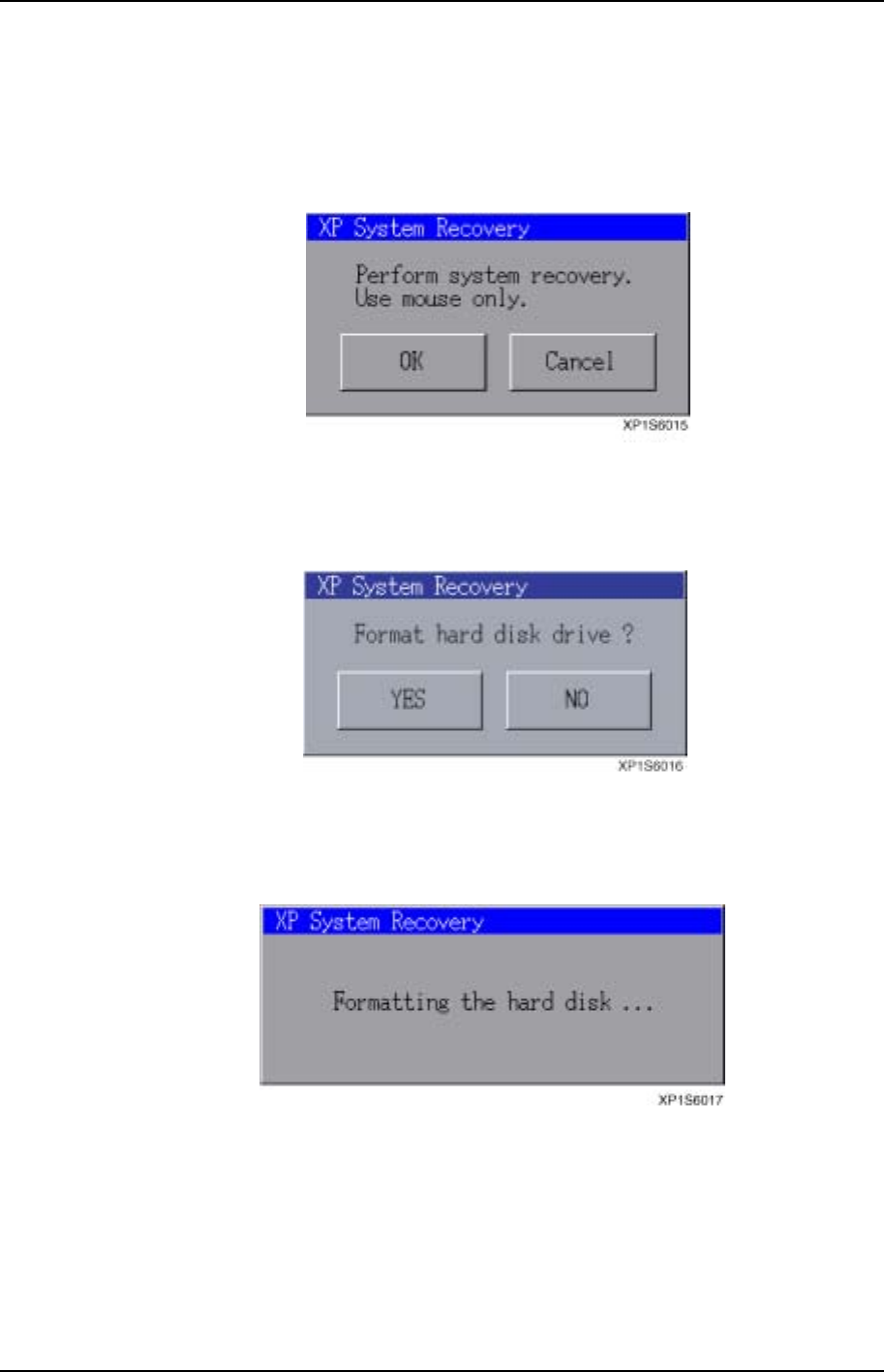
1. 在软驱中插入复位启动盘,然后打开机器电源,一旦启动后,将显示以下对话框。
2. 单击[OK]键,显示是否进行硬盘格式化的对话框。
单击[Cancel]键,中断复位处理并关机。
E
3. 单击[Yes]键进行硬盘格式化。单击[No]键,跳过格式化处理,直接进入应用软盘
的复制。
E
备注:当硬盘中一部分数据或文件被损坏,可通过改写硬盘来恢复其功能。如果改写硬盘能够检
验其中被损坏的数据,那么硬盘格式化可跳过。
第 8 部第3 章 用复位盘进行系统复位
Edition 1.0 8-3-3 XP-141E 系统手册
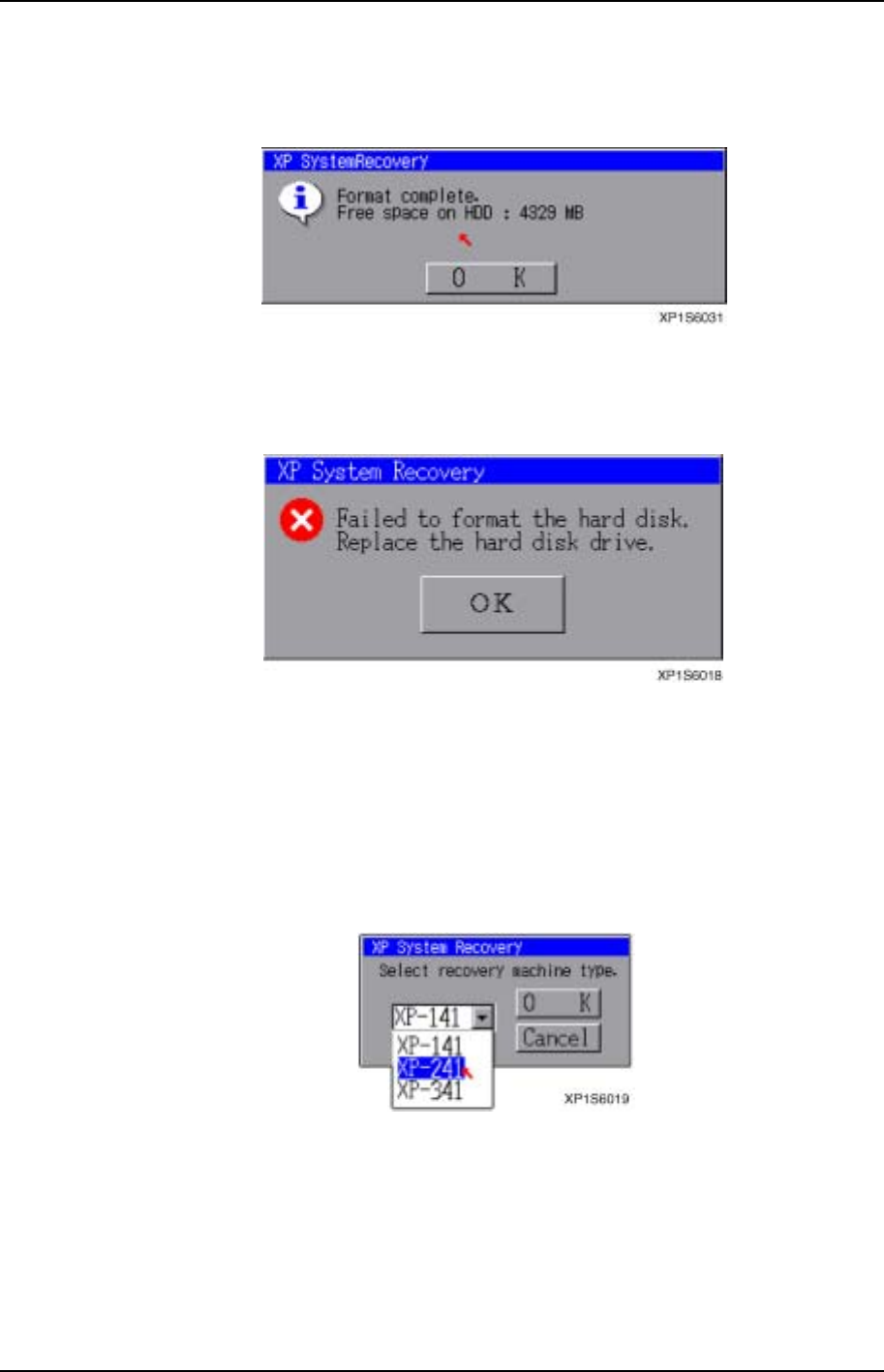
4. 当格式化完成后,显示硬盘的总容量。单击[OK]键,请继续下面的应用软盘的复
制。
E
5. 如果格式化失败,将会显示下面的对话框。单击[OK]键,开始关机。
此时,硬盘有可能被破坏,请更换可以正常访问的硬盘,重新安装系统。
E
3.2 复制应用盘
操作步骤:
1. 在格式化完成或跳过后,将出现选择机器型号的对话框。
请选择合适的机器后单击[OK]键。
单击[Cancel]键,停止复位处理,开始关机。
E
第 3 章 用复位盘进行系统复位 第 8 部
XP-141E 系统手册 8-3-4 Edition 1.0
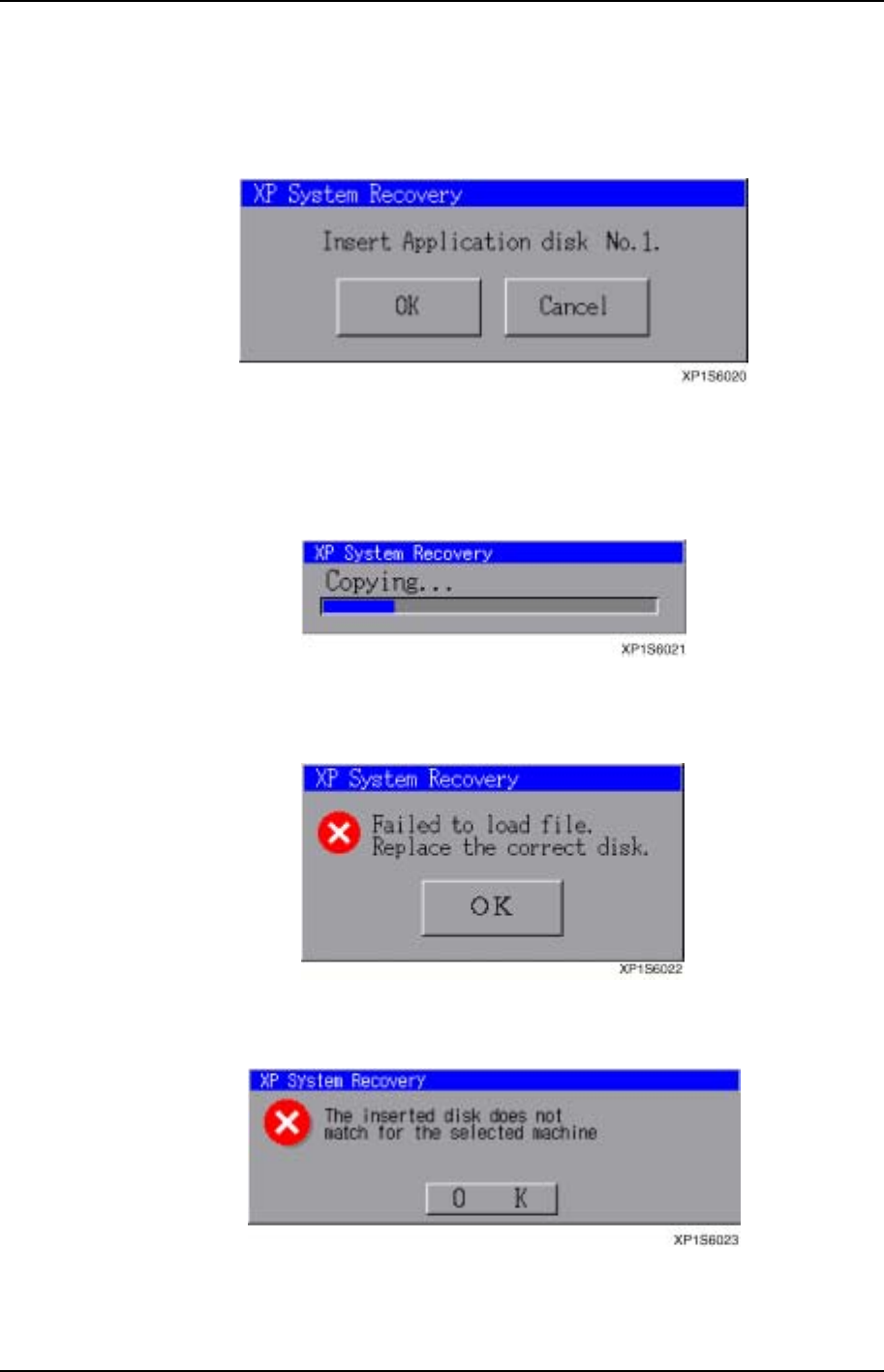
2. 当对话框要求插入第 1 张应用盘时,请把第 1 张应用盘插入机器
注意: 在版本更新时或机器重新设置时,请使用这张应用盘。
E
单击[OK]键开始复制文件
单击[Cancel]键停止复位处理并关机。
3. 如果插入正确的应用盘时,开始复制文件,显示出以下对话框。
E
如果未插入正确的盘(第 1 张应用盘)时,将显示以下错误信息对话框。
请插入正确的磁盘并单击[OK]键。
E
另外,如果把其他机器的应用盘插入,将会显示以下的错误对话框。
E
单击[OK]键,显示要求插入第 1 张应用盘的对话框。安装正确的机种的应用盘后,
单击[OK]键。