XP141E 系统手册SYS-XP141-1.0S.pdf - 第180页
第 4 部第 6 章 例 1 :圆形元件模板的创建 Edition 1.0 4-6-5 XP-141E 系统手册 12. 右击鼠标显示出菜单,然后在菜单中 单击 [T emplate Creation ] 键。在打开的 [T emplate Name &Angle] 菜单 上, 单击 [OK] 键后, 显示出搜索间距用的模拟轨迹。 13. 右击鼠标显示出菜单,然后在菜单中 单击 [Return] 键。 14. 右击鼠标显示出菜单…
第 6 章 例 1:圆形元件模板的创建 第 4 部
XP-141E 系统手册 4-6-4 Edition 1.0
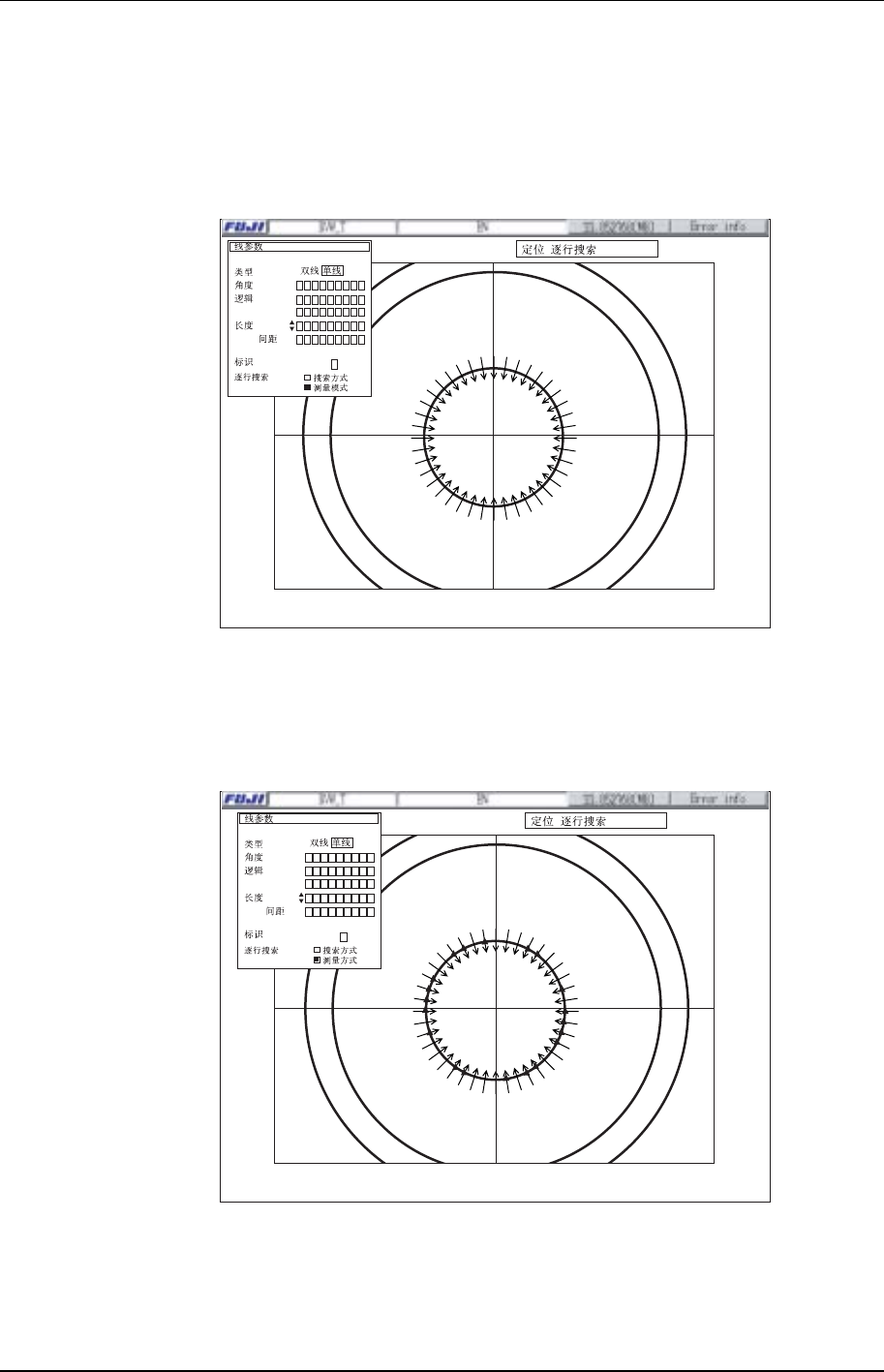
9. 由于例 1 的元件是圆形元件,在[Line Parameter]窗口上单击[Angle]键右边的[:]后,
定位查找线会自动和各边界垂直地画出。对元件定位所必要的引脚或外形部分(edge)
单击后,可以以[Pair]的形式画出定位查找线。此外,由于例 1 的元件没有引脚,可
适当确定定位查找线的长度。
XP2S2078S
Lv.
DIFF
DIFF
07
0
0
00
08
0
0
.
.
(1.00)
PASNE
:
:
:
:
:
:
:
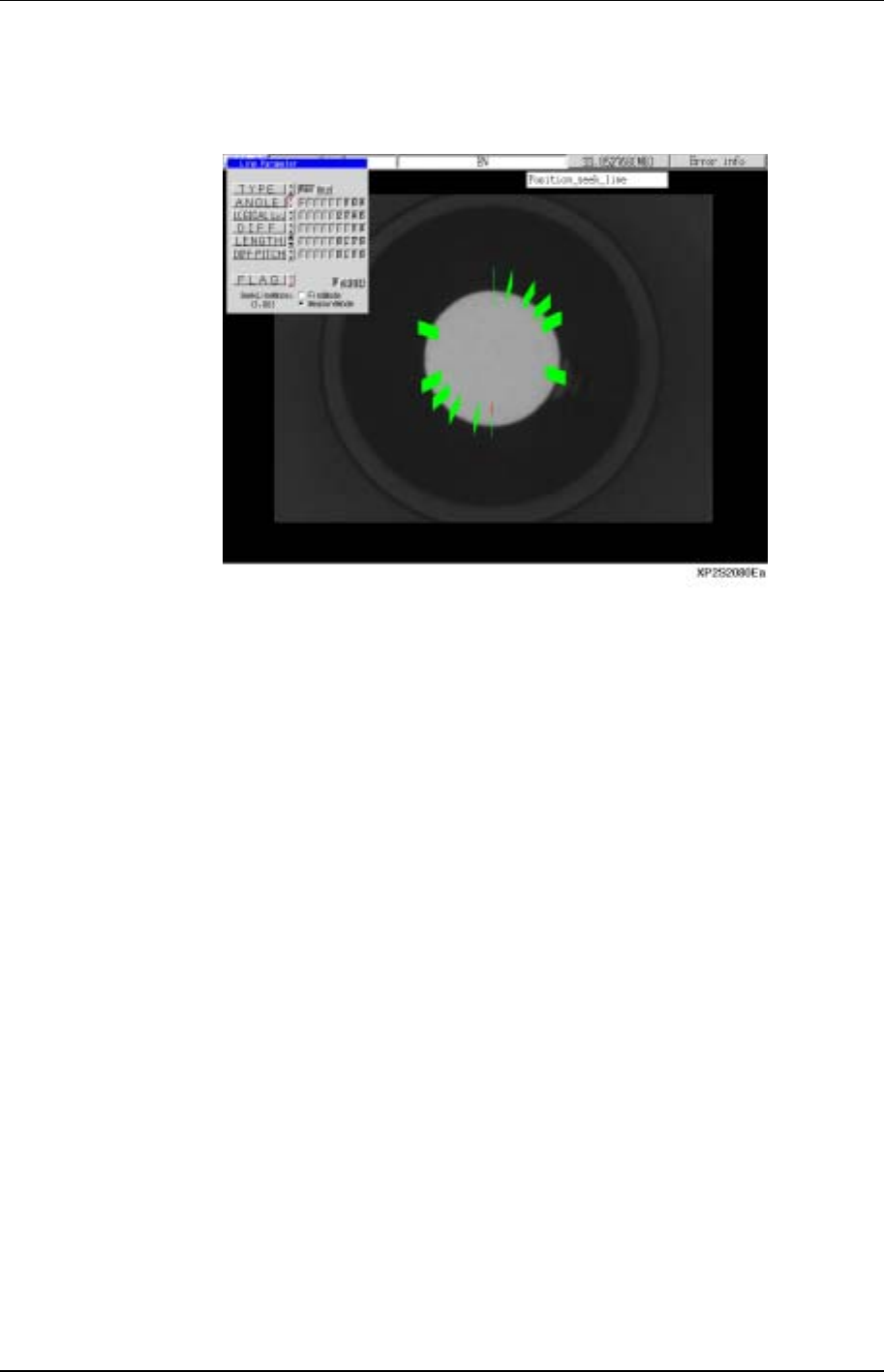
10. 右击鼠标显示出菜单,在菜单中单击[Edge Adjusting]键后,在半数的定位查找线上
会出现一个红色箭头。
XP2S2079S
_
Lv.
DIFF
DIFF
832
8
4
433
1
02
08
0
0
.
.
(1.00)
P
A
SNE
:
:
:
:
:
:
:
11. 由于例 1 的元件没有引脚,不需画检查查找线。此外,为了避免出问题,在“9.”步
骤中,单击[Angle]按钮右边的[:]按键,使设定返回到其默认值的设置。
第 4 部第6 章 例 1:圆形元件模板的创建
Edition 1.0 4-6-5 XP-141E 系统手册
12. 右击鼠标显示出菜单,然后在菜单中单击[Template Creation]键。在打开的
[Template Name &Angle]菜单上,单击[OK]键后,显示出搜索间距用的模拟轨迹。
13. 右击鼠标显示出菜单,然后在菜单中单击[Return]键。
14. 右击鼠标显示出菜单,然后在菜单中单击[End]键。
15. 在要进行影像处理测试时,按下[Test]键显示出[Template Vision Test]画面,然后按
[Vision Test]开始测试。如果影像处理结果 OK 则显示“SUCCESS”。如果影像处
理结果为 NG 则显示“FAIL”。

第 6 章 例 1:圆形元件模板的创建 第 4 部
XP-141E 系统手册 4-6-6 Edition 1.0
笔记: