XP141E 系统手册SYS-XP141-1.0S.pdf - 第178页
第 4 部第 6 章 例 1 :圆形元件模板的创建 Edition 1.0 4-6-3 XP-141E 系统手册 7. 右击鼠标显示出菜单, 然后在菜单中单击 [Edit] , 显示出 “ Position-seek-line ” 标题。 ( 此时,如果显示出的是“ Insp ect-seek-line ”标题,则再右击鼠标,然后 单击显示 出的 [Change Display Mode] 。 ) XP2S2077S Lv . DIFF…
第 6 章 例 1:圆形元件模板的创建 第 4 部
XP-141E 系统手册 4-6-2 Edition 1.0
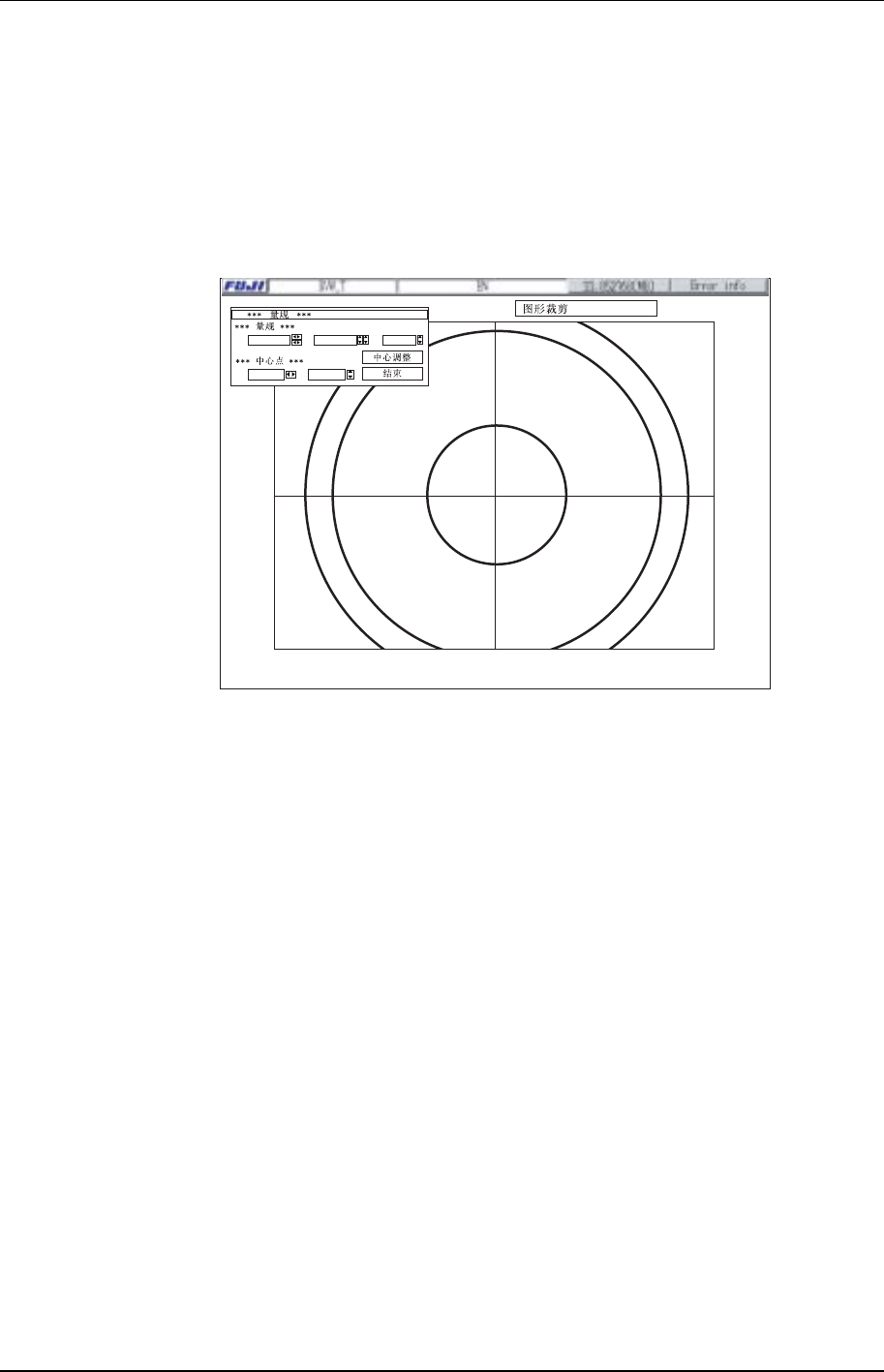
4. 右击鼠标显示出[Trimming]菜单,然后在菜单中单击[Calipers]显示出[Calipers]画
面。要改变[Calipers]画面的显示位置时,按鼠标右键于“*** Calipers ***”显示区
域,然后将画面拖至所需位置。
5. 通过使用鼠标拖放红线或者输入数值,使红线的相交点移至元件中心。同样的拖放绿
线和蓝线,使它们分别与元件的外形对齐。
XP2S2076S
X: 5.33 Y: 5.32
X: -0.28 Y: -0.36
A: 0.0
最后,当绿线和蓝线与元件的外形对齐后,单击[Center Adj.]键,然后单击[END]
键。
6. 右击鼠标显示出[Trimming]菜单,然后单击[Return]键。
第 4 部第6 章 例 1:圆形元件模板的创建
Edition 1.0 4-6-3 XP-141E 系统手册
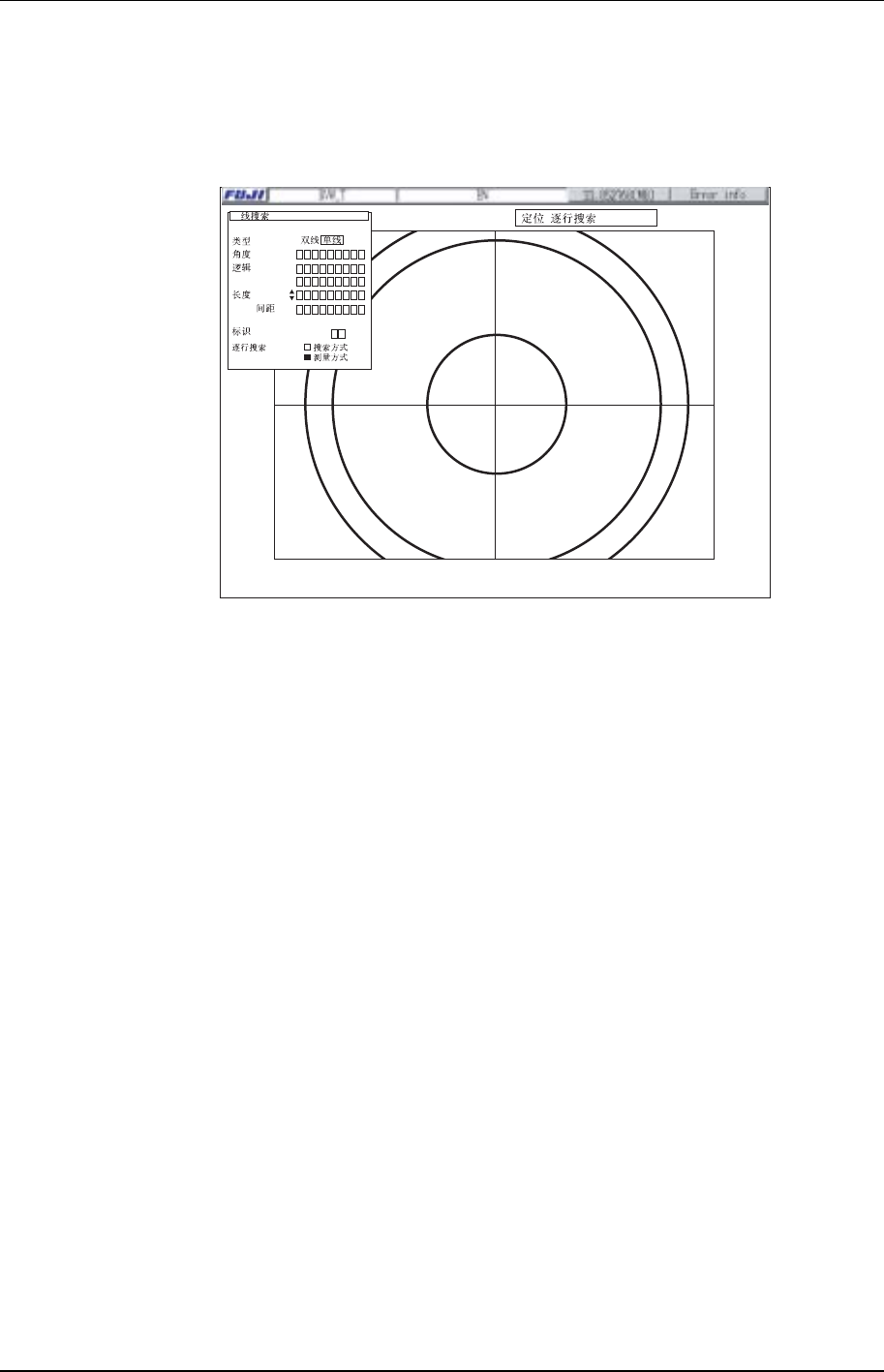
7. 右击鼠标显示出菜单,然后在菜单中单击[Edit],显示出“Position-seek-line”标题。
(此时,如果显示出的是“Inspect-seek-line”标题,则再右击鼠标,然后单击显示
出的[Change Display Mode]。)
XP2S2077S
Lv.
DIFF
DIFF
0
0
0
00
08
0
0
.
.
(1.00)
P ASNE
:
:
:
:
:
:
:
8. 由于例 1 的元件是圆形元件(如果需要可以旋转),在[Line Parameter]画面中单击
[A](角度)标记来废止[A]标记。
此外,单击[Flag]右方的[:]键可以将存在的全部定位查找线的标记由[PA](默认值)状
态改变为[P](设定值)状态。
第 6 章 例 1:圆形元件模板的创建 第 4 部
XP-141E 系统手册 4-6-4 Edition 1.0
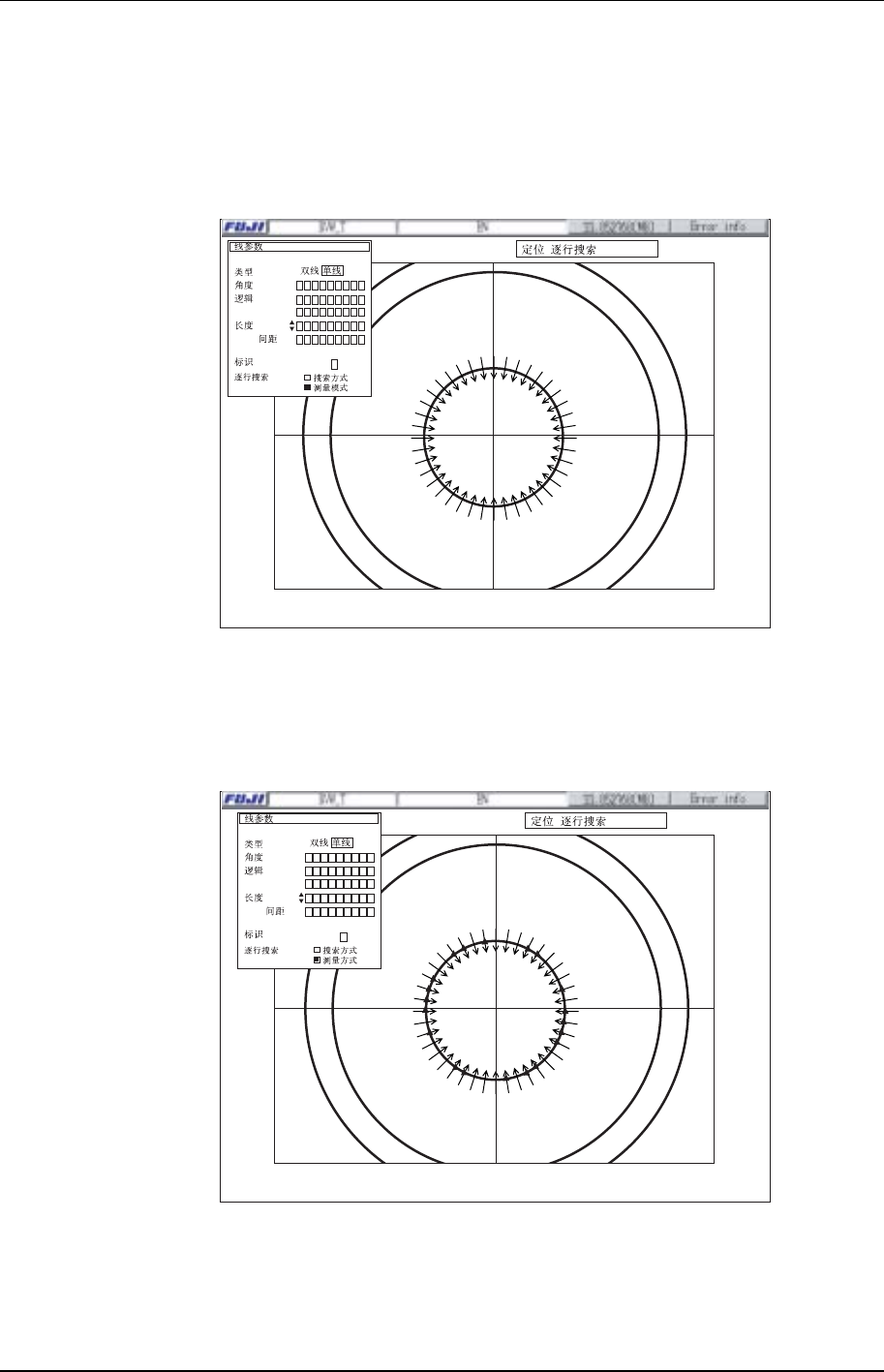
9. 由于例 1 的元件是圆形元件,在[Line Parameter]窗口上单击[Angle]键右边的[:]后,
定位查找线会自动和各边界垂直地画出。对元件定位所必要的引脚或外形部分(edge)
单击后,可以以[Pair]的形式画出定位查找线。此外,由于例 1 的元件没有引脚,可
适当确定定位查找线的长度。
XP2S2078S
Lv.
DIFF
DIFF
07
0
0
00
08
0
0
.
.
(1.00)
PASNE
:
:
:
:
:
:
:
10. 右击鼠标显示出菜单,在菜单中单击[Edge Adjusting]键后,在半数的定位查找线上
会出现一个红色箭头。
XP2S2079S
_
Lv.
DIFF
DIFF
832
8
4
433
1
02
08
0
0
.
.
(1.00)
P
A
SNE
:
:
:
:
:
:
:
11. 由于例 1 的元件没有引脚,不需画检查查找线。此外,为了避免出问题,在“9.”步
骤中,单击[Angle]按钮右边的[:]按键,使设定返回到其默认值的设置。