XP141E 系统手册SYS-XP141-1.0S.pdf - 第169页
第 3 章 从现有元件数据中创建模板 第 4 部 XP-141E 系统手册 4-3-8 Edition 1.0 13. 右击鼠标显示出菜单后,单击 [Change Displ ay Mode] 键。在显示出 [Inspect-seek- line] 文字后, 使用与画定位查找线同样的步骤画检查查找线。 此外, 因为使用检查查 找线确定有无引脚时或用于检查方向 时, 当查出现 错误后影像处理会停止。 所以, 通 常检查查找线的长度应是引脚…
第 4 部第3 章 从现有元件数据中创建模板
Edition 1.0 4-3-7 XP-141E 系统手册
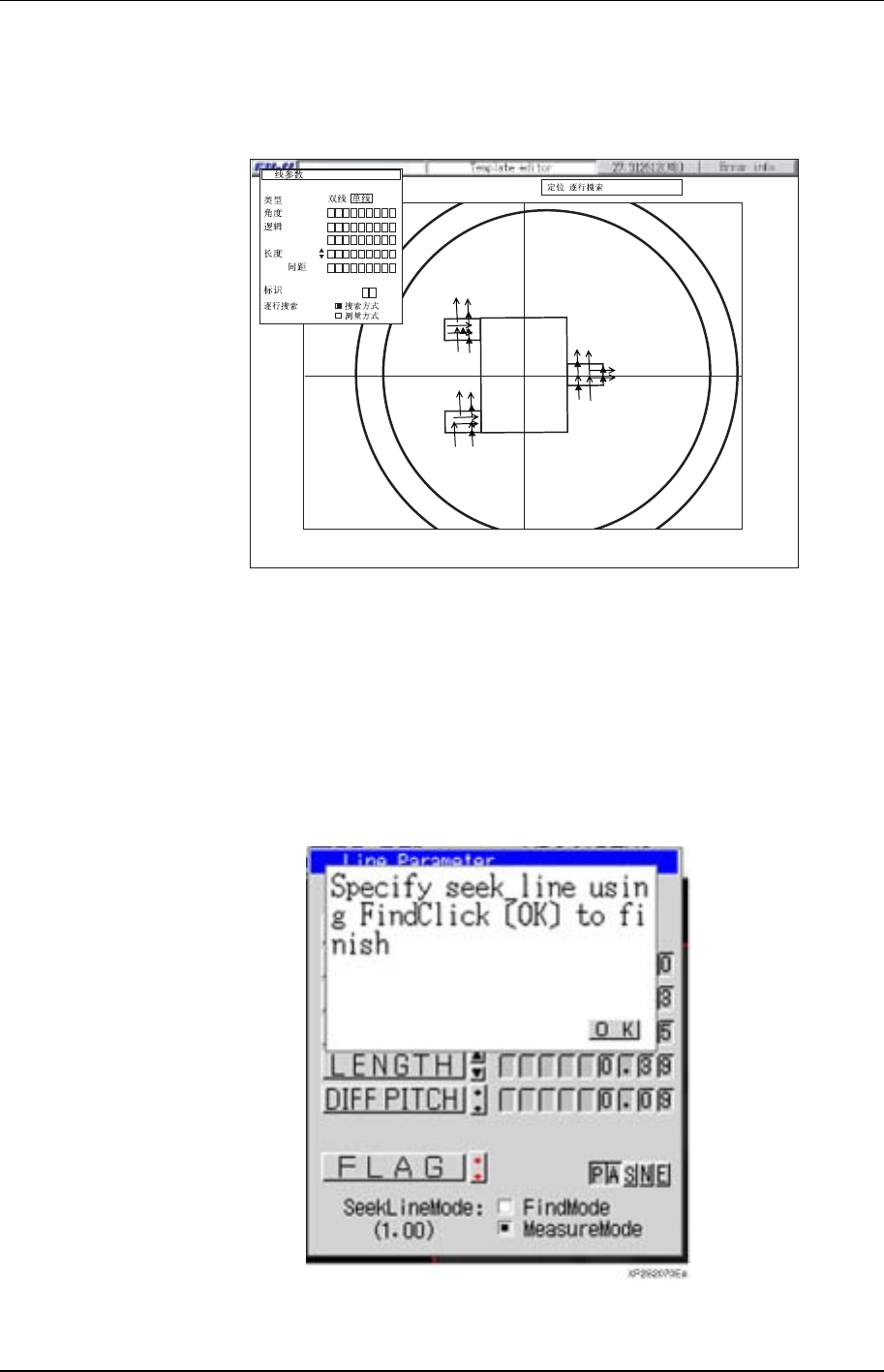
12. 右击鼠标显示出菜单,然后单击[Edge Adjusting]键,随即有半数的定位查找线会出
现一个红色箭头标记。
XP2S2120CM
Lv.
DIFF
DIFF
0
5633
22
-
-
70
03
0
0
.
.
(1.00)
P ASNE
:
:
:
:
:
:
:
注意:垂直于引脚的宽度方向的定位查找线比垂直于引脚长度方向的定位查找线明显少很多时,通过
将引脚宽度方向的定位查找线设定为[Find Set Mode]能增加定位精度。在设定[Find Set
Mode]时,在[Edge Position Correction]步骤完成后,用右击显示出的菜单后单击[Find Set
Mode],单击设定为[Find Set Mode]的定位查找线。指定完成后,在该定位查找线上显示出红
色箭头记号。每次单击使其变为设定或者不设定。设定的程度一般为 1/3 到 1/2,上下左右大
致相同。
第 3 章 从现有元件数据中创建模板 第 4 部
XP-141E 系统手册 4-3-8 Edition 1.0
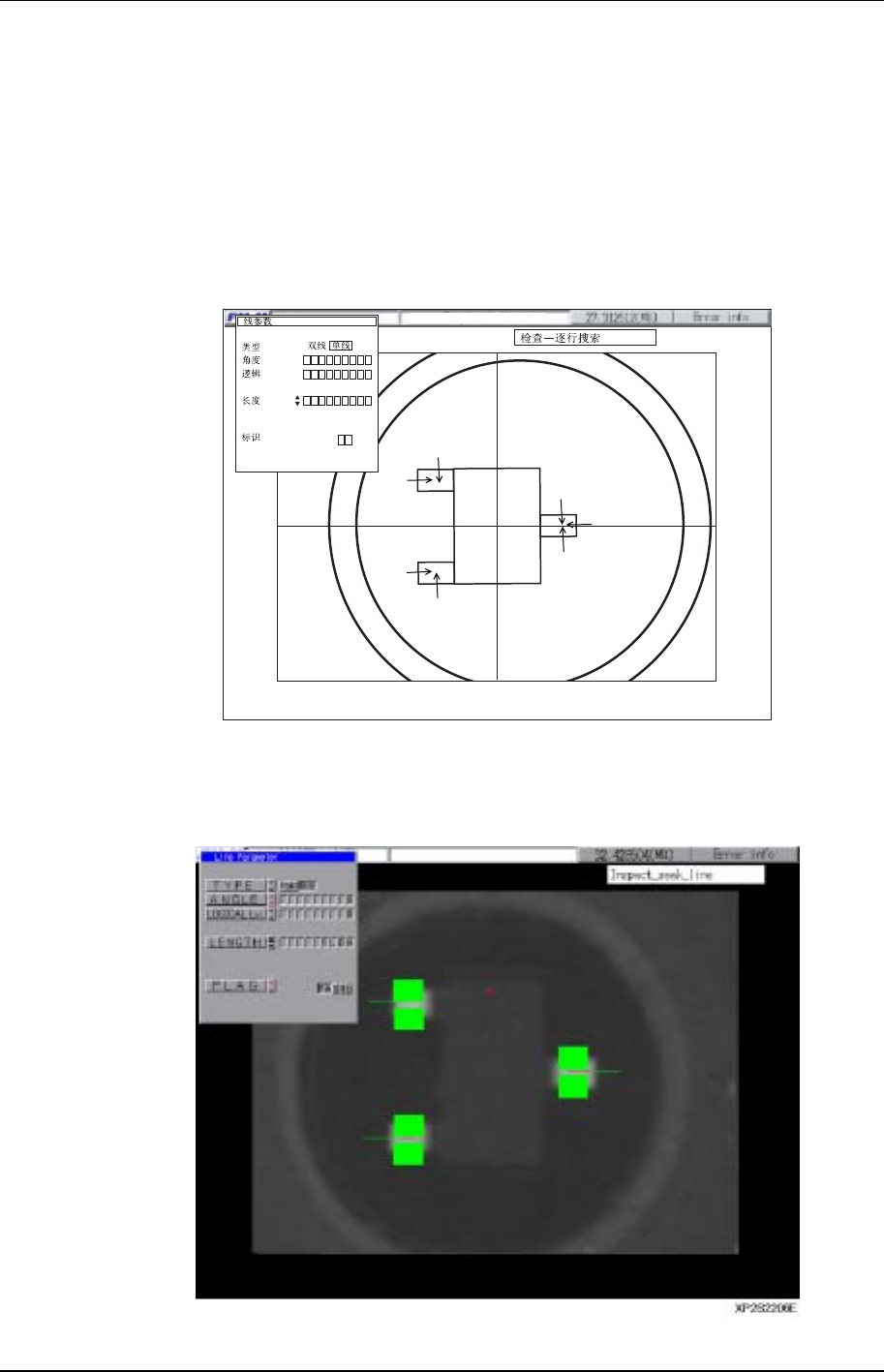
13. 右击鼠标显示出菜单后,单击[Change Display Mode]键。在显示出[Inspect-seek-
line]文字后,使用与画定位查找线同样的步骤画检查查找线。此外,因为使用检查查
找线确定有无引脚时或用于检查方向时,当查出现错误后影像处理会停止。所以,通
常检查查找线的长度应是引脚宽度的 2 倍。
14. 右击鼠标显示出菜单后,单击[Edge Adjusting]键。直线立即变成虚线。
(可能存在不出现虚线的情况,但这不是错误。)
XP2S2205CM
Lv.
0
2621
030
.
PASNE
:
:
:
:
15. 右击鼠标显示出菜单后,单击[Template Creation]键。在[Template Name & Angle]
菜单中,单击[OK]后,显示出一个模拟的轨迹,用于获得搜索间距。
第 4 部第3 章 从现有元件数据中创建模板
Edition 1.0 4-3-9 XP-141E 系统手册
16. 右击鼠标显示出菜单后,单击[Return]键。
17. 右击鼠标显示出菜单后,单击[Return]键。
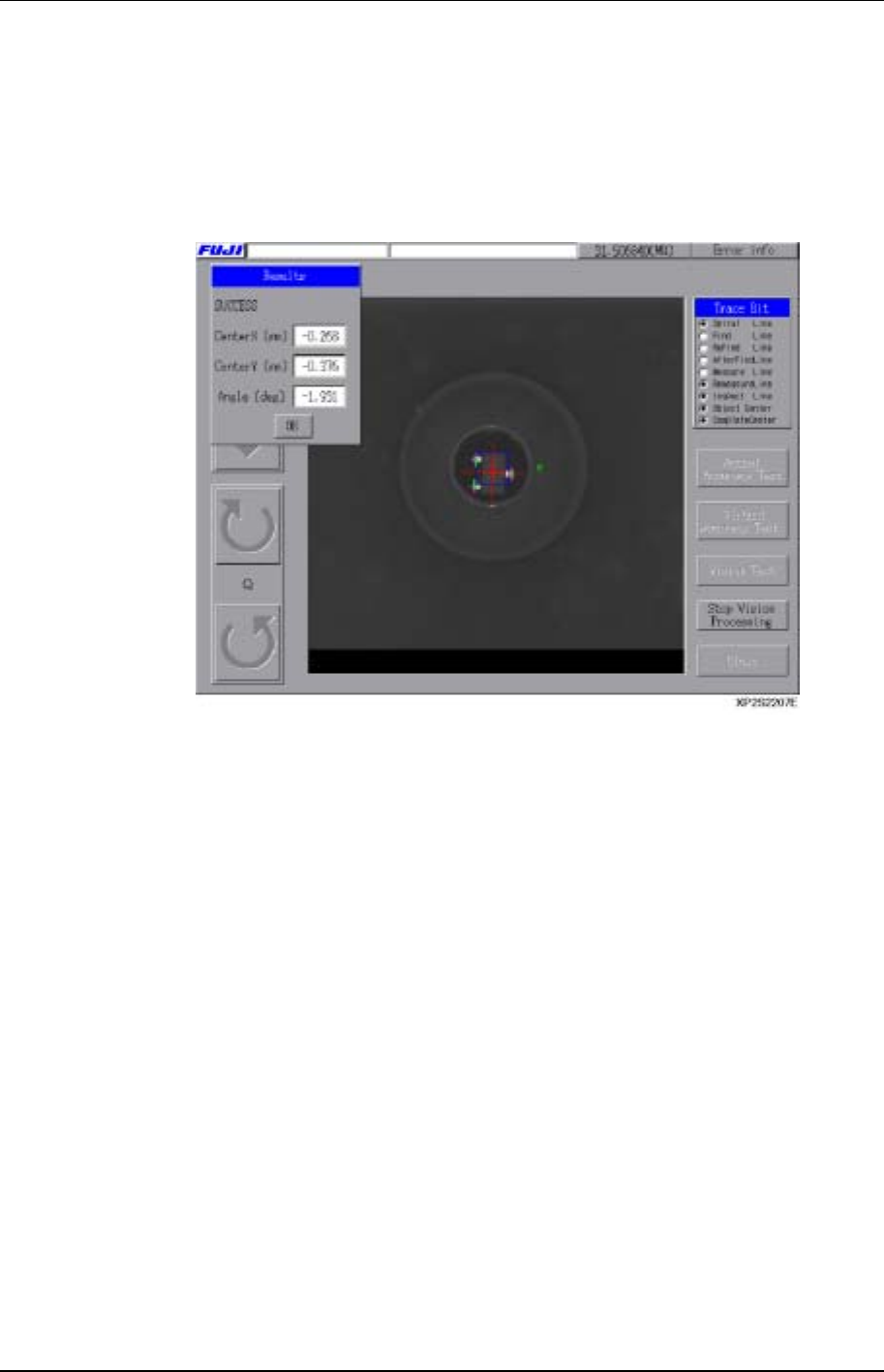
18. 在执行影像处理试验时,按下[Test]键显示出[Template Vision Test]画面,然后按下
[Vision Test]键开始测试。如果影像处理结果 OK,会显示出“SUCCESS”,如果不
是 OK,会显示“FAIL”。
在[Vision Processing Results]对话框中,显示了影像处理的合格与否以及变异量。
在变更变异量时,按下[Y][Q]。再度进行测试时,按下[Vision Test]键。此外,查找
线的颜色识别如下所示:
SUCCESS FAIL
定位查找线 绿/红红/红
检查查找线 绿 红
19. 按下[Vision Processing Results]对话框中的[OK]后,按下画面右下的[Close]键来关
闭[Template Vision Processing Test]画面。按下[Part Dispose]键,排出元件时,按
下[YES]。