JM-20_EPU使用说明书.pdf - 第18页
EPU 使用说明书 第 2 章 安装 2- 11 2- 3 启动 EPU 前 启动 EPU 时,必须要有 “EPU 用 保护模块 ” 。 请按照附带的「 USB 保护模块 安装手册」进行驱动程序的安装。 如果使用多个 JUKI 制作的软件程序时,必须有各自对应的 “ 保护模块 ” 。 2-3- 1 EPU 保护模块的安装 如下图所示,将 “JM-20 系列用 EPU 保护模块 ” 连接到「 USB 端口」。 PC 主机 注 ) 将各保护…
EPU使用说明书 第2章 安装
2-10
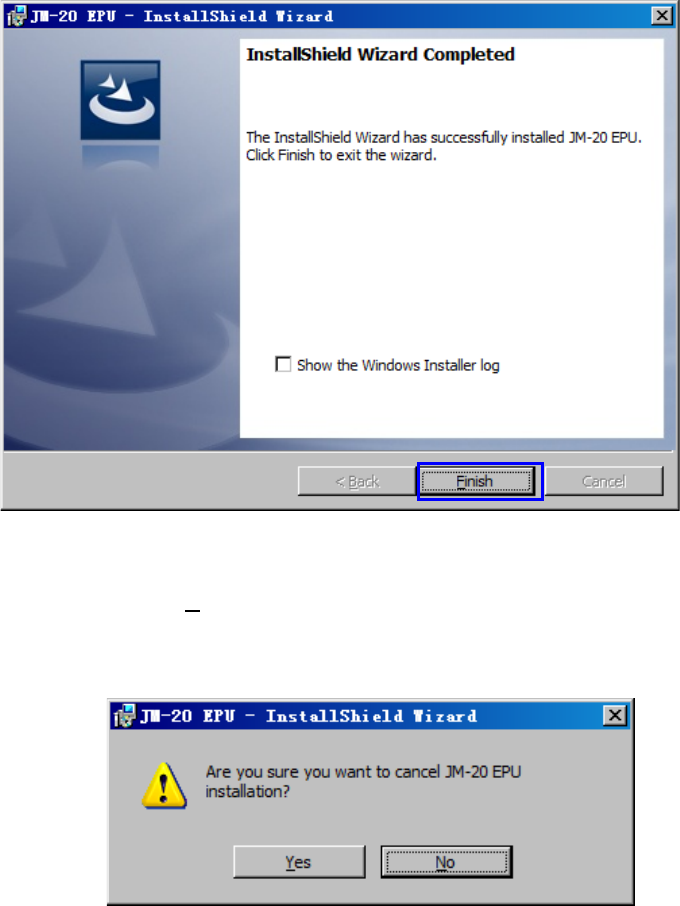
⑧ 安装全部完成后,会显示以下画面。
按「Finish」完成安装作业。
◆至此安装结束,在[开始菜单]的[程序]里会建立EPU的组,
在[开始]-[程序]中自动注册快捷方式。
◆同样,会在桌面建立「JM-20 EPU」文件夹,
其中会创建指向「EPU Launcher」的快捷方式。
※
中止安装
在安装时,如果按下[Cancel]按钮,画面会显示询问提示信息。
按下[Yes]按钮 :返回安装的操作。
按下[No]按钮 :中止安装。
EPU使用说明书 第2章 安装
2-11
2-3 启动EPU前
启动EPU时,必须要有“EPU用 保护模块”。
请按照附带的「USB保护模块 安装手册」进行驱动程序的安装。
如果使用多个JUKI制作的软件程序时,必须有各自对应的“保护模块”。
2-3-1 EPU保护模块的安装
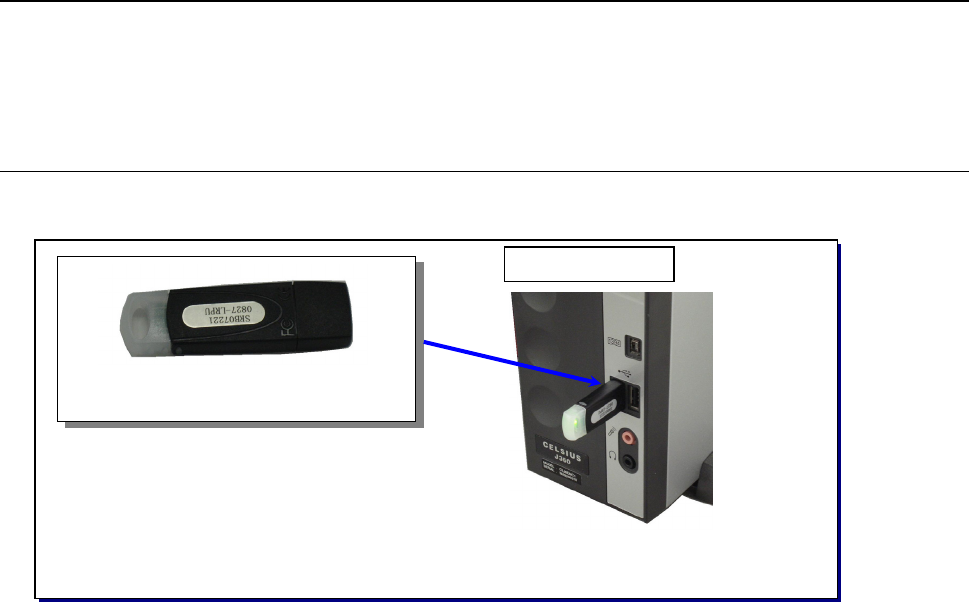
如下图所示,将“JM-20系列用EPU保护模块”连接到「USB端口」。
PC主机
注) 将各保护模块安装到USB端口。
使用多个模块时,请另行准备
HUB
。
[EPU保护模块]
USB
端口
EPU使用说明书 第2章 安装
2-12
2-3-2 其他设置(仅Windows Vista/ Windows 7 / Windows10)
在Windows Vista / Windows 7 / Windows10 上使用时,为了达到适合于EPU的动作环境,必须
进行设置。
(1)
比例尺的设置方法
为了作为适合于EPU的显示画面,必须确认显示比例的设置。
因为在使用「大比例尺」的环境下,可能会出现下述现象,所以请设定并使用标准的「规定比
例尺」。
・文字显示不全
・换行显示为2行
・项目的一部分不显示
・横向并列显示功能项目名
设置比例尺的方法如下所示。
<Windows Vista>
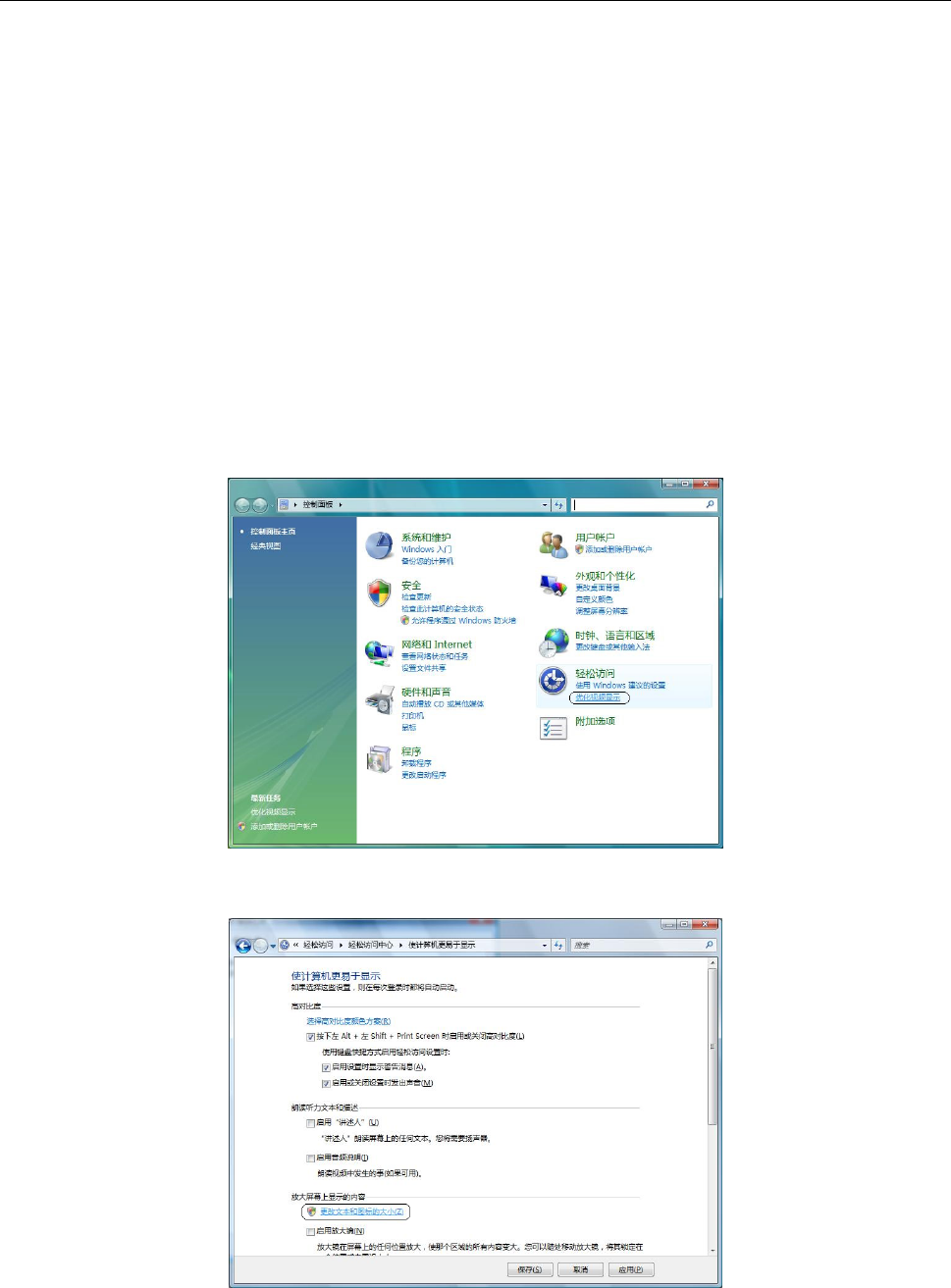
① 在控制面板中,选择「轻松访问」-「优化视频显示」。
② 选择「画面上的项目最大化」-「更改文本和图标的大小」。