JM-20_EPU使用说明书.pdf - 第266页
EPU 使用说明书 第 6 章 通用图像元件 6- 13 6-3- 2 「元件查看器」的使用方法 从元件要素组选 择列表中选择元件 要素组,或用跟踪 球点击要选择的元件 要素组,则选中的元件 要素组 显示为蓝色,首 元件 要素显示为黄 色。 ■ 工具栏 ※ 1 :请注意,如果 用「 元件查看器 」以从背面 看到的图像来显示用表 面定义的元件 要素 ,或 以从表面看到的 图像来显示用背面定 义的元件要素 ,则有可能看不到元 件 要素 。 …
EPU 使用说明书 第 6 章 通用图像元件
6-12
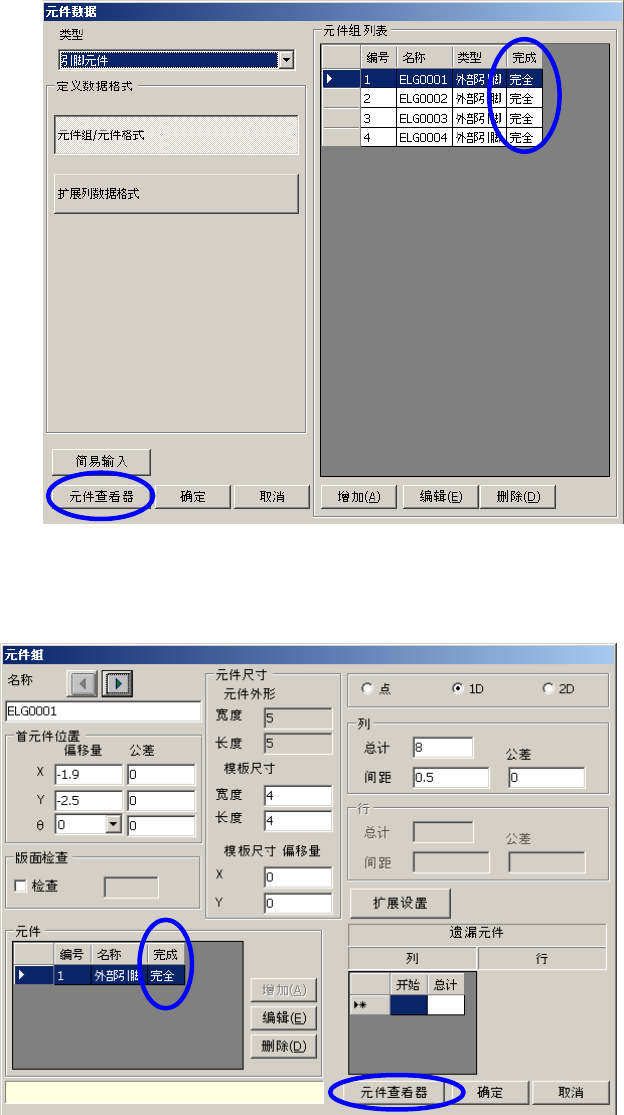
(2) 从元件要素数据画面打开
在元件要素数据画面中确认元件要素组数据已完成后,点击「元件查看器」按钮。
(3) 从元件要素组画面打开
在元件要素组画面中确认元件要素数据已完成后,点击「元件查看器」按钮。
EPU 使用说明书 第 6 章 通用图像元件
6-13
6-3-2 「元件查看器」的使用方法
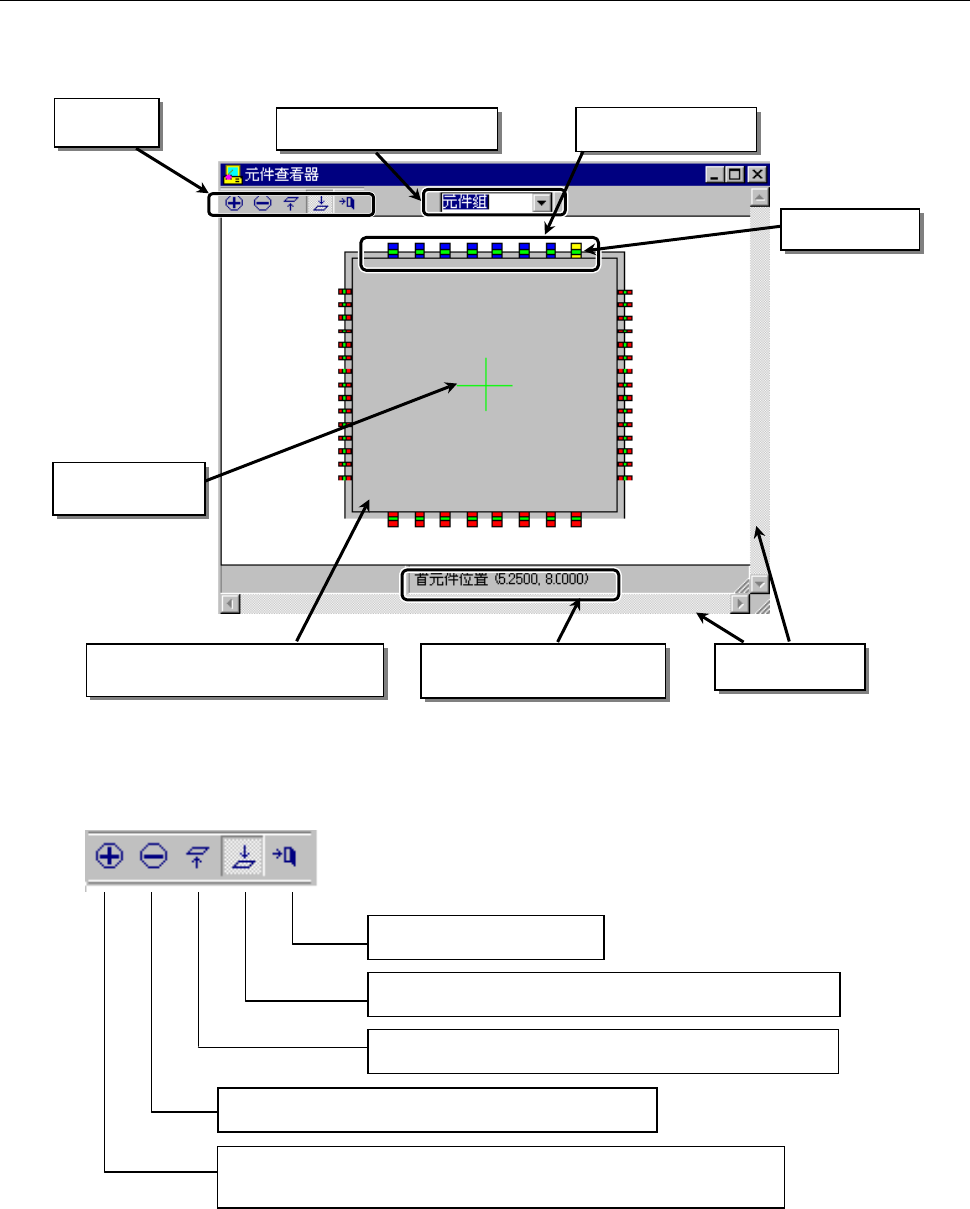
从元件要素组选择列表中选择元件要素组,或用跟踪球点击要选择的元件要素组,则选中的元件
要素组显示为蓝色,首元件要素显示为黄色。
■
工具栏
※1
:请注意,如果用「
元件查看器
」以从背面看到的图像来显示用表面定义的元件要素,或
以从表面看到的图像来显示用背面定义的元件要素,则有可能看不到元件要素。
结束
:关闭察看器。
俯瞰图
:显示从上面所看到的元件的图像。※1
仰视图
:显示从下面所看到的元件的图像。※1
缩小
:点击图标,则按 10%的比例缩小。
放大
: 点击图标,则显示为图标按下状态。
在画面上点击键盘左上按钮,则以 10%的比例放大。
在元件数据中输入的元件外形
(含引脚)
滚动条
表示元件中心
的十字线
被选中的元件要素组的首
元件要素坐标
元件要素组选择一览表
工具栏
选中的元件要素组
首元件要素
EPU 使用说明书 第 6 章 通用图像元件
6-14
6-3-3 编辑通用元件数据
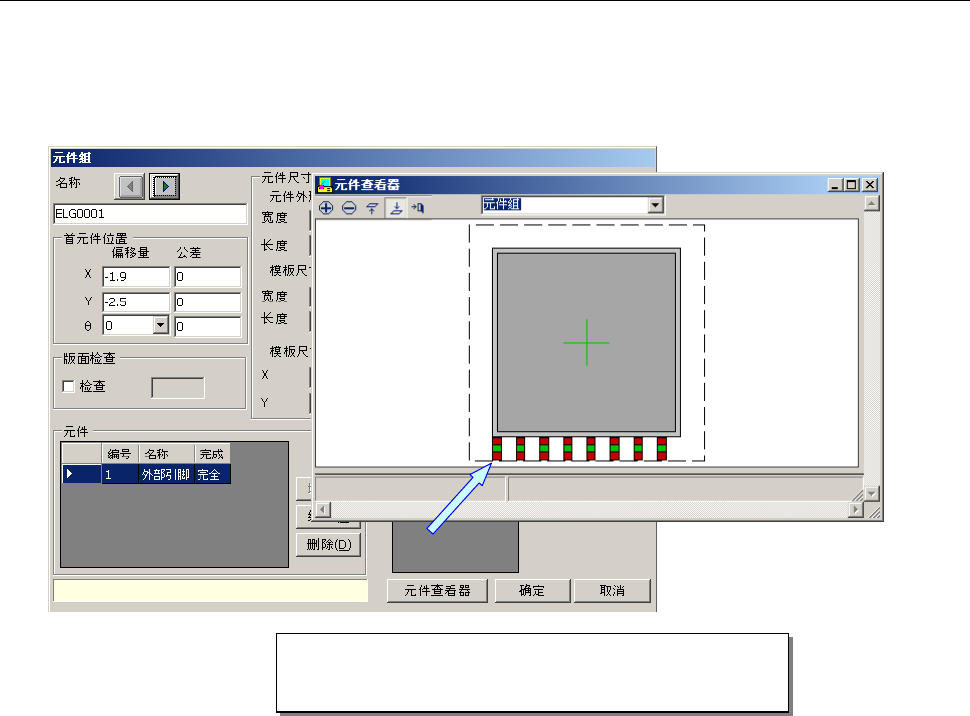
当元件要素组画面中显示「元件查看器」时,则可在不关闭「元件查看器」画面的情况下编辑元
件要素组画面。
数据编辑完成后,点击「元件查看器」按钮,则已编辑的内容被反映在「元件查看器」中。
数据编辑完成后,点击[元件查看器]按钮,则已编辑
的内容被反映在「元件查看器」中。