00198783-01_AI_Kit_TwinVHF_Gantry_SXV3_de_en.pdf - 第59页
3 Montage des Portals 3.7 Abschließende Arbeiten Assembly Instructions / Montageanleitung SIPLACE SX1/SX2 V3 Reconfiguration Kit Twin VHF mit Portal Reconfiguration Kit Twin VHF with Gantry 06/2020 59 Abb.67: Service-Me…
3 Montage des Portals
3.7 Abschließende Arbeiten
58 Assembly Instructions / Montageanleitung SIPLACE SX1/SX2 V3 Reconfiguration Kit Twin VHF mit Portal
Reconfiguration Kit Twin VHF with Gantry 06/2020
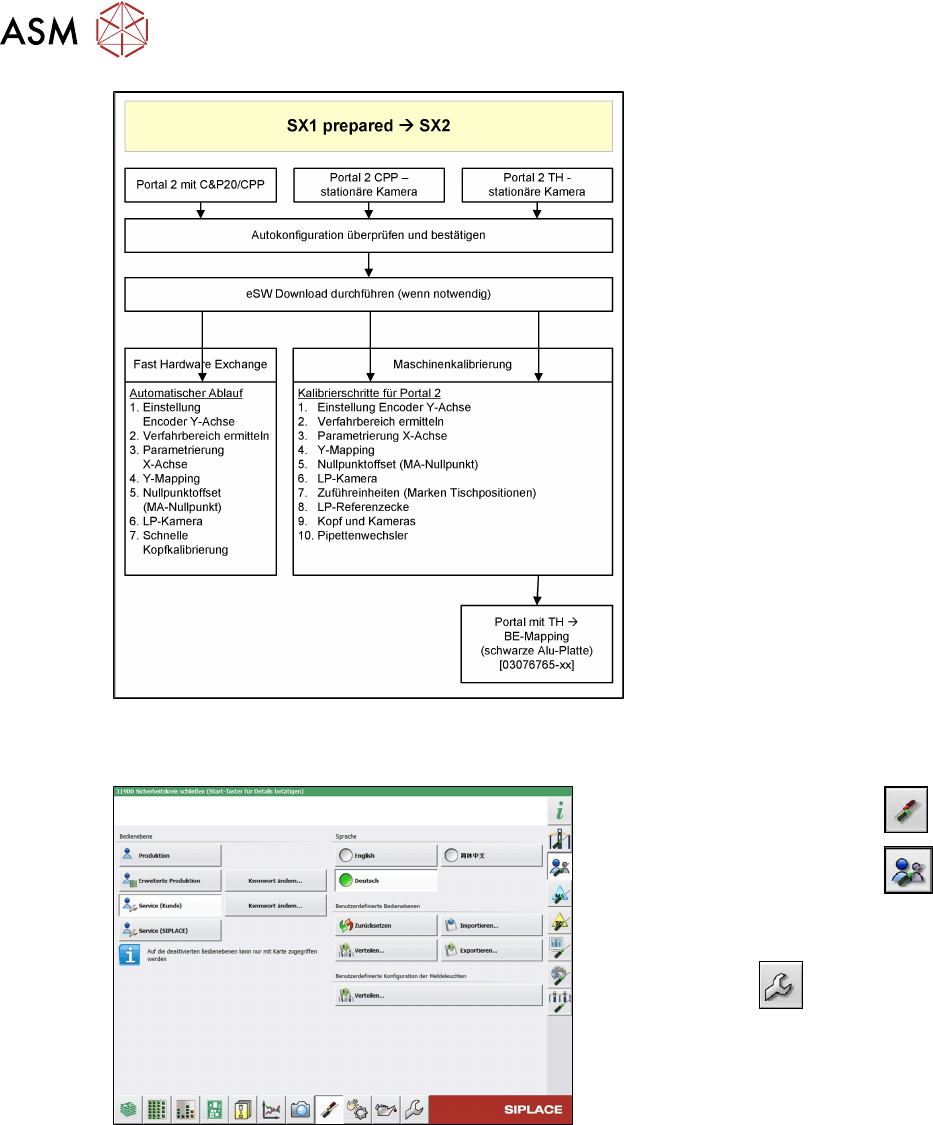
Abb.65: Portal mit TH->BE-Mapping
Autokonfiguration bestätigen (SW 713.x)
Abb.66: Bedienebene wählen
► Wählen Sie die Schaltfläche .
► Wählen Sie die Schaltfläche .
► Wechseln Sie in die Bedienebene Ser-
vice (Kunde).
ð Der Button wird sichtbar.
3 Montage des Portals
3.7 Abschließende Arbeiten
Assembly Instructions / Montageanleitung SIPLACE SX1/SX2 V3 Reconfiguration Kit Twin VHF mit Portal
Reconfiguration Kit Twin VHF with Gantry 06/2020
59
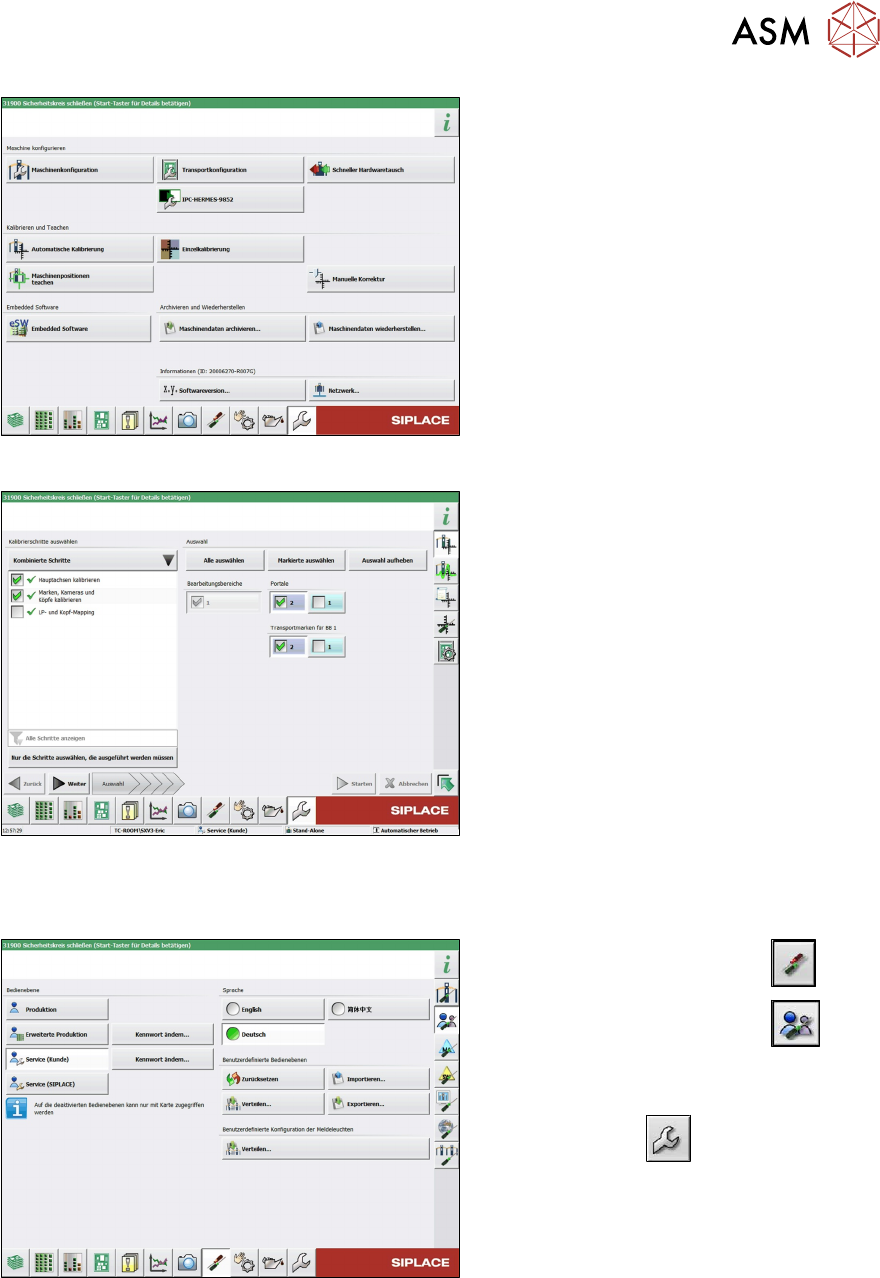
Abb.67: Service-Menü
► Wählen Sie Automatische Kalibrie-
rung.
Abb.68: Kalibrierung
► Wählen Sie unter Kombinierte Schrit-
te die Punkte Hauptachsen kalibrie-
ren und Marken, Kameras und Köpfe
kalibrieren aus.
► Wählen Sie das Portal aus.
► Wählen Sie Weiter und folgen Sie den
Anweisungen auf dem Bildschirm.
3.7.8.1 eSW Download (SW 70x)
Abb.69: Bedienebene wählen
► Wählen Sie die Schaltfläche .
► Wählen Sie die Schaltfläche .
► Wechseln Sie in die Bedienebene Ser-
vice (Kunde).
ð Der Button wird sichtbar.
3 Montage des Portals
3.7 Abschließende Arbeiten
60 Assembly Instructions / Montageanleitung SIPLACE SX1/SX2 V3 Reconfiguration Kit Twin VHF mit Portal
Reconfiguration Kit Twin VHF with Gantry 06/2020
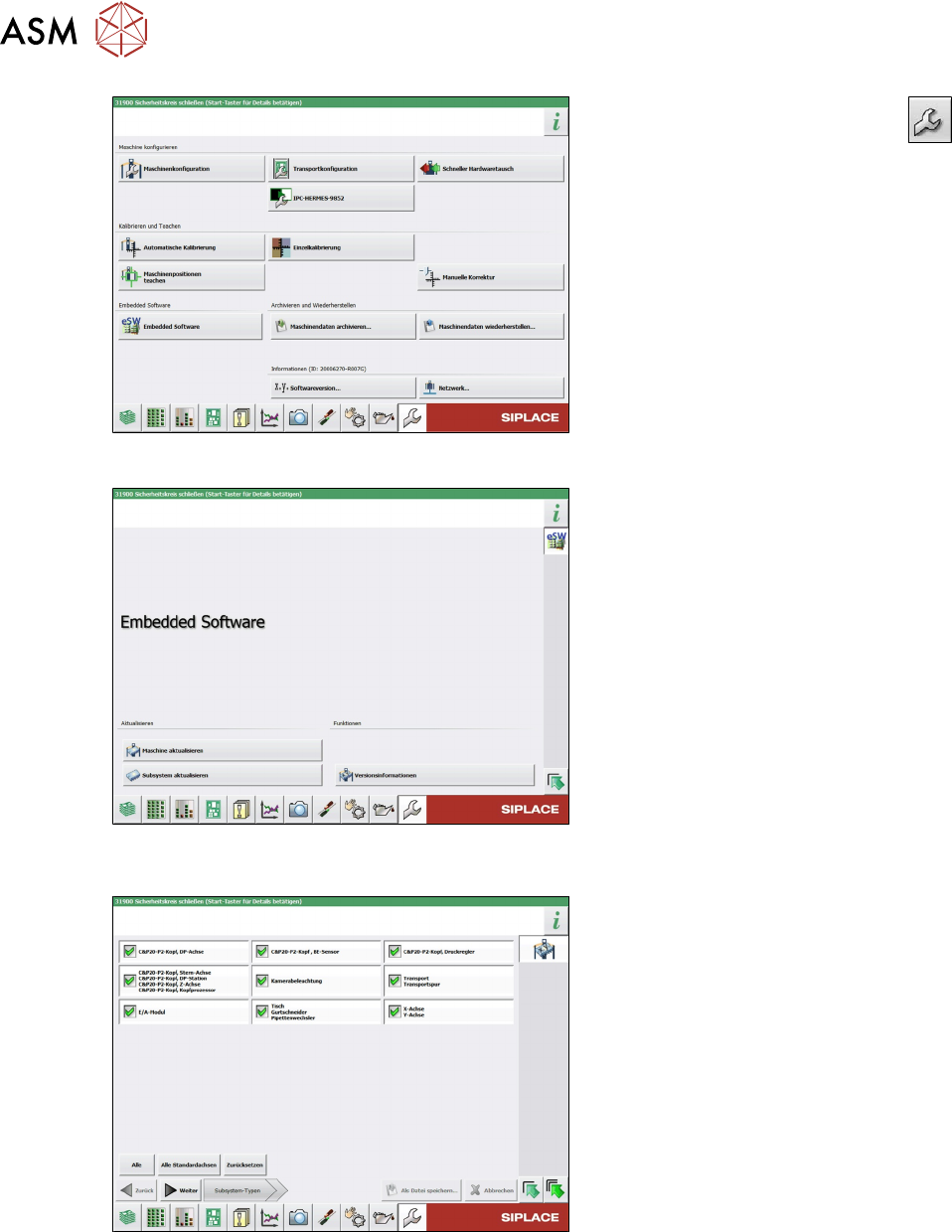
Abb.70: Service Menü
► Klicken Sie auf die Schaltfläche ,
um das Menü Service
aufzurufen.
► Klicken Sie auf die Schaltfläche
Embedded Software
.
Abb.71: Menü Embedded Software
Wählen Sie die benötigte Funktion:
► Klicken Sie auf die Schaltfläche
Maschine aktualisieren...
, um die
gesamte Maschine zu überprüfen und
für mehrere Subsysteme einen eSW-
Download durchzuführen (siehe fol-
gende Abbildung).
► Klicken Sie auf die Schaltfläche Sub-
system aktualisieren..., um speziell
ein Subsystem auszuwählen, zu über-
prüfen und einen eSW-Download
durchzuführen.
► Klicken Sie auf die Schaltfläche Ver-
sionsinformation…, um die Versionen
aller Subsysteme, BIOS, Applikation
1/2/3/5 anzuzeigen.
Abb.72: Subsystem wählen
► Wählen Sie das Subsystem für den
eSW Download.
► Klicken Sie auf die Schaltfläche Weiter.