RX-7使用手册.pdf - 第192页
第 4 章 操作 篇 4- 6. 生产补助 114 步骤处于警告状 态时,以红字 显示警告消息。 带回元件错误 或 元件掉落错 误处理模式 记号 名称 说明 (a) 摄像机图像(左 ) 在共 通面板中选择的 单元 上安装的摄像机中 ,显示在摄像机选择 区域 (c) 中选择的摄像 机之图像。 (b) 摄像机图像(右 ) 显示在共通面板 中选择的单元上安装 的 OCC 之 图像。 (c) 摄像机选择区域 并排显示在共通 面板中选择的单元…
第 4 章 操作篇
4-6. 生产补助
113
4
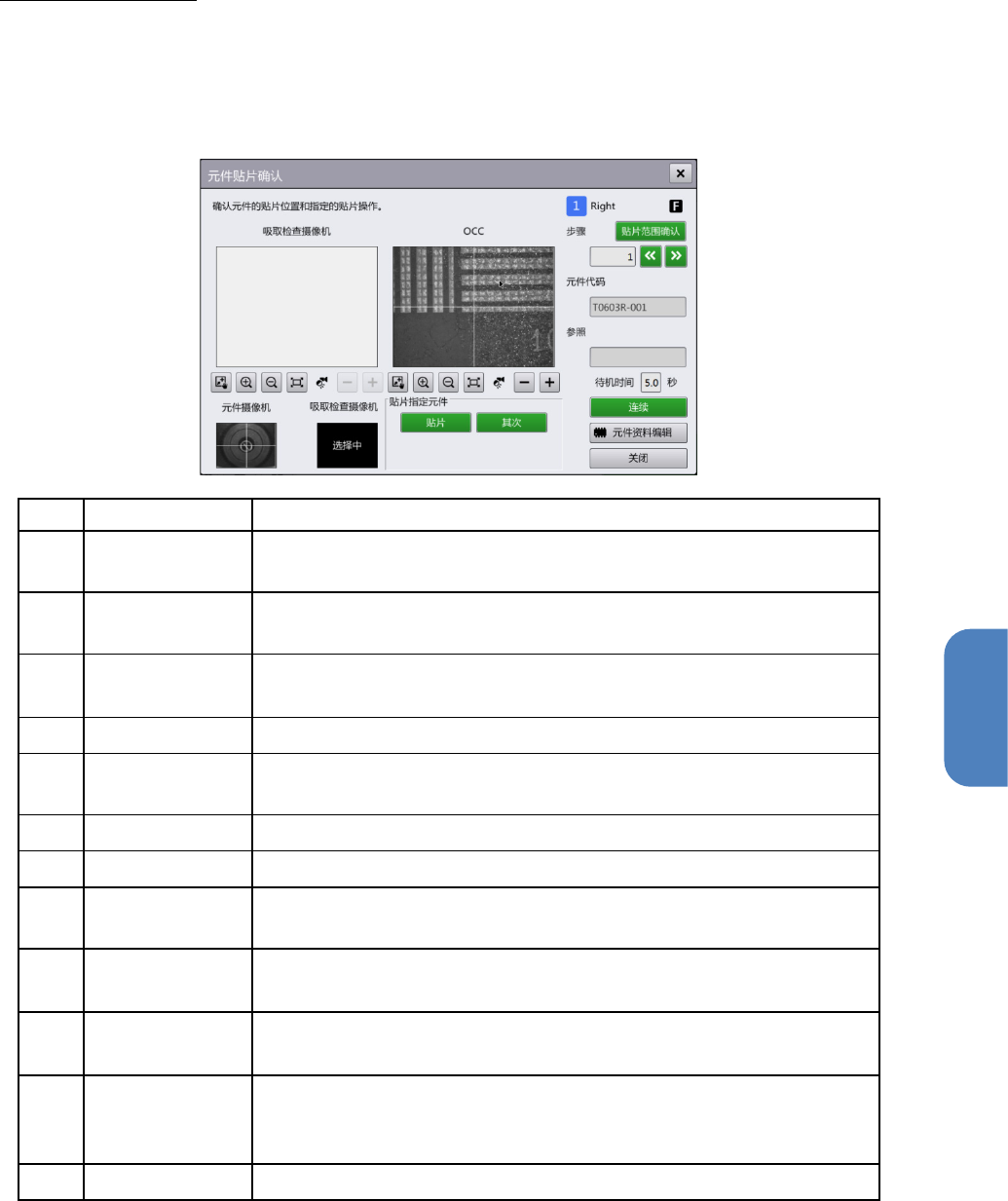
[元件贴片确认]对话框
在[元件贴片确认]对话框中,可对正在生产的基板,用 OCC 确认是否有未贴片元件的步骤,针对未贴片
的步骤,进行单独贴片。
[元件贴片确认]画面中选择的单元和通道将显示于对话框的右上方。
普通模式
记号
名称
说明
(a)
摄像机图像
(左)
在共通面板中选择的单元上安装的摄像机中,显示在[摄像机选择区域]
(c) 中选择的摄像机之图像。
(b)
摄像机图像
(右)
显示在共通面板中选择的单元上安装的 OCC 之图像。
(c)
摄像机选择区域 并排显示在共通面板中选择的单元上安装的摄像机之图像。
触摸摄像机缩略图像或者名称,在左上方的[摄像机图像]上放大显示。
(d)
步骤
显示贴片确认对象的步骤编号。可触摸文本框直接输入数值。
(e)
贴片范围确认 贴片元件过大,无法在普通的摄像机图像上完全显示时,将 OCC 移动
到元件贴片位置的四个角上,然后目视确认图像,判断是否有元件。
(f)
元件名 显示贴片确认对象元件的元件名。
(g)
贴片 ID 显示贴片确认对象元件的贴片 ID。
(h)
贴片指定元件※ 对于目前显示的元件,通过 (a) 的[摄像机图像]确认贴片状态,判断贴
片状态,然后通过[贴片]贴装元件,或通过[下一页]进入下一步。
(i)
待机时间 触摸[连续],设定执行中的各点上贴片头(摄像机)的待机时间。
可输入
0
~
9.9 sec
的值。
(j)
连续 连续显示贴片步骤的中心位置。
触摸共通面板的[STOP]中断。
(k)
元件资料编辑 显示[选择编辑元件]对话框。
关于[选择编辑元件]对话框的详情,请参阅「4-15-1. 生产中的元件数据
编辑」
(l)
关闭 结束贴片确认,关闭对话框。
第 4 章 操作篇
4-6. 生产补助
114
步骤处于警告状态时,以红字显示警告消息。
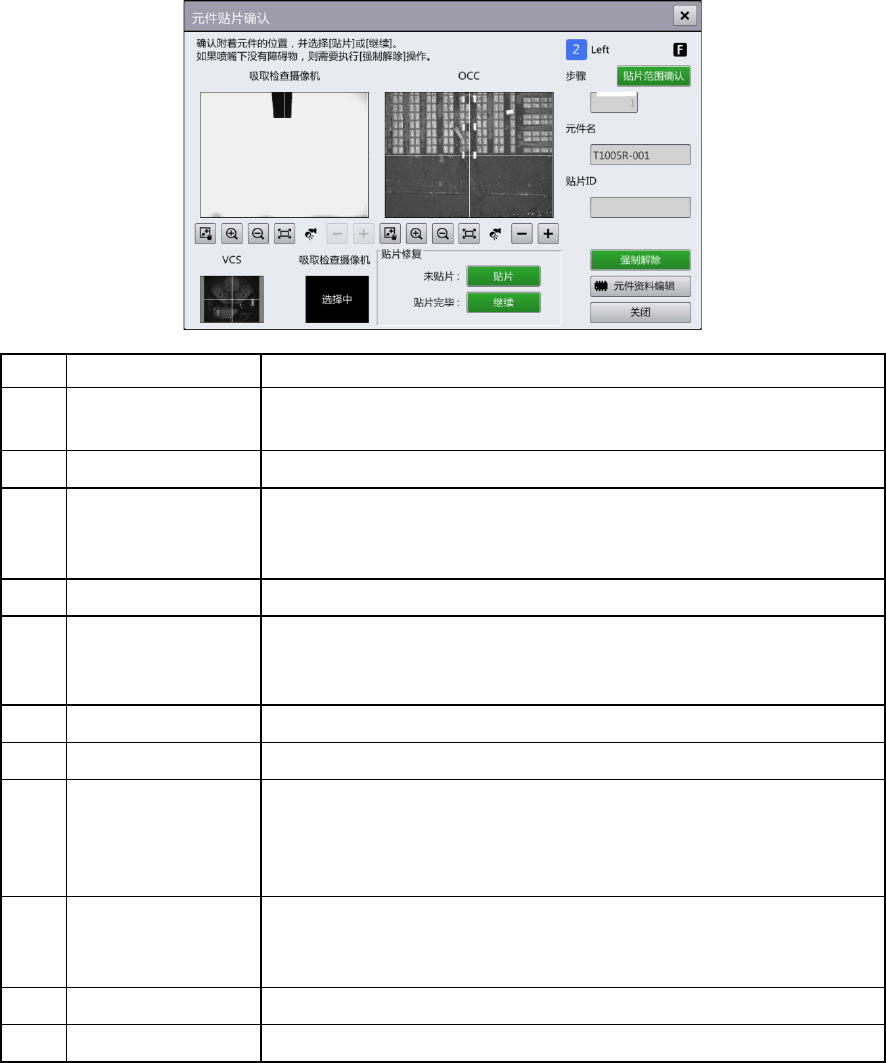
带回元件错误或元件掉落错误处理模式
记号
名称
说明
(a)
摄像机图像(左) 在共通面板中选择的单元上安装的摄像机中,显示在摄像机选择区域
(c) 中选择的摄像机之图像。
(b)
摄像机图像(右) 显示在共通面板中选择的单元上安装的 OCC 之图像。
(c)
摄像机选择区域 并排显示在共通面板中选择的单元上安装的摄像机之图像。
触摸摄像机的缩小图像或者名称,在左上方的摄像机图像上放大显
示。
(d)
步骤 显示贴片确认对象的步骤编号。可触摸文本框直接输入数值。
(e)
贴片范围确认 贴片元件过大,无法在普通的摄像机图像上完全显示时,将 OCC 移
动到元件贴片位置的四个角上,然后目视确认图像,判断是否有元
件。
(f)
元件名 显示贴片确认对象元件的元件名。
(g)
贴片
ID
显示贴片确认对象元件的贴片
ID
。
(h)
贴片修复 对于发生带回元件错误的元件,通过 (a) 的摄像机图像确认贴片状
态,如果未贴片,则触摸[贴片]重新贴装元件,如果贴片完毕,则触
摸[继续]继续生产。
动作后共通面板的[START]操作会变为有效,可重新开始自动运转。
(i)
强制解除 按下[强制解除]按钮,则会打开[强制解除带回]对话框。
[吸取检查摄像机]图像的吸嘴无附着物,也没有发生元件带回时,打
开
[
强制解除带回
]
对话框,可以执行强制解除操作。
(j)
元件资料编辑 显示[选择编辑元件]对话框。
(k)
关闭
结束元件贴片确认,关闭对话框。

第 4 章 操作篇
4-6. 生产补助
115
4
[元件贴片确认]对话框的操作(普通模式)
在[生产] - [生产状况]画面中,触摸停止模式的[循环],停止本机的自动运转。
1
触摸共通面板的
后,按
[
生产补助
] - [
元件贴片确认
]
的顺序触摸。
显示[元件贴片确认]画面。
2
触摸共通面板的单元按钮,选择对象单元。
3
在
[
元件贴片确认
]
画面中选择对象通道位置。
4
触摸
[
贴片确认开始
]
。
显示[元件贴片确认]对话框。
5
触摸
[
待机时间
]
文本框,输入待机时间。
6
触摸
[
连续
]
,确认是否已贴装元件。
将连续显示基板上各步骤的贴片位置,请目视确认。
可触摸共通面板的[STOP]中断。
7
输入未贴装元件的步骤编号。
触摸文本框直接输入,或触摸 / 选择步骤的编号。
8
触摸
[
贴片范围确认
]
。
对象步骤的贴片范围将显示于 OCC 的图像区域中。为防止重复贴装元件,请确认是否有元件。
9
触摸
[
贴片指定元件※
]
的
[
贴片
]
。
元件已贴装完成时,触摸[下一页]。
10
触摸
[
贴片范围确认
]
。
确认元件是否已贴装。
11
触摸
[
关闭
]
。
关闭[元件贴片确认]对话框,显示[元件贴片确认]画面。
12
触摸共通面板的
后,按
[
生产
] - [
生产状况
]
的顺序触摸。
将显示[生产状况]画面。
13
触摸停止模式的
[
继续
]
。
14
触摸共通面板的
[
开始
]
。
开始生产。