RX-7使用手册.pdf - 第474页
第 4 章 操作 篇 4- 15. 示教 396 13 将十字标记移动到电路的示教点(展开坐标导入位置)上并调整。 摄像机图像中有 电路的展开 目标 位置时,进 行十字标记操作,其 他情况下进行微调移 动。 14 触摸 [ 展开位置取得(取得电路展开坐标位置) ] 。 计算 示教展开量并更新。 15 重复步骤 12 到 14 ,调整所有的电路展开位置坐标。 16 触摸 [ 待机时间 ] 文本框,输入待机时间。 设定待机时间, 用于确认展…

第 4 章 操作篇
4-15. 示教
395
4
电路设计示教的操作
开始操作前,在顶部菜单中按照[生产补助] - [贴片数据示教]的顺序触摸,打开[贴片数据示教]画面。
1
在共通面板上触摸选择对象单元。
2
触摸
F/R
,选择对象通道。
3
触摸
[
基板操作
]
。
显示[基板操作]对话框。
有关[基板操作]对话框的详情,请参阅「4-6-5. 元件贴片确认」的「基板操作对话框的操作」。
4
根据所使用的单元,触摸
[
搬入
]
或
[
交付
]
。
基板将被安在本机内。
要手动放置基板时,请触摸[开始装置内作业],打开安全盖(罩)后,将基板安到传送上,然后触
摸[完成装置内作业]。
5
触摸
[
关闭
]
。
关闭[基板操作]对话框,显示[贴片数据示教]画面。
6
在
[
贴片数据示教
]
画面中触摸
[
电路
]
选项卡,显示电路列表。
7
从电路列表中触摸选择示教对象的电路
ID
。
8
触摸
[
开始示教
]
。
显示[电路设计示教],摄像机移动到基板的原点位置。
基准坐标可设定 1 处,展开的基准电路和展开对象的子电路共用。通常设定为电路中基板的角的位
置,也可选择设定 BOC/领域标记或有特点的蒙板,贴片位置。
9
将十字标记移动到电路的示教点(基准坐标导入位置)上并调整。
摄像机图像中有电路的基准坐标的位置时进行十字标记操作,其他情况下进行微调移动。
10
触摸
[
基准位置取得
]
。
更新电路的基准坐标。
11
在
[
电路
ID]
文本框中输入示教对象的电路
ID
。
请触摸文本框输入,或触摸 / 选择电路 ID。
12
触摸
[
移至展开位置
]
。
摄像机移动到导入的基准坐标中选择的电路展开位置。
第 4 章 操作篇
4-15. 示教
396
13
将十字标记移动到电路的示教点(展开坐标导入位置)上并调整。
摄像机图像中有电路的展开目标位置时,进行十字标记操作,其他情况下进行微调移动。
14
触摸
[
展开位置取得(取得电路展开坐标位置)
]
。
计算示教展开量并更新。
15
重复步骤
12
到
14
,调整所有的电路展开位置坐标。
16
触摸
[
待机时间
]
文本框,输入待机时间。
设定待机时间,用于确认展开位置的坐标。
17
触摸
[
连续
]
。
摄像机图像将向各电路基准位置的展开位置连续移动。确认与展开位置之间的偏移。
触摸[STOP]即中断。
18
触摸
[
保存并结束
]
。
保存示教结果,关闭[电路设计示教]对话框,显示[贴片数据示教]画面。
第 4 章 操作篇
4-15. 示教
397
4
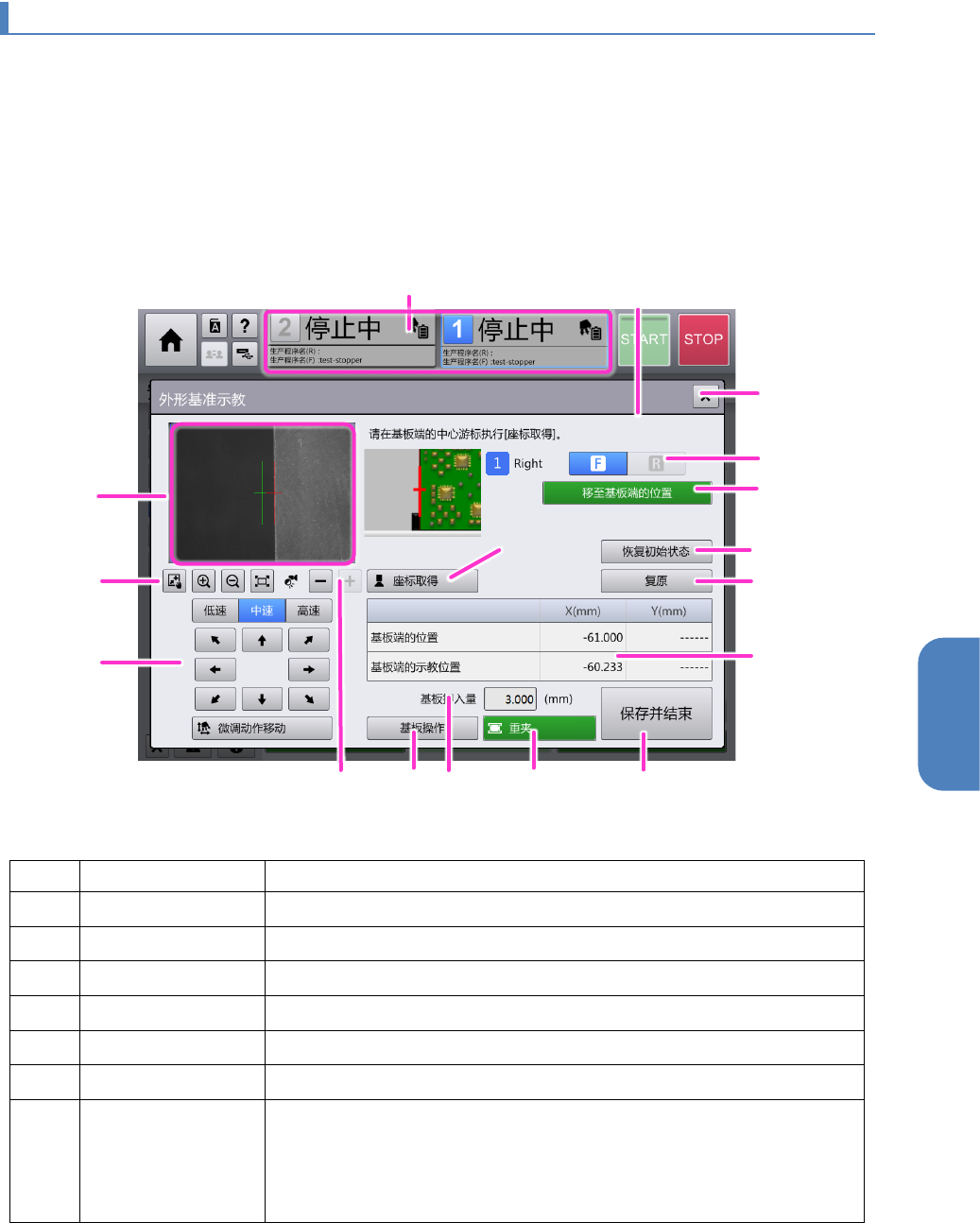
4-15-5. 外形基准示教
在[外形基准示教]对话框中,对使用基板停止器时的基板位置定位位置进行示教。通过示教基板外形位
置(基板端),即使由于安装误差等导致停止器位置散乱,也能将示教的基板外形位置作为基准进行标记
识别或进行元件贴片动作。
[外形基准示教]对话框,当用户级别为[SUPERVISOR]、或[MAINTENANCE]时会显示。
[
外形基准示教
]
对话框
记号
名称
说明
(a)
监视器
显示
OCC
的直通图像及用于示教的光标。
(b)
图像控制
进行图像的放大、缩小、移动、适应操作。
(c)
照明控制
变更 OCC 的照明级别。
(d)
微调动作移动
移动
OCC
或光标。
(e)
单元选择 选择要示教的单元。
(f)
通道选择
选择示教的通道。
(g)
移至基板端的位置 向选择的站点上的基板端位置移动。
※如果基板端位置处于软限位的外侧时,会将 OCC 移动到软限位位
置,在基板端位置显示 OCC 监视器上的十字光标。
※Y 方向的移动位置将向基板外形尺寸 Y 的中心位置移动。
e
a
b
d
i
f
f
o
g
j
k
l
h
n
p
m
c