RX-7使用手册.pdf - 第461页
第 4 章 操作 篇 4- 15. 示教 383 4 坏板标记的识别(连续 标记 识别模式) 1 触摸 [ 坏板标记示教 ] 对话框的 [ 识别测试 ] 。 显示 [ 坏板标记识别测试 ] 对话框。 2 触摸 [ 连续识别 ] 。 显示 [ 坏板标记连续识别 ] 对话框。 连续标记识别模式 记号 名称 说明 (a) 连续识别 结果列表 列表显示各坏板 标记的连续识别结果。 • 坏板标记 ID :坏板标记的坏板 标记 ID • 标记类…

第 4 章 操作篇
4-15. 示教
382
2
选择要执行坏板标记识别测试对象的
[
坏板标记
ID]
。
触摸文本框输入,或触摸右侧的 / 选择坏板标记 ID。
3
触摸
[
识别执行
]
。
根据坐标值列表中显示的窗口大小,窗口补正值,以及识别结果列表中显示的照明层级,分数值及
阈值条件开始识别对象的坏板标记,更新识别结果。
摄像机图像中,将显示最新条件下的识别结果图像。发生错误时,将在[详细错误]中显示错误的详
情。
注意
单独标记识别模式的黑白识别
/
形状识别画面,是根据
[
编辑生产程序
]
菜单的坏板标记编辑中显
示的坏板标记类型所设定的数据显示,因此在
[
坏板标记识别测试
]
对话框中无法切换或更改。
关于坏板标记编辑的详情,请参阅「
4-11-6.
坏板标记编辑」。
4
触摸
[
保存并结束
]
。
关闭[坏板标记识别测试]对话框,显示[坏板标记示教]对话框。
根据坏板标记的识别测试结果,更新识别参数并保存到生产程序中。
注意
自动生产过程中,当基板上的所有坏板标记被判断为
“
有
”
,发出警报“有没有坏板标记识别的
结果可被贴片的步骤”从而停止生产时,如果通过
[
坏板标记识别测试
]
对话框更改识别条件后
执行
[
保存并结束
]
,则在自动生产重新开始时将进行坏板标记的重新识别。
第 4 章 操作篇
4-15. 示教
383
4
坏板标记的识别(连续标记识别模式)
1
触摸
[
坏板标记示教
]
对话框的
[
识别测试
]
。
显示[坏板标记识别测试]对话框。
2
触摸
[
连续识别
]
。
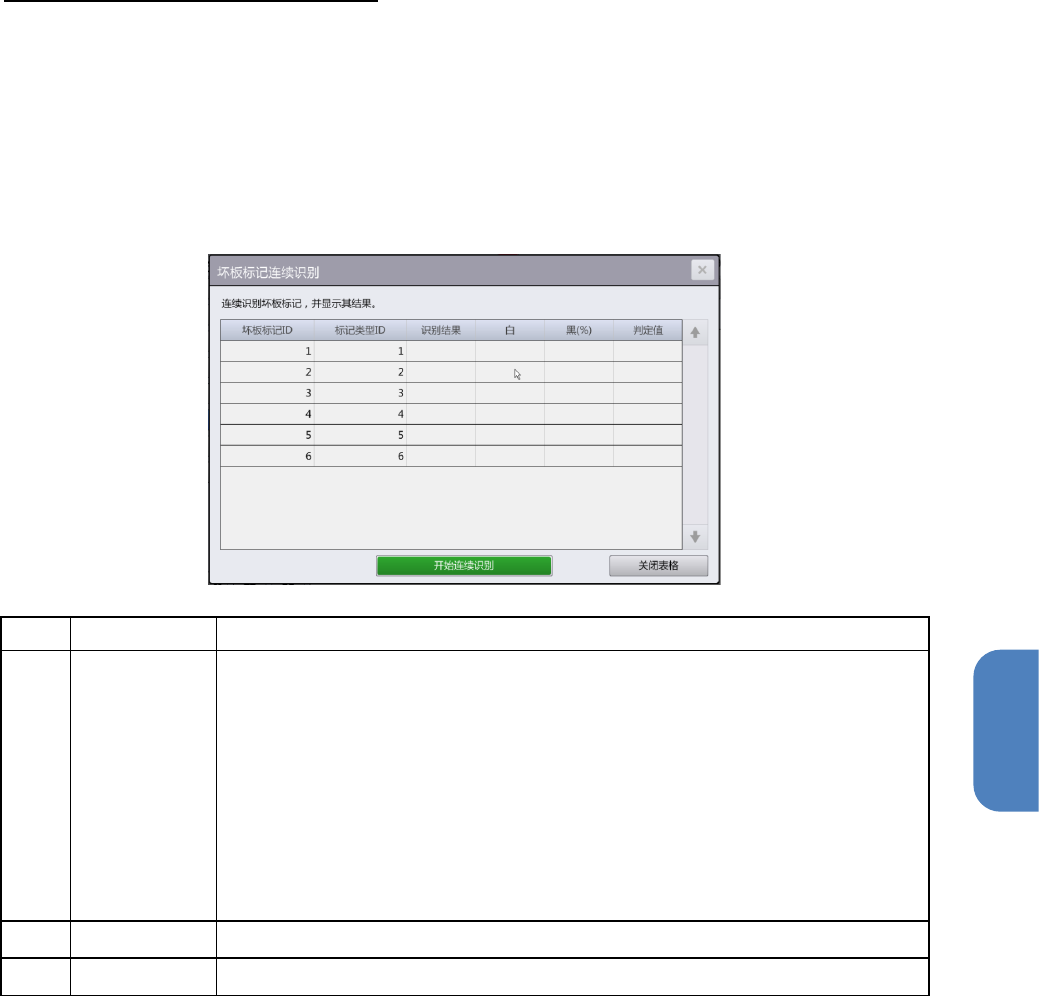
显示[坏板标记连续识别]对话框。
连续标记识别模式
记号
名称
说明
(a)
连续识别
结果列表
列表显示各坏板标记的连续识别结果。
•
坏板标记
ID
:坏板标记的坏板标记
ID
•
标记类型
ID
:坏板标记的坏板标记类型
ID
•
识别结果:将连续识别的结果显示为
“
有
”
(有坏板标记)
/“
无
”
(无坏板标
记)。
•
白
(%)
:根据指定的阈值判定识别图像的黑白等级,以
%
显示判定为白色
的区域(仅显示黑白识别的标记)。
•
黑
(%)
:根据指定的阈值判定识别图像的黑白等级,以
%
显示判定为黑色
的区域(仅显示黑白识别的标记)。
•
判定值:显示形状识别结果的分数值(仅显示形状识别的标记)。
(b)
开始连续识别 连续执行连续识别结果列表中显示的坏板标记识别。
(c)
关闭表格
关闭连续标记识别模式画面,显示单独标记识别模式。
3
触摸
[
开始连续识别
]
。
根据各坏板标记中设定的识别条件,与生产时一样连续执行识别测试。
所有坏板标记的识别完成后,将在连续识别结果列表中显示识别结果。
第 4 章 操作篇
4-15. 示教
384
4
触摸连续识别结果列表中的任意坏板标记
ID
,然后触摸
[
关闭表格
]
。
关闭连续标记识别模式,显示单独标记识别模式。
连续识别结果列表中选择的坏板标记 ID 的最终识别结果将在摄像机图像中显示。识别方法为形状
识别时,详细错误中将显示发生错误的详细原因。
5
触摸
[
保存并结束
]
。
关闭[坏板标记识别测试]对话框,显示[坏板标记示教]对话框。
根据坏板标记的识别测试结果,更新识别参数并保存。