RX-7使用手册.pdf - 第586页
第 4 章 操作 篇 4- 18. 识别 镀锡印刷补偿贴片 位置功能(选购项) 508 设定贴片数据 在 [ 顶部菜单 ] – [ 编辑生产程序 ] – [ 贴片 点数据 ] 画面 中,贴片 点(步骤)的 BOC / 领域标记 ID ,需 设定位 置补正 中要 使用的 BO C/ 领域标记的 ID 。 如果 指定的 BOC/ 领域标记 ID 标记的标记类型为 焊锡 ,即执行 识别焊锡印刷补 偿贴片位置。 制作 生产 程序时,如果在焊…
第 4 章 操作篇
4-18. 识别镀锡印刷补偿贴片位置功能(选购项)
507
4
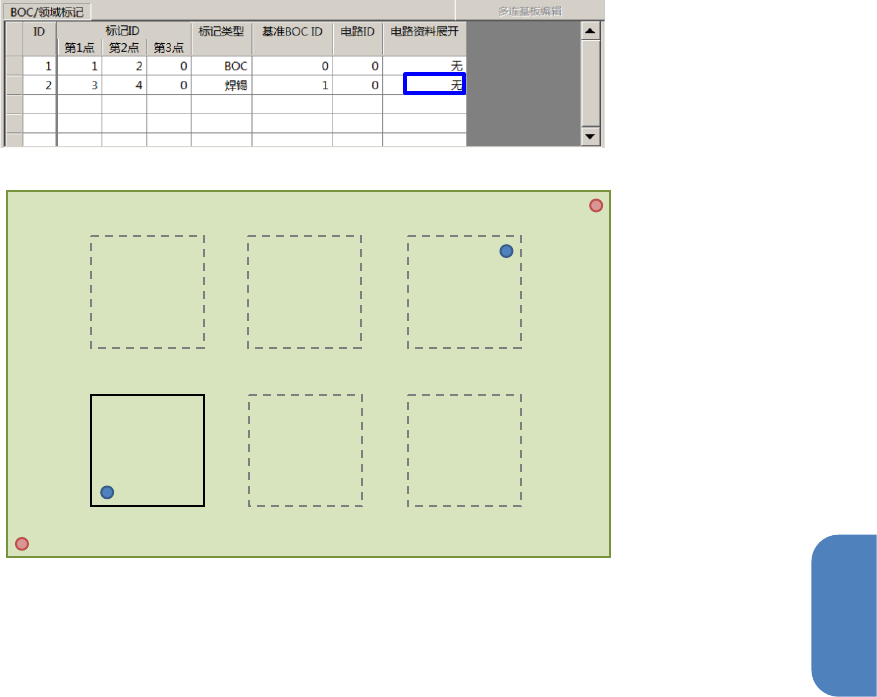
对于拼版基板(多面基板),如果要在基板中识别、补正 1 组焊锡印刷时,需将焊锡标记的电路展开设定
为无。
※焊锡标记的识别坐标,需在基准电路的坐标系中输入。
基准电路
BOC
焊锡
第 4 章 操作篇
4-18. 识别镀锡印刷补偿贴片位置功能(选购项)
508
设定贴片数据
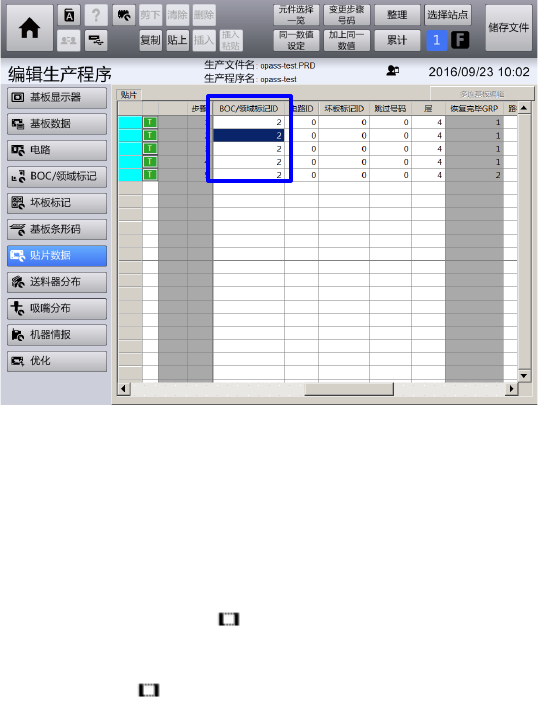
在[顶部菜单] – [编辑生产程序] – [贴片点数据] 画面中,贴片点(步骤)的 BOC/领域标记 ID,需设定位
置补正中要使用的 BOC/领域标记的 ID。如果指定的 BOC/领域标记 ID 标记的标记类型为焊锡,即执行
识别焊锡印刷补偿贴片位置。制作生产程序时,如果在焊锡标记位置上先贴装了元件,后工序的装置无法
注册焊锡识别标记。因此,请将焊锡标记的层设定为最后一层。
限制事项
• BOC/领域标记信息中,基准 BOC ID 如果标记类型为领域或焊锡,必须至少指定 1 以上的 BOC/领
域标记的 ID。如果标记类型为 BOC,基准 BOC ID 无法指定,必须为 0。
• BOC/领域标记信息中,如果标记类型为 BOC 或领域,在使用的标记信息中,作为指定的标记类型
信息的标记形状,不能指定为焊锡形状( )。
• BOC/领域标记信息中,如果标记类型为焊锡,在使用的标记信息中,作为指定的标记类型信息的标
记形状,需要指定为焊锡形状( )。
• BOC/领域标记信息中,不能重复使用相同的标记 ID。
• BOC/领域标记信息中,如果电路展开设定为展开,基准 BOC ID 中指定的 BOC/领域标记信息的电
路展开也同样需要设定为展开。
• BOC/领域标记信息中,如果标记类型为焊锡或领域,作为坏板标记的位置补正用的 BOC 无法使用。

第 4 章 操作篇
4-18. 识别镀锡印刷补偿贴片位置功能(选购项)
509
4
4-18-6. 焊锡识别参数的示教
焊锡识别参数的示教步骤
焊锡标记,可通过[顶部菜单] – [编辑生产程序] – [BOC/领域标记] 画面的 [T] 按钮,进行标记位置的示教,
以及通过[S] 按钮进行焊锡识别条件(参数)的示教。通过[顶部菜单] – [安排] – [支援准备] 画面载入的有
关生产程序,可从[顶部菜单] – [生产补助] – [标记示教] 画面进行标记位置的示教、焊锡识别条件(参数)
的示教。
在编辑生产程序中进行示教时,需要进行以下的步骤。
① 设置生产程序的基板尺寸。
② 确认装置的机器设置设定和生产程序的机器信息一致。
③ 为了在[选择站点] 对话框中进行示教,要选择搬入基板的站点(装置及通道)。
④ 为了在[选择站点] 对话框中搬入基板,要进行传送通道宽度的自动调整。
⑤ 从[选择站点] 对话框显示基板操作对话框,将基板放置在要进行示教的站点上。
⑥ 使用[T] 按钮显示 [BOC/领域标记示教] 对话框,进行标记位置的示教。接下来,可显示[BOC/领域标
记识别测试] 对话框,执行标记的识别测试。
⑦ 使用[S] 按钮显示 [焊锡识别的条件设置] 对话框,进行焊锡标记识别的参数示教。可进行自动调整或
手动调整。
注意
在编辑生产程序中的示教操作,当长尺寸基板模式为
ON
时无法进行。如果长尺寸基板模式为
ON
,请以
CAD
数据等的设计数据为基础,按照设计坐标制作生产程序,在安排后从
[
生产补
助
]
菜单使用示教进行坐标的微调整。