RX-7使用手册.pdf - 第478页
第 4 章 操作 篇 4- 15. 示教 400 6 使用[微调移动]按钮移动贴片头或十字光标。 如下图所示,将 光标中心线( 纵线)对准基板外形 (下游侧的基板端) 。 基板端 示教 的图形 ( 贴片头 操作 时 ) 基板端 示教 的图形 ( 十字 操作时 ) 7 触摸[坐标取得],取得基板端的位置。 仅更新[显示 坐标 值]的[基 板端 示教 位置]的 X 坐标 。 8 对于所有站点从步骤 2 到 7 反复操作。 传送方向 基板 基…
第 4 章 操作篇
4-15. 示教
399
4
外形基准示教的操作
开始操作前,从[顶部菜单]按照[生产补助] - [贴片示教]的顺序触摸,即打开[贴片示教]画面。
1
进行外形基准示教的初始化。
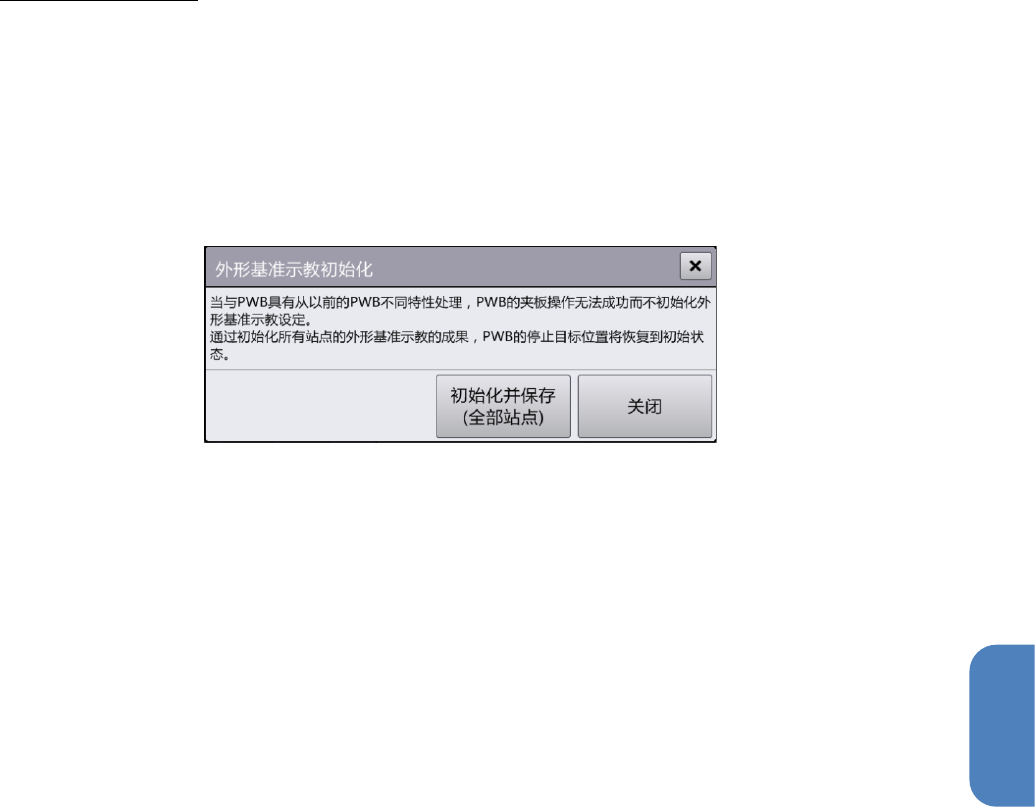
前次示教的基板为缺口基板时,要按[恢复初始状态] 按钮显示 [外形基准示教初始化] 对话框,按[初
始化并保存(全部站点)] 按钮清除全部站点的外形基准示教结果。
(如果前次示教的基板不是缺口基板,则无需本操作。)
2
通过[单元选择]以及[通道选择]按钮选择要进行示教的站点。
3
触摸[基板操作]。
显示[基板操作]对话框,将基板搬入对象站点。
有关[基板操作]对话框的详情,请参见「4-6-4. 元件贴片确认」的「基板操作对话框的操作」。
4
如果基板未到达停止器位置,需要设定[基板的押入量]以使基板到达,再实施[重夹]。
如果在基板停止器的位置上有基板缺口时,需要调整[基板的押入量]。
5
触摸[向基板端位置移动]。
使贴片头向基板端的位置移动。贴片头将移动到以往的外形基准示教结果为基础的基板端位置、或
被初始化的基板端位置。
第 4 章 操作篇
4-15. 示教
400
6
使用[微调移动]按钮移动贴片头或十字光标。
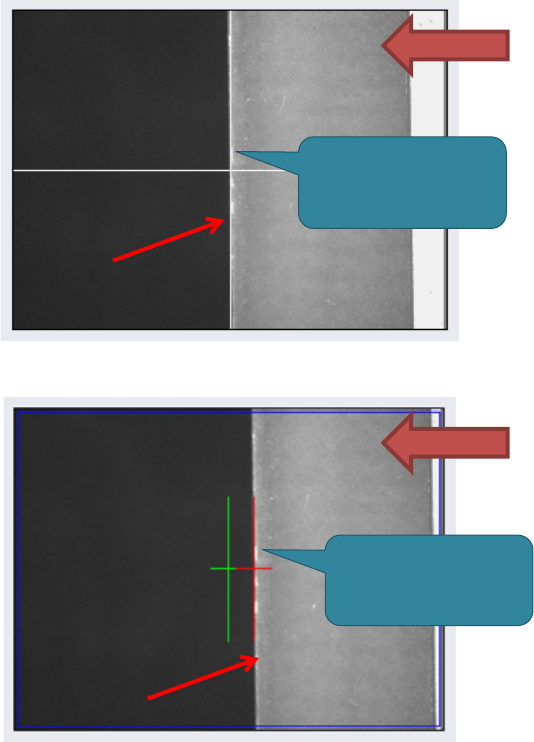
如下图所示,将光标中心线(纵线)对准基板外形(下游侧的基板端)。
基板端示教的图形 (贴片头操作时)
基板端示教的图形 (十字操作时)
7
触摸[坐标取得],取得基板端的位置。
仅更新[显示坐标值]的[基板端示教位置]的 X 坐标。
8
对于所有站点从步骤
2
到
7
反复操作。
传送方向
基板
基板端
使十字标记对准
基板端
传送方向
基板
基板端
使十字标记(红)对准
基板端

第 4 章 操作篇
4-15. 示教
401
4
9
触摸[保存并结束]。
保存示教结果。
Tips
在外形基准示教中示教的基板端位置不会反映到生产程序的优化中。
在外形基准示教中通过示教的基板端位置决定基板的位置时,有时基板上的标记及贴片位置会
在贴片头的可动范围以外。这时需要调整停止器的安装位置。
变更停止器的设置位置后,需要重新实施外形基准示教。
进行基板端有缺口基板的生产时,需要按照使用的基板在安排后实施外形基准示教。示教有缺
口的基板后,要进行其他基板的生产时也同样要进行此操作。
如果是不进行
BOC
标记补正的基板生产,在基板生产过程中实施外形基准示教有可能发生贴
片偏移,因此请在生产开始前实施外形基准示教。