XP142 系统手册.pdf - 第164页
第 5 章 檔操作 第 3 部 XP-142E 系統手冊 3-5-4 Edition 1.0 〈 複製機器中的檔案至軟碟時 〉 5. 從右中 央 的檔案一 覽表 中選擇要複製的檔案 ( 可以選擇 幾 個 ) XP2S2223T 6. 選擇 [ ← ] 鍵, 複製已選擇的檔案至軟碟內。 確認完成複製後, 取出 軟碟並選擇 [ 關閉 ] 鍵。 〈 複製一個軟碟 文 檔案至機器中 〉 5. 從左中 央 的檔案一 覽表 選擇要複製的檔案。 ( …
第 3 部 第 5 章 檔操作
Edition 1.0 3-5-3 XP-142E 系統手冊
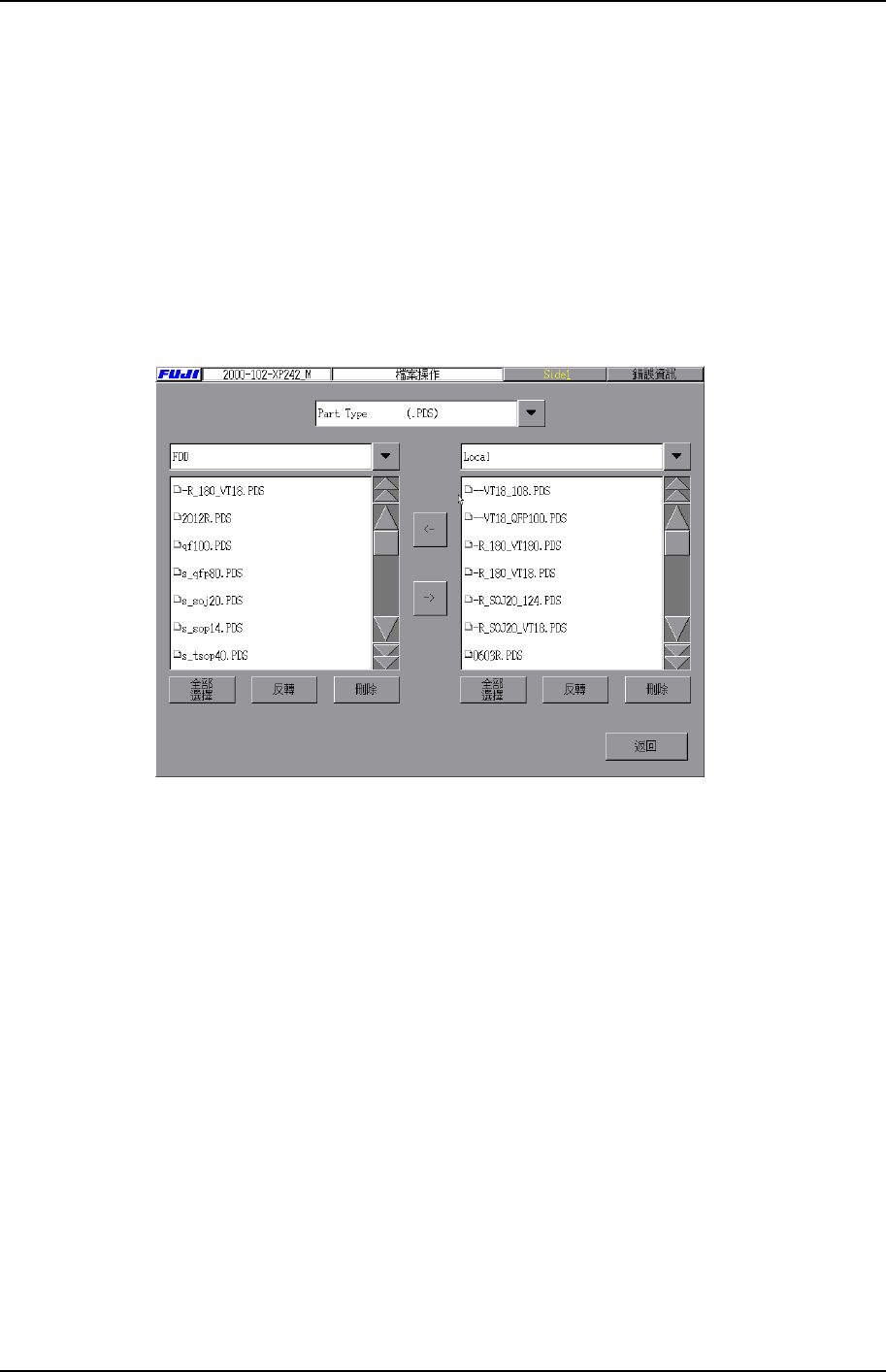
向軟盤機複製檔案或由軟盤機向機器內複製檔案
操作步驟
1. 把要複製的軟碟插入軟碟驅動器。
2. 按下[程式]、[檔案]鍵,顯示檔案操作畫面。
3. 按下在檔案操作畫面左側的[▼],然後選擇[FDD],會在畫面左上欄內顯示[FDD],
儲存在軟碟中的檔案名會在左面中央的空欄內顯示。
4. 按下在檔案操作畫面中央的[▼],然後從顯示目錄中選擇複製的檔案類型。檔案類
型會在畫面右上的空欄內顯示,右面中央的空欄內顯示出檔案名。
XP2S2222T
第 5 章 檔操作 第 3 部
XP-142E 系統手冊 3-5-4 Edition 1.0
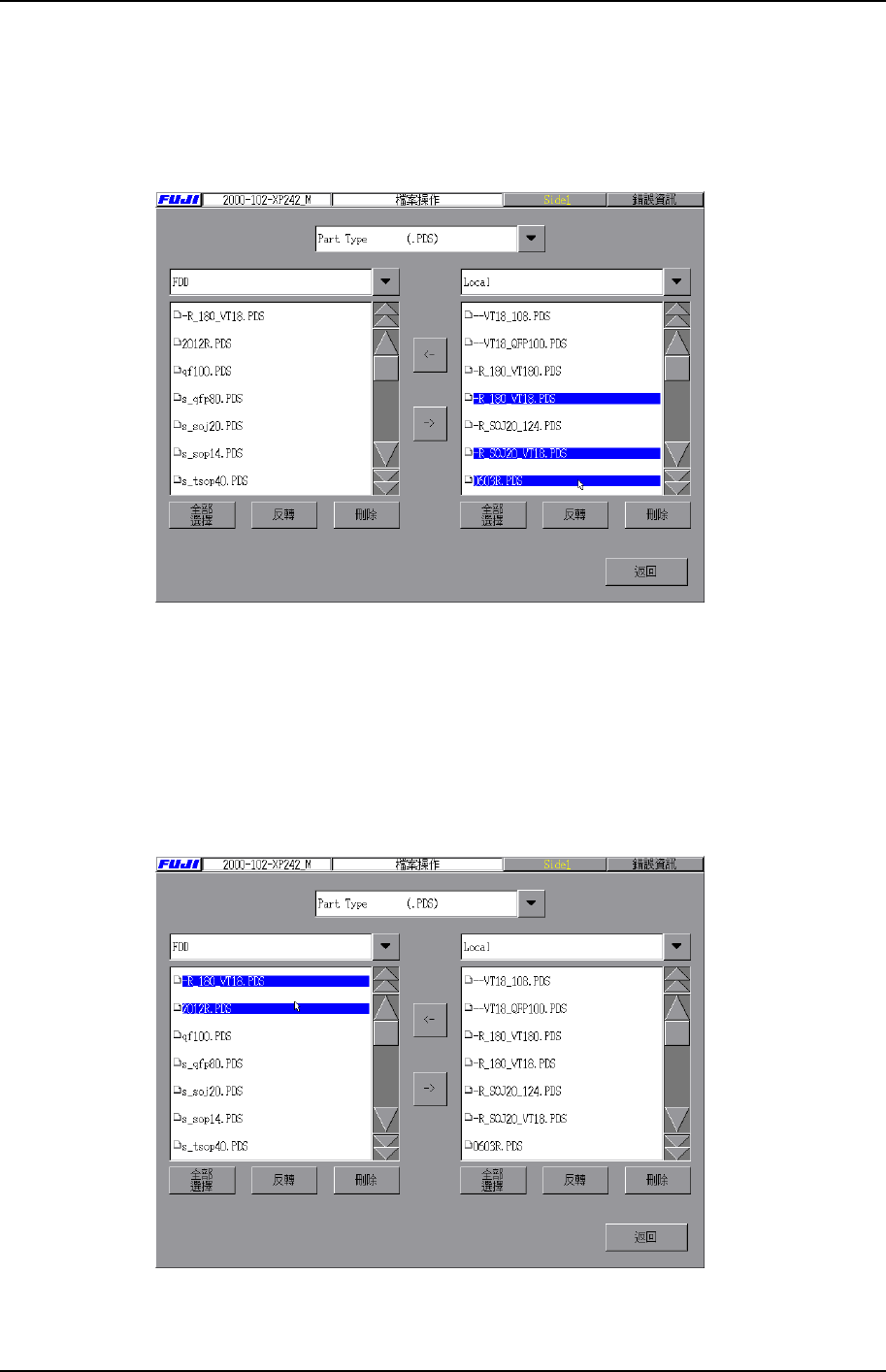
〈複製機器中的檔案至軟碟時〉
5. 從右中央的檔案一覽表中選擇要複製的檔案(可以選擇 幾個)
XP2S2223T
6. 選擇[←]鍵,複製已選擇的檔案至軟碟內。確認完成複製後,取出軟碟並選擇[關閉]
鍵。
〈複製一個軟碟文檔案至機器中〉
5. 從左中央的檔案一覽表選擇要複製的檔案。(可以選擇 幾個)
XP2S2224T
6. 選擇[→]鍵,複製檔案至機器中。確認完成複製後,取出軟碟並按[關閉]鍵。

第 4 部
影像處理
這一部分對在 XP 系列的機器上的影像處理範本
的創建進行說明。
1. 概要--------------------------------------------- 4-1-1
2. 範本創建步驟--------------------------------- 4-2-1
3. 從現有零件資料中創建範本 --------------- 4-3-1