XP142 系统手册.pdf - 第286页
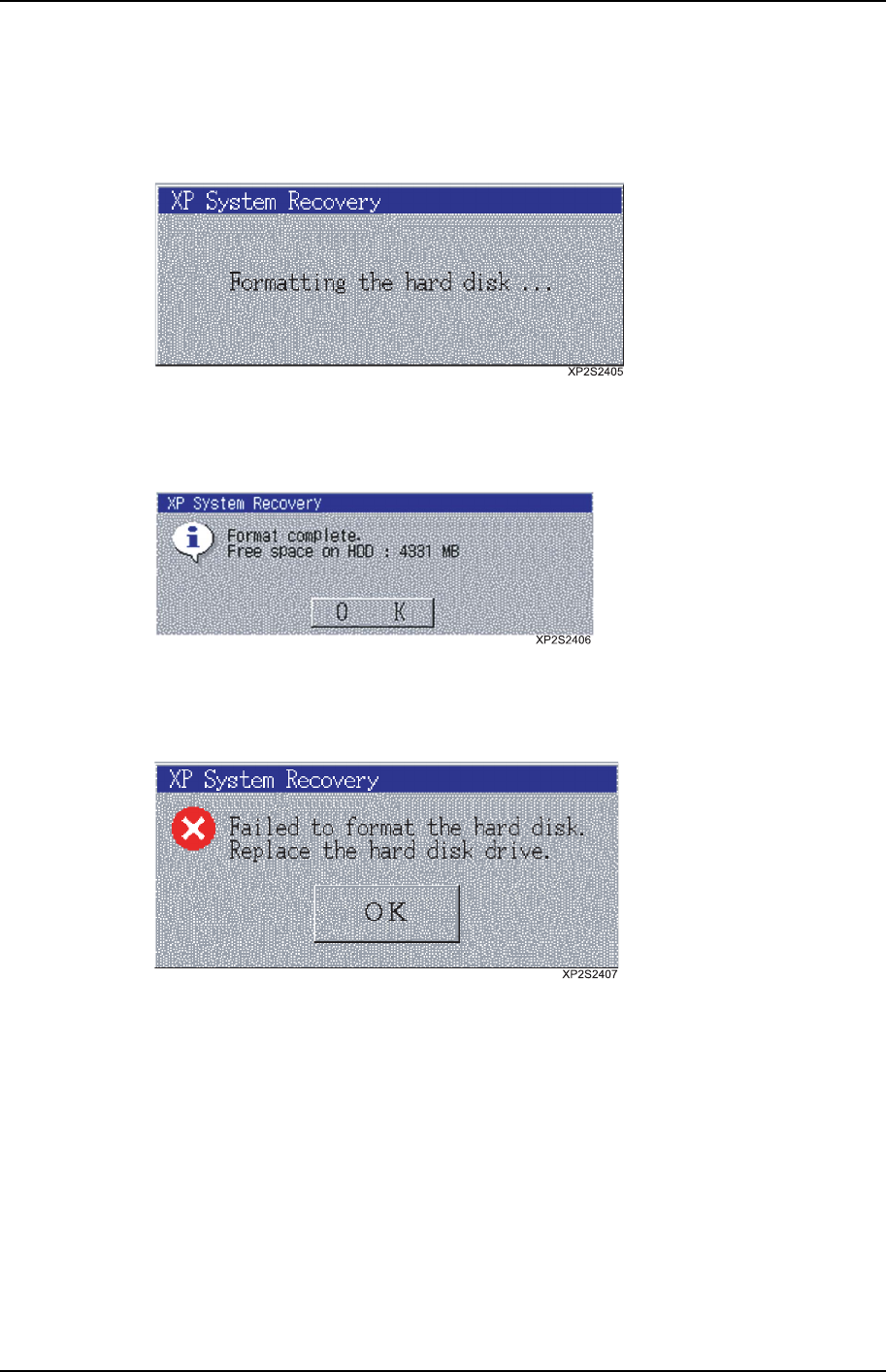
第 8 部第 3 章 用復位盤進行系統復位 Edition 1.0 8-3-3 XP-142E 系統手冊 4. 按 [YES] 鍵後, 將 顯示以下對 話框 , 開始進行格式化。 按 [NO] 鍵後, 跳過 格 式化處 理, 進入下一 項 處理。 當硬碟中一部 分 資料 或 檔案損壞時, 由於可以 通過 應用程式 的 覆蓋 來復位, 所以在 確認 硬碟內的 破 壞狀 況 時, 可以 跳過 格式化處理進行復位。 5. 當格式化完成後, 顯…
第 3 章 用復位盤進行系統復位 第 8 部
XP-142E 系統手冊 8-3-2 Edition 1.0
3.1 用復位啟動盤啟動 XP 機器
操作步驟:
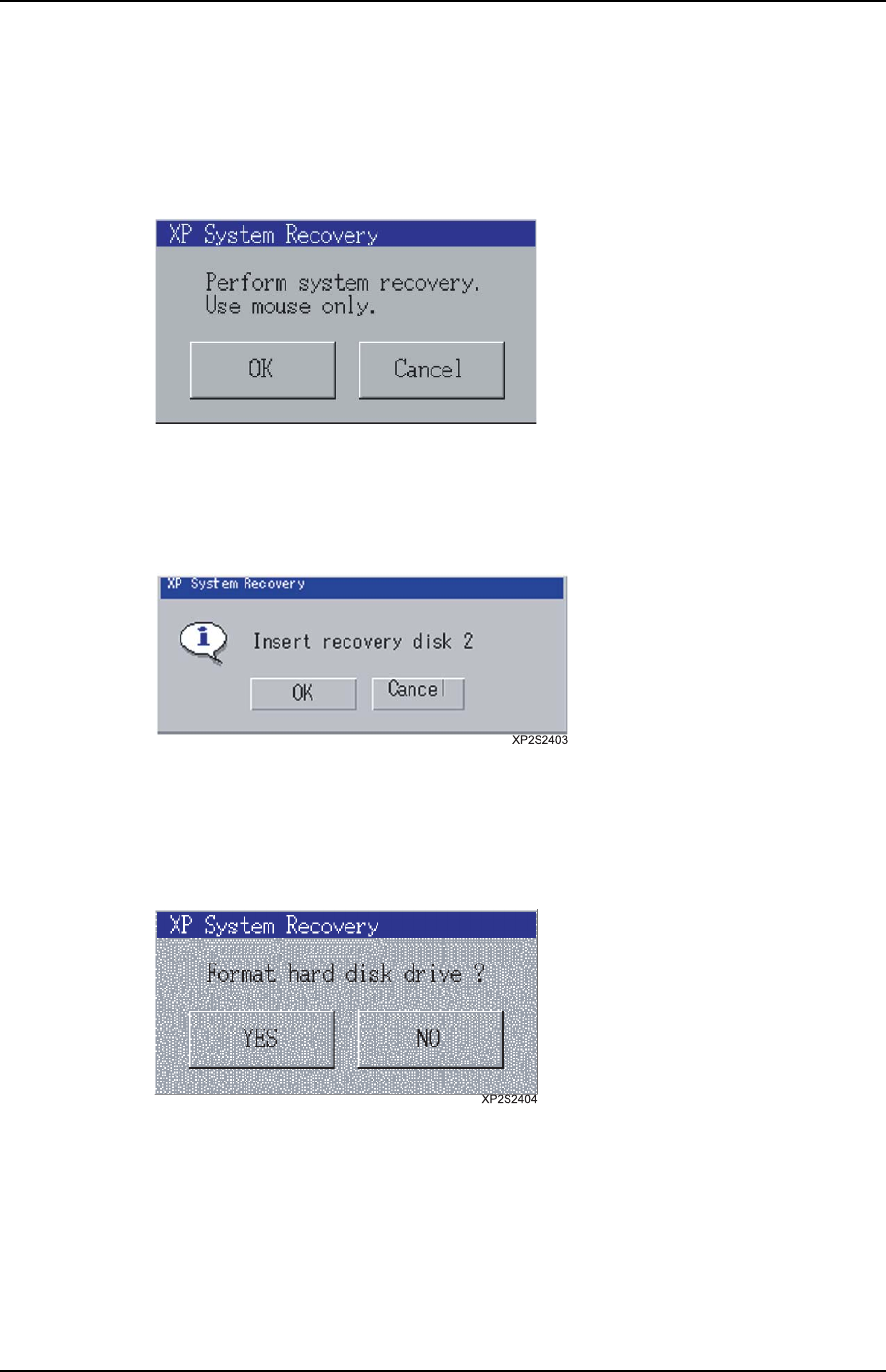
1. 在 FDD 上安裝復位啟動盤,接上 XP 的電源 。啟動後,將顯示以下對話框。
XP2S2402
2. 按[取消]鍵,中斷復位處理並關機。
按[OK]鍵後,將顯示以下對話框。請插入復位盤 2。
3. 按[OK]鍵後,將顯示進展對話框,複製需要的檔案。
按[取消]鍵,中斷復位處理並關機。
按[OK]鍵後,將顯示以下對話框。請選擇是否進行硬碟的格式化處理。
第 8 部第3 章 用復位盤進行系統復位
Edition 1.0 8-3-3 XP-142E 系統手冊
4. 按[YES]鍵後,將顯示以下對話框,開始進行格式化。按[NO]鍵後,跳過格式化處
理,進入下一項處理。當硬碟中一部分資料或檔案損壞時,由於可以通過應用程式
的覆蓋來復位,所以在確認硬碟內的破壞狀況時,可以跳過格式化處理進行復位。
5. 當格式化完成後,顯示格式化後的硬碟的剩餘空間。按 [OK]鍵後,進入下一步 驟。
6. 如果格式化失敗,將會 顯示下面的對話框。按[OK]鍵,將 XP 機器關機。
第 3 章 用復位盤進行系統復位 第 8 部
XP-142E 系統手冊 8-3-4 Edition 1.0
3.2 複製應用盤
操作步驟:
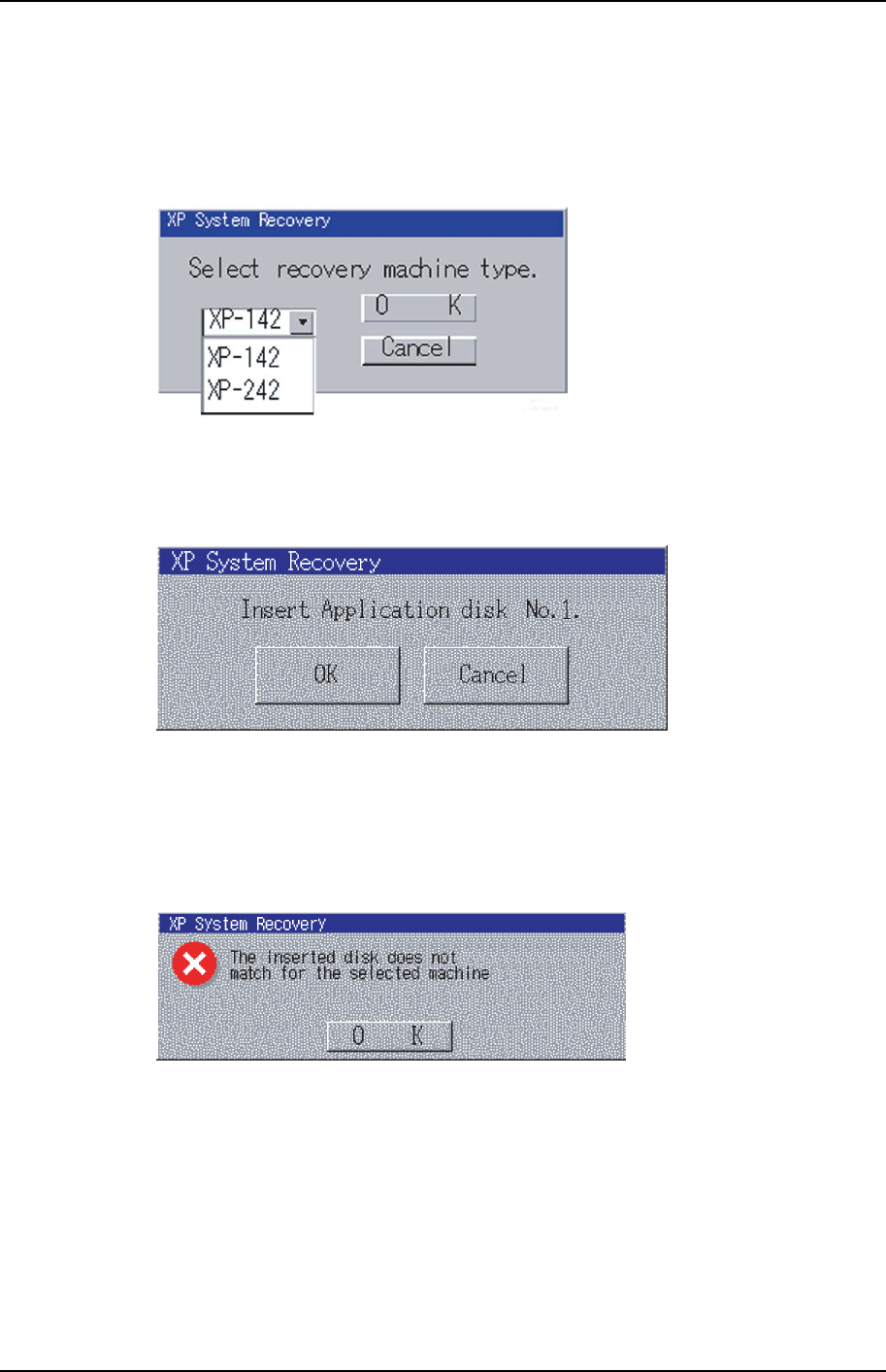
1. 在格式化處理完成後,將出現選擇恢復機器型號的對話框。
XP2S2408
2. 按[OK]鍵後,顯示安裝第 1 張應用盤的對話框。
按[取消]鍵,停止復位處理,將 XP 機器關機。
XP2S2409
3. 按[取消]鍵後停止復位處理,將 XP 機器關機。按[OK]鍵後,當沒 有插入正確的軟
碟(第 1 張應用盤)時,顯示出錯資訊對話框。另外,當安裝了機型選擇對話框中所
選擇的機型以外的應用程式時,顯示以下對話框。
XP2S2410