XP142 系统手册.pdf - 第44页
第 2 部 第 1 章 基本操作 Edition 1.0 2-1-7 XP-142E 系統手冊 XP1S2133T 1.3.1 生產 範 本的 設 定 機器有 4 種 生產 範 本: “生產” 、 “ 空 轉 1 ” 、 “ 空 轉 2 ”和“ 傳送 ” 。以下說明 這些範 本的 區別 : 生產: 實際 生產中使用的 範 本。選擇此 範 本後,機器進行 零件 的吸取和 影像 處 理 以及 零件 的貼裝。 空 轉 1 : 這 一 範 本主…
第 1 章 基本操作 第 2 部
XP-142E 系統手冊 2-1-6 Edition1.0
1.3 動作條件的設定
根據以下 5 點 (不使用零件檢驗時是 4 點) 來設定機器的動作條件。
· 範本選擇:關於生產範本、運轉範本等機器動作的設定。
·料帶切刀:關於 由料卷供應的零件上部料帶切刀的使用設定。
·統計資訊:為取得吸嘴/料站發生錯誤狀況時的資料而進行的設定。
· 零件檢驗 (選項):依照條碼讀取器對零件位置進行核對操作的設定。
·其他設定:關於基板真空、吸嘴尺寸檢查的設定。
標記說明
XP2S2231T
1. 顯示當前打開頁的名稱。
XP2S2232
2. 以當前打開頁數/最大頁數來顯示。
XP2S2233T
按滑鼠左 鍵後退出當前[動作條件設定]畫面,返回主畫面。
3. 換頁鍵
XP2S2234T
按下[前一頁]按鍵後,前翻 1 頁。當前打開頁為 1 時,移至最大頁。按 下[後一頁]
鍵後,後翻 1 頁。當前打開頁為最大頁時,移至第 1 頁。
第 2 部 第 1 章 基本操作
Edition1.0 2-1-7 XP-142E 系統手冊
XP1S2133T
1.3.1 生產範本的設定
機器有 4 種生產範本:“生產”、“空轉 1”、“空轉 2”和“傳送”。以下說明這些範本的
區別:
生產: 實際生產中使用的範本。選擇此範本後,機器進行零件的吸取和影像處理
以及零件的貼裝。
空轉 1: 這一範本主要用於機器的調整和試運行。當選擇此範本時,吸嘴移動到零
件的吸取位置,進行實際的送料動作。為了防止零件散落,事先從 MFU
上拆除供料器。
空轉 2: 同空轉 1 一樣,這一範本也用於機器的調整和試運行。當選擇此 範本時,
吸嘴移動到零件的吸取位置,但不進行實際的送料動作。因此不必從 MFU
上拆除供料器。
傳送: 僅僅在機器未處在生產狀態下使用。當選擇此範本時,機器只作為搬運軌
道用來將基板傳送到生產線上的下一道工序的機器上。
操作步驟
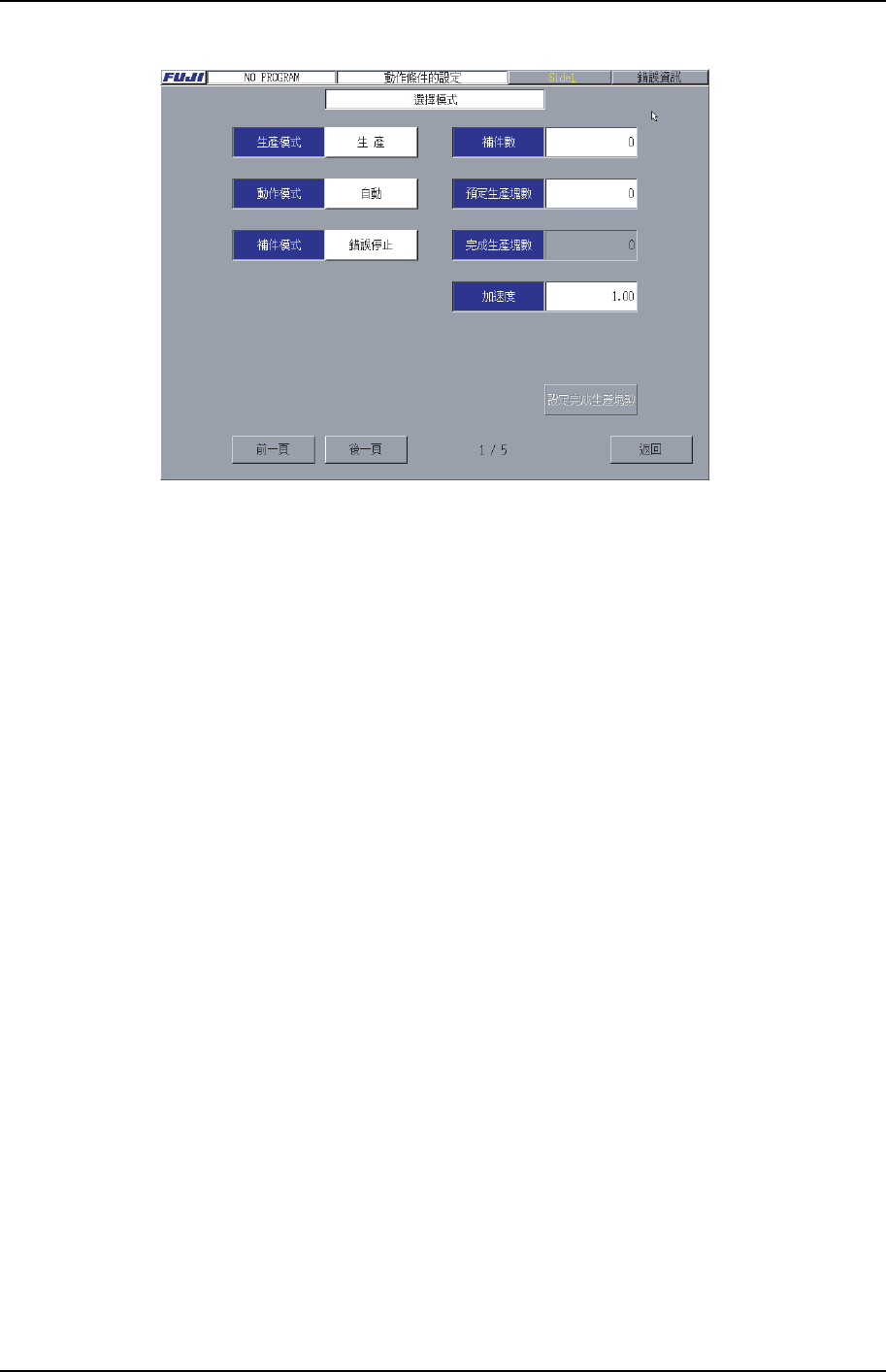
1. 在[主畫面]裏選擇[維修保養 A]鍵和[動作條件設定]鍵,顯示出[動作條件設 定]畫
面。
2. 從畫面左上方的[生產]、[空轉 1]、 [空轉 2]或[傳送]中,選擇 所需的生產範本。
3. 選擇[返回]鍵,返回[主畫面]。

第 1 章 基本操作 第 2 部
XP-142E 系統手冊 2-1-8 Edition1.0
1.3.2 動作範本的設定
機器有 3 種操作範本:“自動”、“半自動 ”、“暫停”。以下說明這些範本的區別。
自動: 實際生產中所使用的範本。選擇此範本後,機器按照生產程式所指定的各
個順序連續生產。
半自動: 用此範本來進行機器的試運行。選擇此範本後,機器每次只執行生產程式
的一道工序,必須按下[啟動]按鈕才執行下一道工序。
暫停: 用此範本來進行機器的試運行。選擇此範本後,機器動作分為幾個週期。
按下[運轉準備]按鈕後暫停,再按[啟動]按鈕後,進入下一道工序以後的順
序。
操作步驟
1. 從[主畫面]中依次選擇[維修 保養 A]、[動作條件設定]鍵,顯示出 [動作條件設定]
畫面。
2. 從畫面左上方的“自動”、“半自動”或“暫停”中選擇使用的生產範本。
3. 選擇[返回]鍵,返回[主畫面]。
1.3.3 補件範本的設定
對於發生類似零件吸取錯誤和影像處理錯誤的零件錯誤時,可以設定補件範本。對於零
件錯誤的補件範本有三種:“自動補件”、“錯誤停止”、“錯誤通過”,用 戶可以設定採用
何種範本。
自動補件: 如果發生零件 吸取錯誤或是零件影像處理錯誤,機器根據“最大補件次數”
所設定的次數自動地進行補件。
錯誤停止: 如果發生吸取錯誤或是影像處理錯誤,機器停止生產。
錯誤通過: 即使發生吸取錯誤或是影像處理錯誤,也不進行補件動作而進入下一道順
序。
操作步驟
1. 在[主畫面]上選擇[維修保養 A]和[動作條件設定]鍵,顯示[動作條件設定]畫面。
2. 從畫面左中部的“自動補件”中選擇“自動補件”、“錯誤停止”或“錯誤通過”
中所使用的一種生產範本。
3. 選擇[返回]鍵,返回[主畫面]。