XP142 系统手册.pdf - 第289页
第 3 章 用復位盤進行系統復位 第 8 部 XP-142E 系統手冊 8-3-6 Edition 1.0 3.3 用戶備份資料的恢復 在 XP 機器 上, 備份用戶資料, 可以 將 恢復到備份狀態時的設定狀態。 在 解凍 前 項 的檔 案後,顯示執行用戶備份資料的恢復的 對 話框 。 XP2S2414 將 用戶備份資料盤插入 FD D ,按 [OK] 鍵後,對備份的資料進行 複製 。沒有備份 資料時, 按 [ 取 消 ] 鍵, 跳過這…
第 8 部第3 章 用復位盤進行系統復位
Edition 1.0 8-3-5 XP-142E 系統手冊
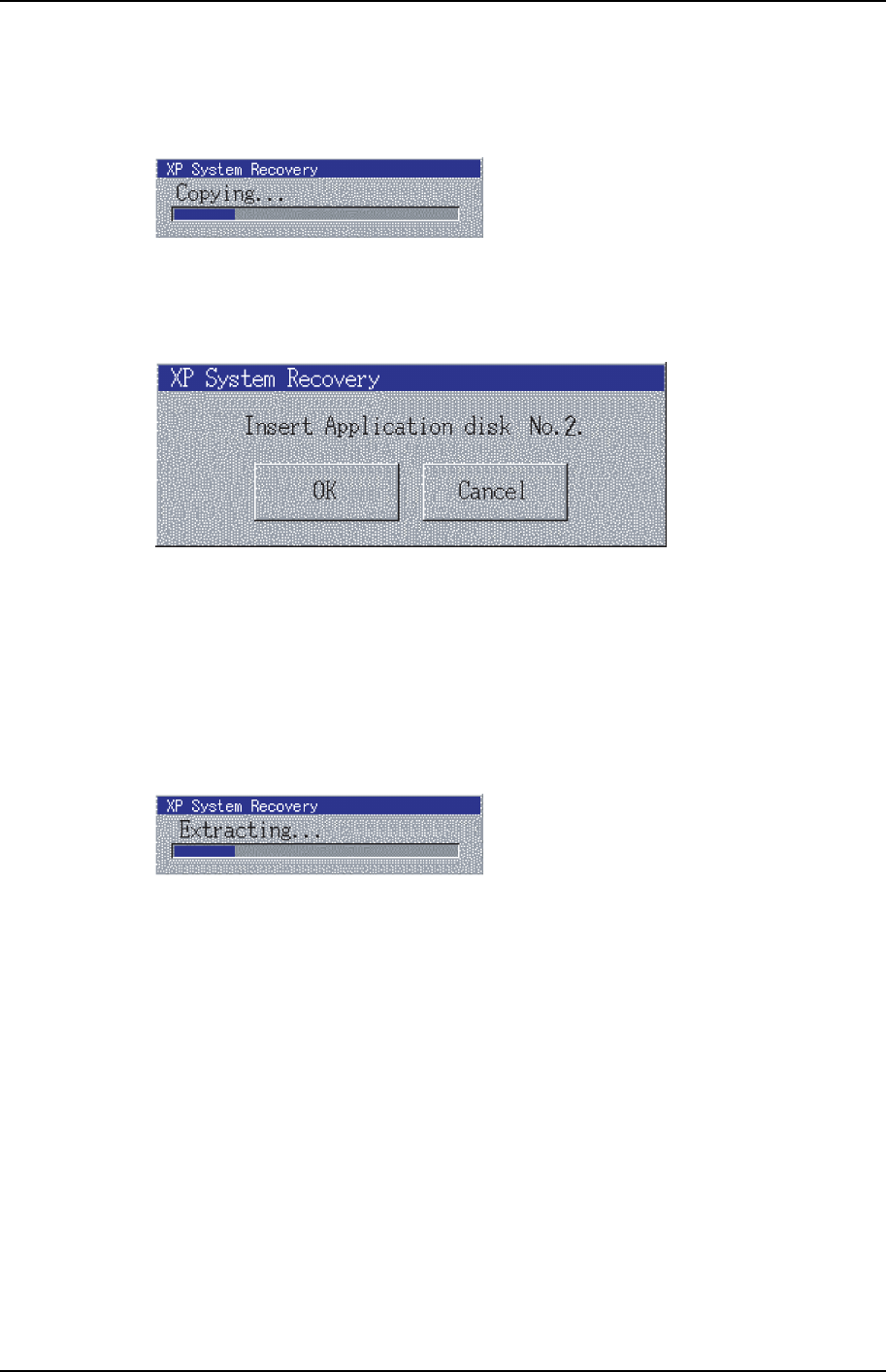
4. 按[OK]鍵後,顯示請再次插入第 1 張應用程式盤的對話框。通過這個對話框,插
入正確的磁片,按下[OK]鍵後,顯示進展對話框,開始複製檔案。
XP2S2411
5. 在第 1 張應用盤中的檔案被複製完後,將顯示要求用戶插入第 2 張應用盤的 對話框。
XP2S2412
6. 按[取消]鍵,停止復位處理,將 XP 機器關機。按[OK]鍵後,當 沒有插入正 確的軟
碟(第 2 張應用盤)時,顯示出錯資訊對話框。
當選擇了正確的軟碟時,顯示進展對話框 ,開始檔案的複製。用同樣的方法複製第
3 張應用盤。第 3 張應用盤處理完成後,顯示進展對話框,到現在為止,對複製好
的資料的進行解凍處理。
XP2S2413
7. 在資料解凍完成後,以相同的方法複製剩餘應用盤。
第 3 章 用復位盤進行系統復位 第 8 部
XP-142E 系統手冊 8-3-6 Edition 1.0
3.3 用戶備份資料的恢復
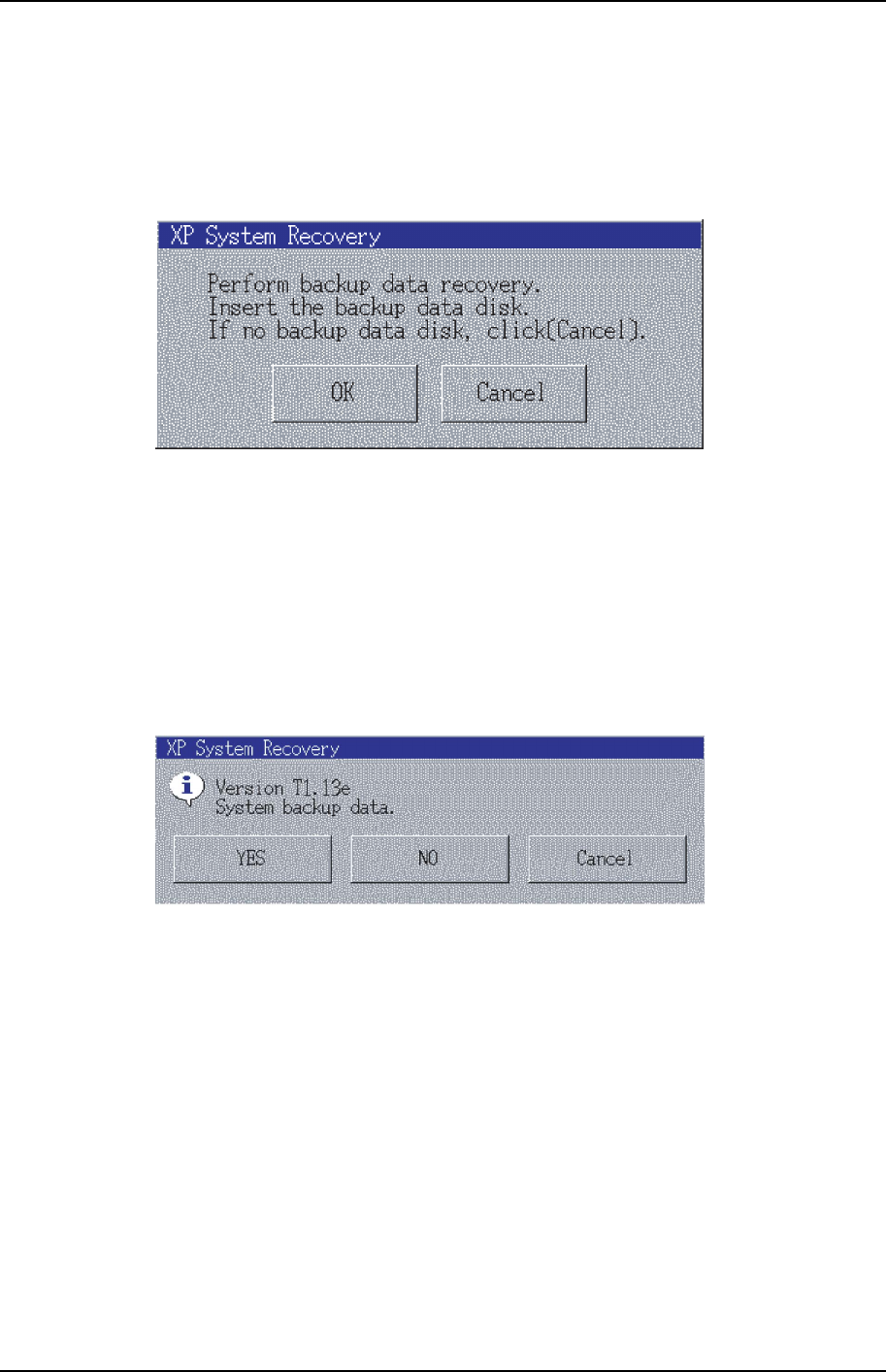
在 XP 機器上,備份用戶資料,可以將恢復到備份狀態時的設定狀態。在解凍前項的檔
案後,顯示執行用戶備份資料的恢復的對話框。
XP2S2414
將用戶備份資料盤插入 FDD,按[OK]鍵後,對備份的資料進行複製。沒有備份資料時,
按[取消]鍵,跳過這個處理。
FDD 內未插入正確的盤而按[OK]鍵後,出現出錯資訊對話框。而且,在應用程式的複
製之前,選擇的機型和安裝的用戶備份資料盤的機型不同時,顯示出錯資訊對話框。在
這個對話框中,按[OK]鍵,再次顯示用戶備份資料的恢復對話框。
在用戶備份資料的恢復對話框中,按[OK]鍵後,顯示備份資料的版本的對話框。
XP2S2415
請按[Yes]鍵後,就會複製、恢復被備份到插入的軟碟中的資料。按[NO]鍵,顯示其他
用戶備份資料的恢復對話框。按[取消]鍵後,跳過用戶備份資料恢復處理。
第 8 部第3 章 用復位盤進行系統復位
Edition 1.0 8-3-7 XP-142E 系統手冊
3.4 複製啟動參數
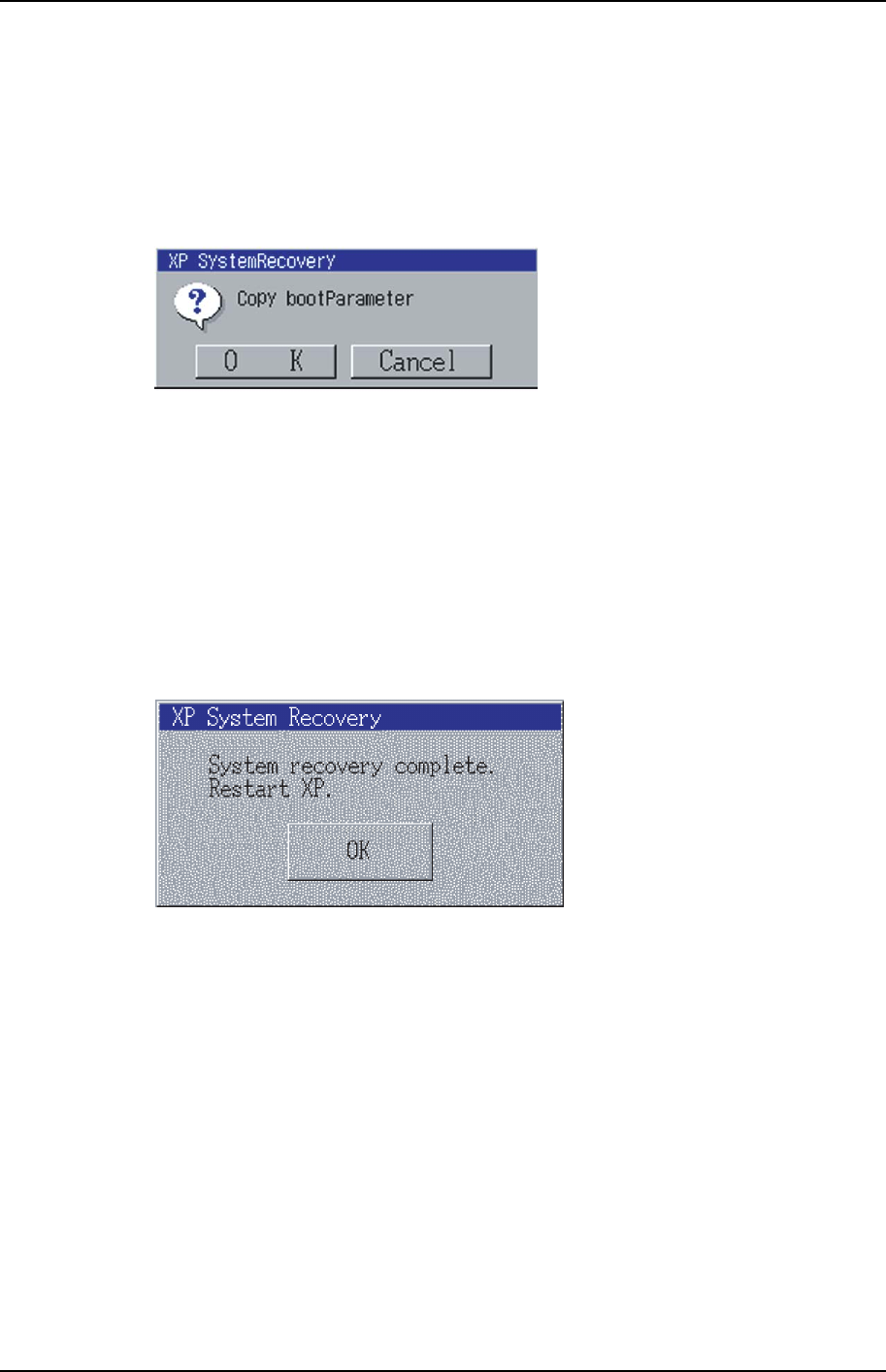
啟動參數的內容不正常時,不能啟動 XP 機器,所以必須設定啟動參數。在這個步驟中,
用默認設定複製啟動參數,以使 XP 機器能 夠啟動。
用戶備份資料的恢復結束後,顯示是否複製啟動參數的對話框。
XP2S2416
按[OK]鍵後,複製啟動參數的預設 值設定。
按[取消]鍵後,跳過啟動參數的複製處理。
3.5 重新啟動機器
用戶備份資料的恢復結束後,顯示恢復完成的對話框。
XP2S2417
按[OK]鍵,XP 機器關機,重新啟動機器。