XP142 系统手册.pdf - 第180页
第 4 部第 3 章 從現有零件資料中創建範本 Edition 1.0 4-3-1 1 XP-142E 系統手冊 查找線 參 數 如下所示。 (A) 定位用 ( B ) 檢 查 用 XP2S2310T 類 型按鍵 設定 查找線 的 類 型 (Pair/ Single) 。 顯示中心 線 ON 的時候,在畫面中用 紅線 顯示編輯影像的中 心 線 。 導入 文 件 可以讀入 *.tpl 檔案後,進行編輯的 工 作。 按下導入按鍵後,顯示檔案…
第 3 章 從現有零件資料中創建範本 第 4 部
XP-142E 系統手冊 4-3-10 Edition 1.0
影像的物理縮小
右擊畫面上想要縮小的中心。每次右擊後,以 1/2 的倍率縮小,可以縮小到初始倍率的影像
的大小。縮小後的影像要超出原影像的領域時,為了不使其超出,自動再次設定中心進行
縮小處理。
自動 Find 設定
Find 查找線 1 條也沒有設定時,自動執行 Find 設定。
輪廓位置補正
檢測出查找線上的輪廓位置後進行補正處理,儘量使查找線的中心位置位於輪廓位置。
如果在查找線上不能 找到輪廓時即告失敗,顯示以下的錯誤資訊。失敗的查找線 只在輪廓
位置補正後,到錯誤資訊關閉這段時間內,用青綠色顯示,而多點測定點則不顯示。
輪廓位置補正不成功的話,不能進行“影像位置補正”“模組的創建結束”。
顯示原影像
顯示被擴大時,將影像返回初始倍率。
輪廓位置補正
在輪廓位置補正中按照[自動 Find 設定]![輪廓位置補正]的順序來執行處理。
輪廓位置補正與顯示範本無關,對檢查、定位雙方的查找線都執行補正。
檢測出查找線上的輪廓,輪廓位置補正成功的查找線會顯示多點測定點。(
多點測定點
固定值為 5)
關於各項處理說明如下。
影像位置補正
執行影像處理
,
使用成雙的查找線
,
補正影像的中心位置和角度
。
在未設定成雙的查
找線時,此功能無法生效。
只有在初始倍率顯示的時候執行。
在影像的補正中補正編輯影像的中心和角度
,
使得識別的零件儘量在影像的中心
。
另
外
,
單個查找線的補正也和影像的中心和角度的補正量相同
。
雙查找線的座標和角度
維持原狀不被補正。在所有的補正都進行後,執行一次輪廓位置補正。
第 4 部第3 章 從現有零件資料中創建範本
Edition 1.0 4-3-11 XP-142E 系統手冊
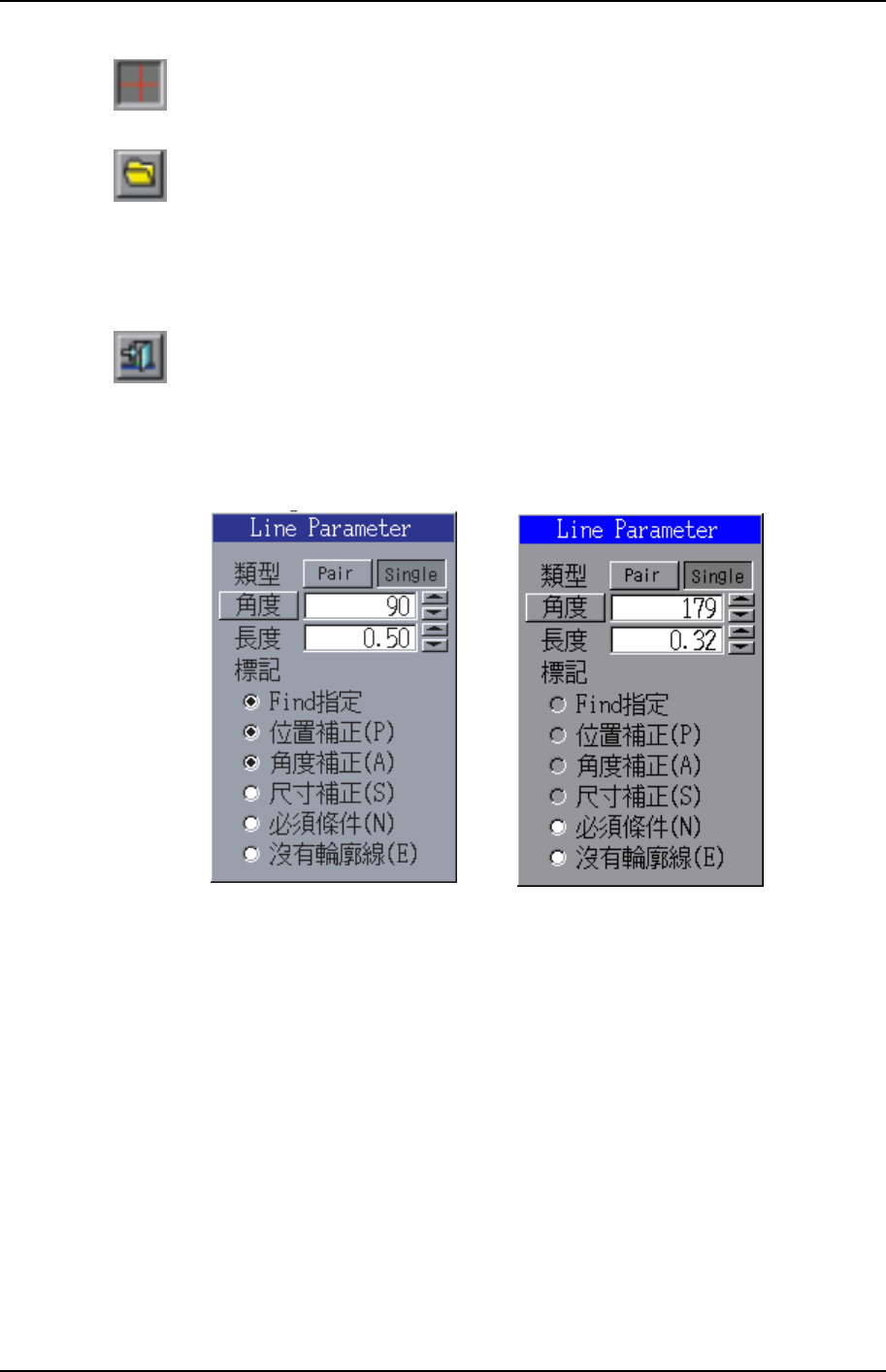
查找線參數如下所示。
(A) 定位用 (B) 檢查用
XP2S2310T
類型按鍵
設定查找線的類型(Pair/ Single)。
顯示中心線
ON 的時候,在畫面中用紅線顯示編輯影像的中心線。
導入文件
可以讀入*.tpl 檔案後,進行編輯的工作。
按下導入按鍵後,顯示檔案選擇的視窗。選擇檔案後,按下[打開]
鍵
,
可以編輯保存
在檔案內的範本。打開檔案之前已編輯的資料被廢棄。按下[取消]
鍵後關閉視窗
,
返
回範本編輯畫面。
結束
結束編輯狀態。

第 3 章 從現有零件資料中創建範本 第 4 部
XP-142E 系統手冊 4-3-12 Edition 1.0
角度按鍵
按下這個按鍵時,可以設定與輪廓直交的查找線。運用角度自動生成功能,由於只可創建
Single 查找線,即使用類型按鍵選擇“Pair”來創建查找線,也只能創建 Single 查找線。
角度編輯框
將查找線的角度從-360〜360 內以整數的形式輸入。單位是[度]。
當以-360〜360 的範圍以外的值輸入時,顯示“數值超出範圍”的錯誤資訊,數值不能變更。
角度增減按鍵 (▲▼)
查找線的角度在-360 到 360 的範圍內以 1 度為單位增減。
長度編輯對話框
用大於 0.01 的數值輸入查找線的長度。單位是[mm]。
可輸入數值的範圍是 0〜編輯畫面的對角線長度/2。輸入 0 時會出現“長度是 0 的查找線無
法設定”的錯誤資訊,數值不能變更。
輸入大於最大值的數值時,會出現“現在的尺度值上,無法設定大於(最大值)的查找線”的
錯誤資訊,數值不能變更。
長度增減按鍵 (▲▼)
查找線的長度在 0.001〜編輯畫面的對角線長度/2 的範圍內,以 0.01 為單位增減。
標記
檢查標記※的 ON/OFF。
※標記的內容如下。
Find 指定 Find/Measure 的設定。
位置補正 影像處理時,作為位置資料計算精度。
角度補正 影像處理時,作為角度資料計算精度。
尺寸補正 影像處理時,進行尺寸的補正。
必須條件 為了圖形匹配合格,設定查找線為不可以 Fail。
無輪廓… 影像處理時設定無輪廓為合格的查找線。
標記的設定規定如下。
(1) 檢查線只能在[無輪廓]和[必須條件]下設定。
(2) 指定為[無輪廓]後,[Find 指定]、[位置補正]、[角度補正]、[尺寸補正]的標記隨即解
除。
(3) 指定為[無輪廓]時,設定[位置補正]、[角度補正]、[尺寸補正]中任一標記後,[無輪廓]
的標記隨即解除。
(4) 指定為[無輪廓]時,無法設定[Find 指定],請先解除[無輪廓]後再設定。