XP142 系统手册.pdf - 第175页
第 3 章 從現有零件資料中創建範本 第 4 部 XP-142E 系統手冊 4-3-6 Edition 1.0 12. 選擇 [OK] 鍵後,進入範本編輯畫面。 XP2S2308T XP2S2309T 13. 選擇 了必 要的 項之 後畫出 查找線 。關於 具 有 代 表 性 的零件的 查找線 的畫法,請參考 [MSA 影像處理說明 書 ] 的第 2 部 [ 範本 參考 ] 。 14. 15. 選擇輪廓位置補正。 儘量使輪廓位於查找線的…
第 4 部第3 章 從現有零件資料中創建範本
Edition 1.0 4-3-5 XP-142E 系統手冊
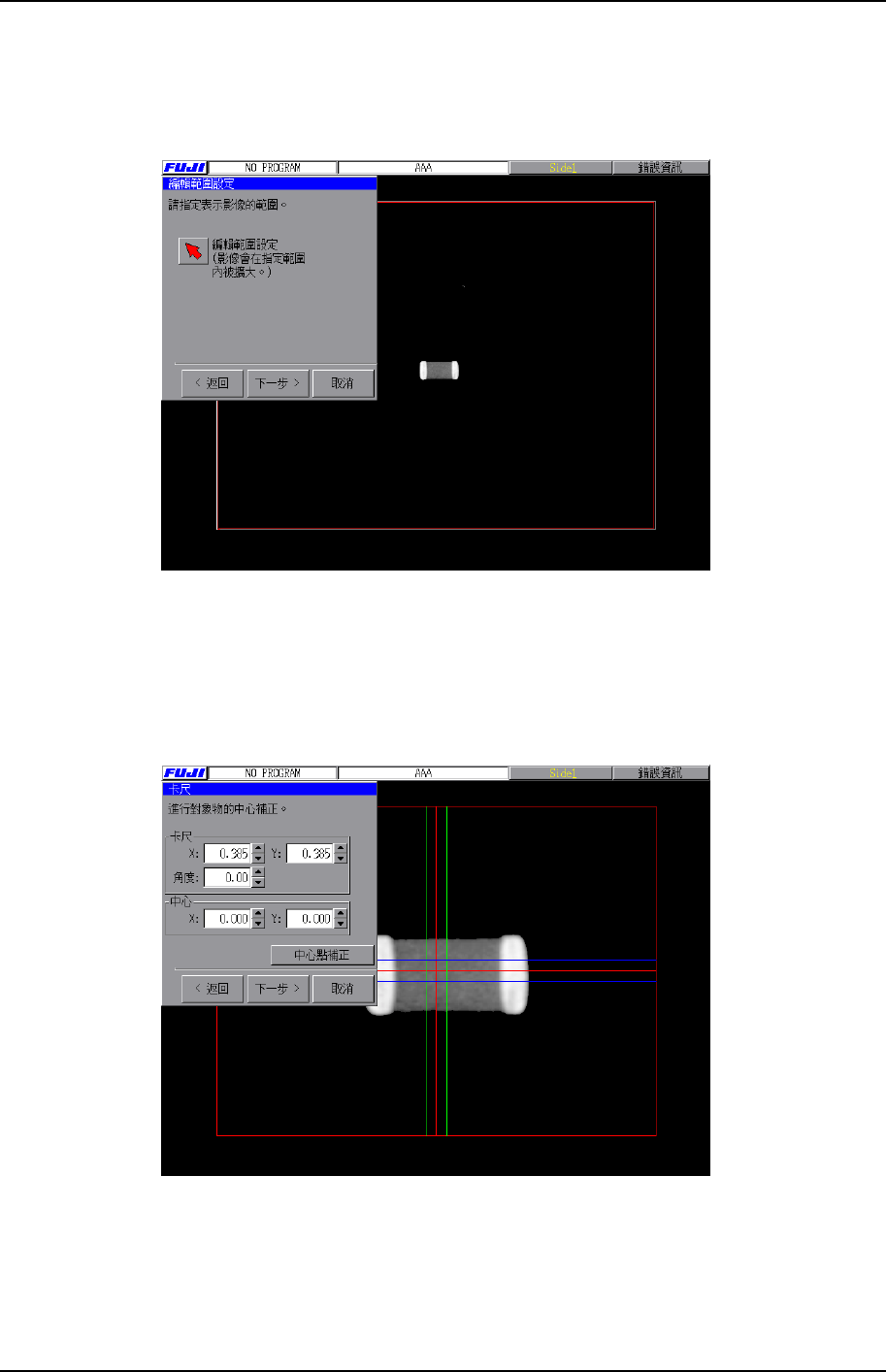
10. 吸取的零件影像被讀入,選擇[編輯範圍設定]對話框的箭頭,請拖動以使零件進入畫
面,選擇[下一步]。
XP2S2306T
11. 拖動畫面中顯示的查找線,輸入資料至[卡尺]對話框中的文本框,或者通過選擇文本
框旁邊的鍵移動查找線。通過使藍色和綠色的查找線各自與零件的上下左右吻合,使
紅色的查找線位於零件的中心。按下[中心點補正]鍵,補正影像的位置後選擇[下一步]。
XP2S2207T
第 3 章 從現有零件資料中創建範本 第 4 部
XP-142E 系統手冊 4-3-6 Edition 1.0
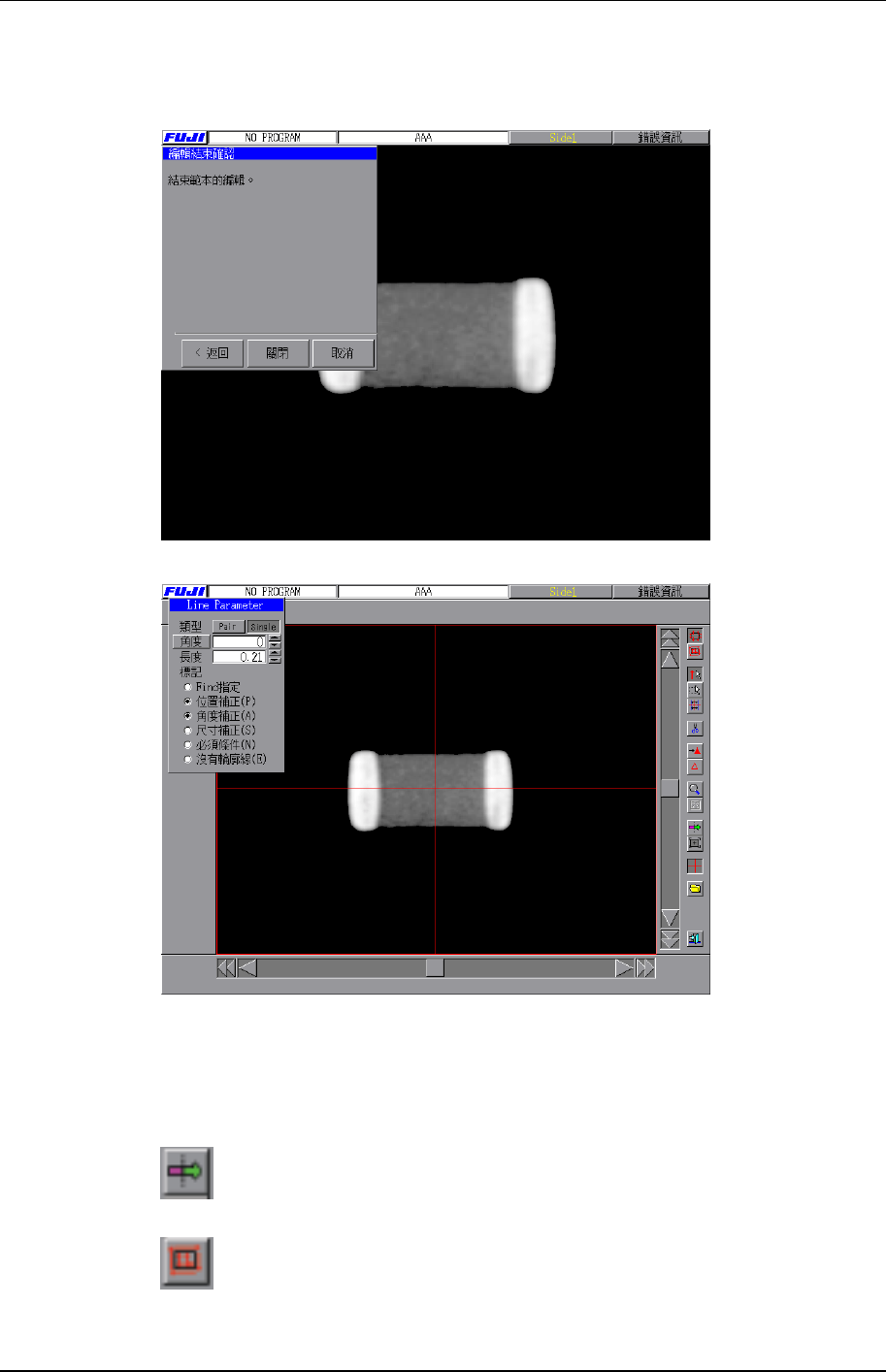
12. 選擇[OK]鍵後,進入範本編輯畫面。
XP2S2308T
XP2S2309T
13. 選擇了必要的項之後畫出查找線。關於具有代表性的零件的查找線的畫法,請參考
[MSA 影像處理說明書]的第 2 部[範本參考]。
14.
15.
選擇輪廓位置補正。儘量使輪廓位於查找線的中心而補正位置,被 Find
指定的查找線處附有三角圖形。
請選擇檢查查找線顯示範本,在必要處畫出查找線。請再次執行輪廓位
置補正。
第 4 部第3 章 從現有零件資料中創建範本
Edition 1.0 4-3-7 XP-142E 系統手冊
16. 請選擇影像位置補正。影像的中心位置和角度被補正。
17.
請選擇結束。
18.
請選擇對話框的[生成結束]鍵。
XP2S2309T
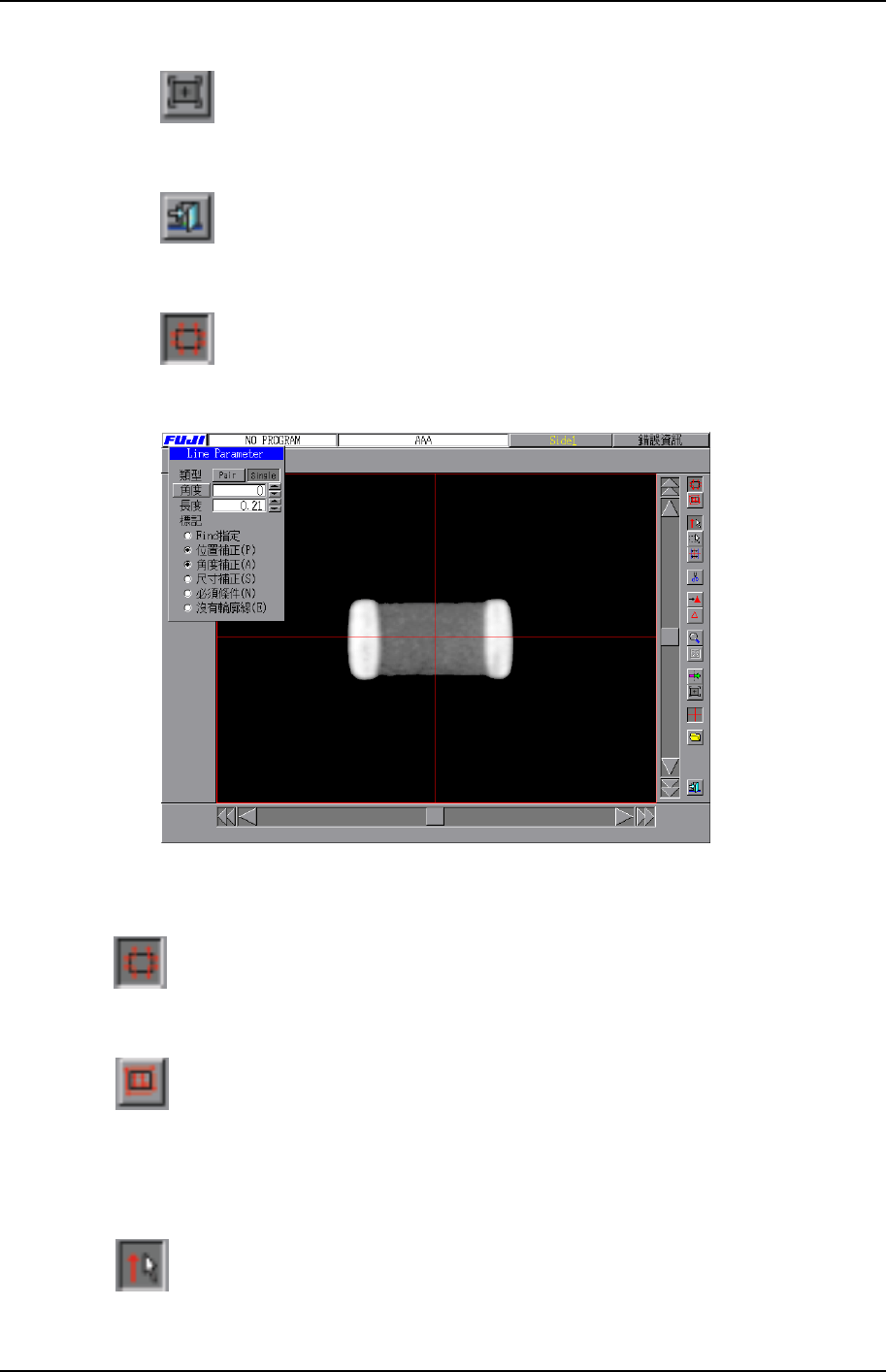
各操作按鍵的功能如下。
定位查找線顯示範本。
顯示定位查找線,可以編輯定位查找線。
查找線編輯範本中,顯示出定位查找線所用的查找線參數。
檢查線顯示範本。
顯示檢查查找線,可以編輯檢查查找線。
線條編輯範本中,顯示檢查線所用的線條參數。
因檢查查找線不能用 Find 設定,所以[Find 全解除]和[Find 指定範本]
的功
能按鍵不可用
。
查找線編輯範本(輸入)
為了進行查找線編輯(輸入)的範本。