XP142 系统手册.pdf - 第172页
第 4 部第 3 章 從現有零件資料中創建範本 Edition 1.0 4-3-3 XP-142E 系統手冊 8. 按 [ 範本編輯 ] 鍵後,會顯示出 [ 選擇編輯內容 ] 的對話框,請先選擇 [ 進行畫面讀入,編 輯 PartT ype 資料 ] ,再選擇 [ 下一步 ] 。 XP2S2303T 操作按鍵的功能如下。 進行畫面的讀入,編輯 PartT ype 資料。 讀入影像、或者指定影像檔 案 ,針對該 影像,新建範本。 僅進行 …
第 3 章 從現有零件資料中創建範本 第 4 部
XP-142E 系統手冊 4-3-2 Edition 1.0
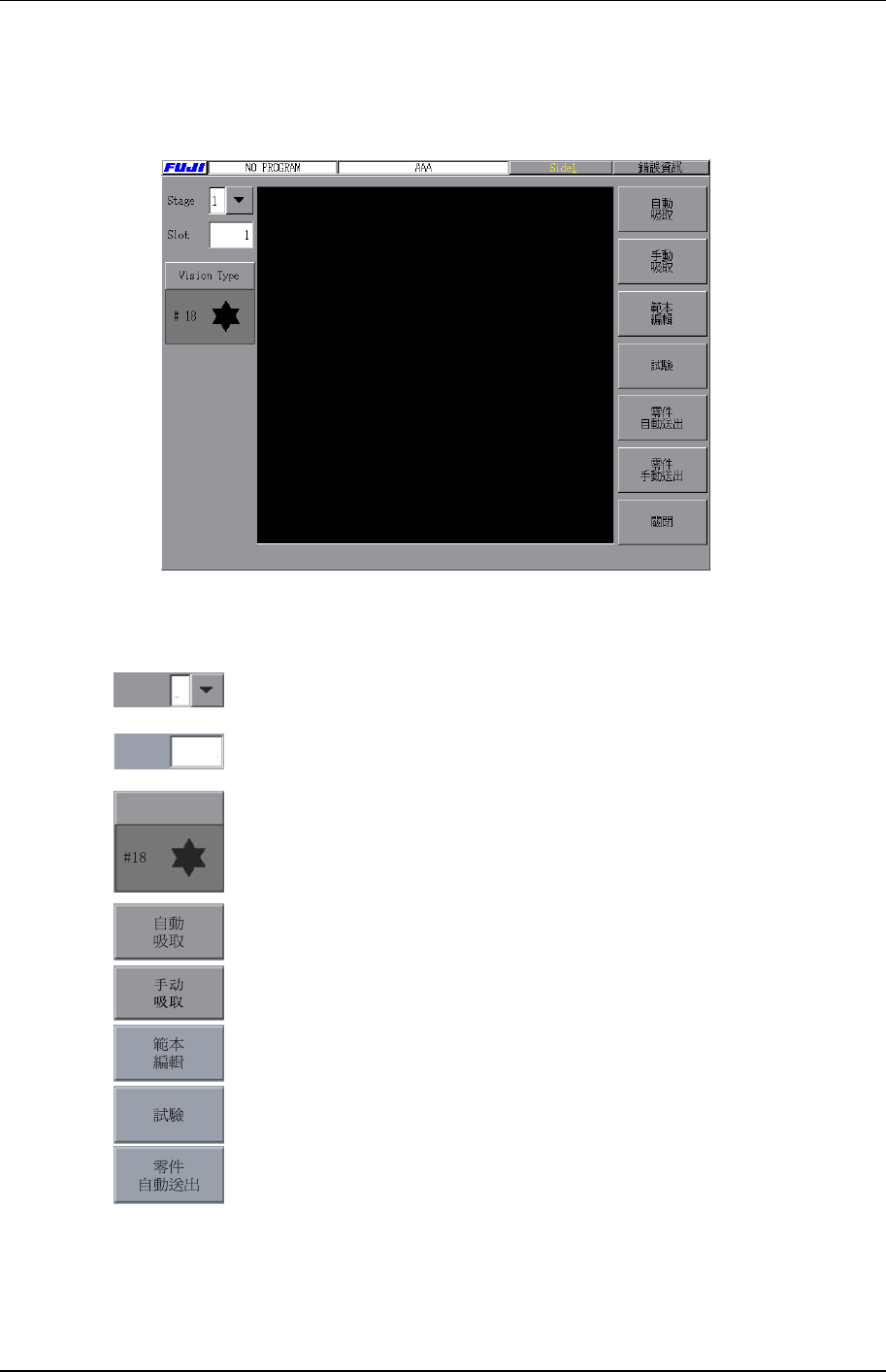
7. 選擇畫面上的[自動吸取]後按下啟動按鈕,機器按照畫面左上部所指定的Stage 的Slot
進行零件的吸取動作。(但是,Packaging Name 沒有被指定時不能進行吸取動作。)
XP2S2302T
操作按鍵的功能如下:
Stage 1
Slot 1
Vision Type
選擇進行零件吸取/零件手動送出時的料站平臺號碼。
選擇進行零件吸取/零件手動送出時的料站號碼。
設定正在選擇的零件的版本。
考慮被設定的料站平臺和料站,自動吸取零件。
考慮被設定的料站平臺和料站,手動吸取零件。
執行調用範本嚮導。
執行調用測試畫面。
自動廢棄吸取的零件。
第 4 部第3 章 從現有零件資料中創建範本
Edition 1.0 4-3-3 XP-142E 系統手冊
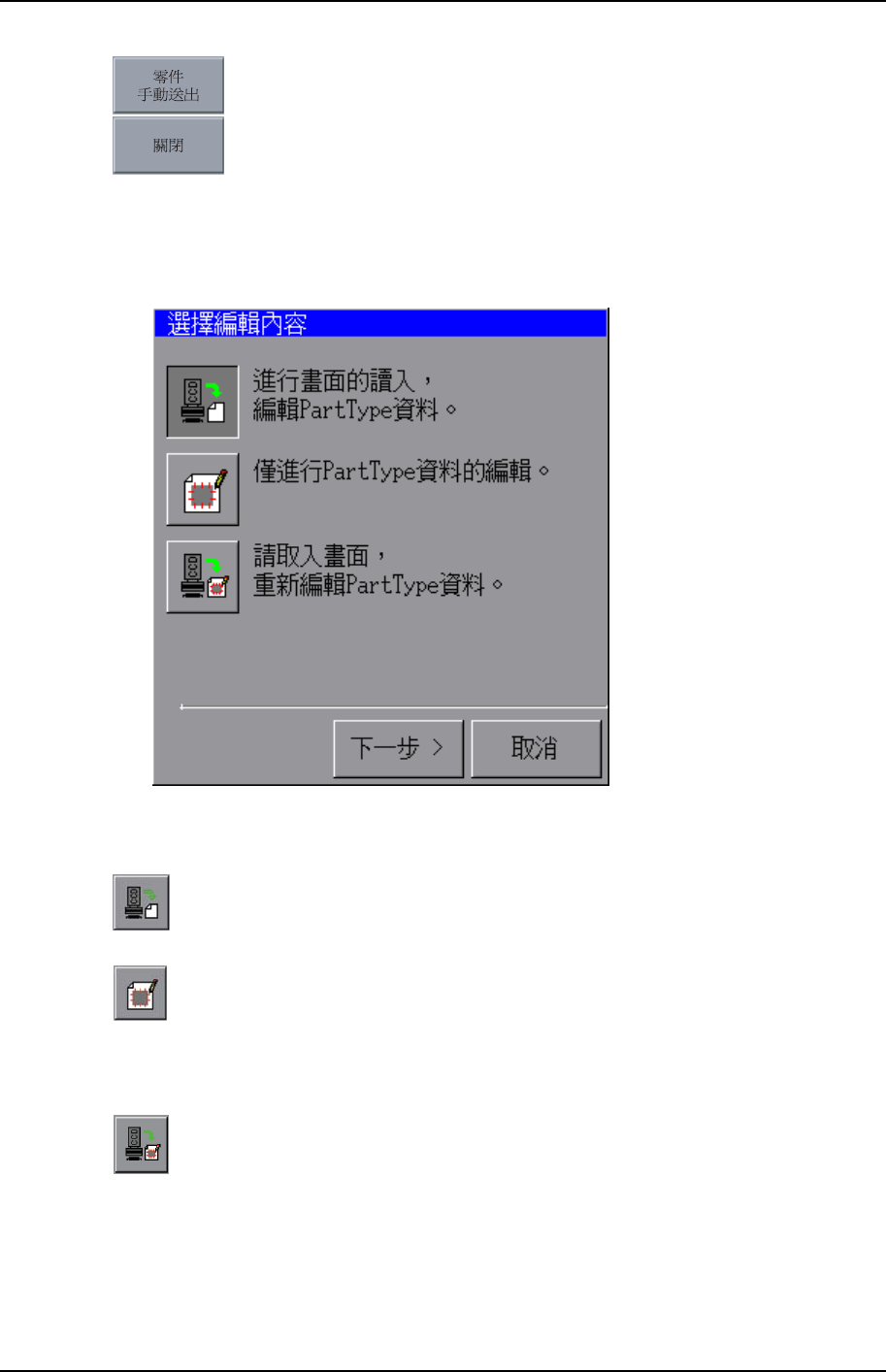
8. 按[範本編輯]鍵後,會顯示出[選擇編輯內容]的對話框,請先選擇[進行畫面讀入,編
輯 PartType 資料],再選擇[下一步]。
XP2S2303T
操作按鍵的功能如下。
進行畫面的讀入,編輯 PartType 資料。
讀入影像、或者指定影像檔案,針對該影像,新建範本。
僅進行 PartType 資料的編輯。
使用以前創建的 Image 檔案,重新編輯範本。
只有當存在編輯中的PartTypeName 或者與PartNumber
同名的
影像檔案
、
存在可以編輯的範本資料或者不存在範本資料時有效。
進行取入畫面,重新編輯 PartType 資料。
讀入影像、或者指定影像檔案,針對該影像,重新編輯範本。
只有當存在可以編輯的範本資料時有效。
手動廢棄吸取的零件。
關閉畫面。
第 3 章 從現有零件資料中創建範本 第 4 部
XP-142E 系統手冊 4-3-4 Edition 1.0
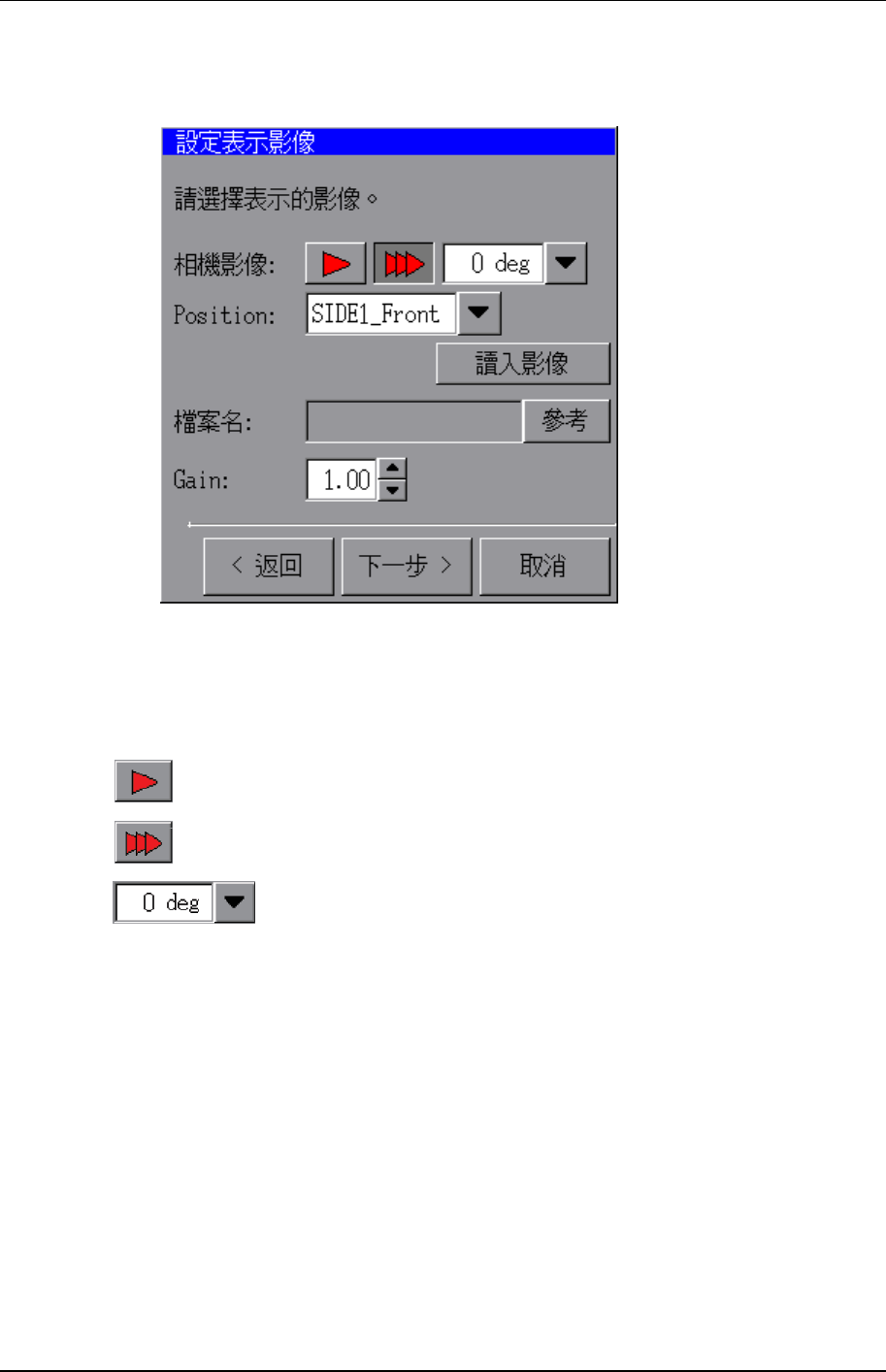
9. [設定表示影像]對話框顯示後,請依次選擇[讀入影像]、[下一步]。
XP2S2305T
操作按鍵的功能如下。
畫面的說明
Position 選擇 CameraPosition , PartsLight。(僅限 XP-242E)
[Side1 Front] Side1Camera&FrontLight
[Side1 Side] Side1Camera&SideLight
[Side2 Front] Side2Camera&FrontLight
[Side2 Side] Side2Camera&SideLight
※這裏的相機選擇使用編輯影像的選擇,不能反映到零件資料的[Camera Position]中。
讀入影像 從相機中讀入影像。
參考 顯示檔案選擇對話框,可以選擇影像檔案。
Gain 可以按照假設調節畫面的亮度。範圍是 0~255,預設值是 1.00。
讀入單個畫面 用單個畫面指定讀入影像。(僅限 XP-242E)
讀入多個畫面 用多個畫面指定讀入影像。(僅限 XP-242E)
選擇讀取影像的角度(僅限 XP-242E)
使零件回轉到被選擇的角度後讀入影像。
當畫面內無法容納零件的時候,選擇 90 度。
這個鍵只在多個畫面的操作按鍵被選擇時顯示。