DE_Nordson_EFD_R_Series_Operating_Manual.pdf - 第117页
R Series Automatisiertes Dosiersystem 117 www.nordsonefd.com/de info.de@nordsonefd.com +49 89 2000 338 600 Nordson EFD Verkaufs- und Kundendienst für Dosiersysteme stehen Ihnen weltweit zur Verfügung. Anhang C, DXF Datei…
R Series Automatisiertes Dosiersystem
116
www.nordsonefd.com/de info.de@nordsonefd.com +49 89 2000 338 600 Nordson EFD Verkaufs- und Kundendienst für Dosiersysteme stehen Ihnen weltweit zur Verfügung.
Anhang B, RS-232 Kommunikationsprotokoll
(Fortsetzung)
Kommunikationsspezifikationen (Communication Specifications)
• Baud rate 115200
• Data bit 8
• Parity nicht vorhanden
• Stop bits 1
• Flow control nicht vorhanden
Befehle (Commands)
• Programme werden mit einem Carriage Return (0x0D) beendet. Der Roboter beurteilt jeden erhaltenen Befehl und
sendet dann eine Antwort.
• Vor Antworten steht das Raute Symbol (#).
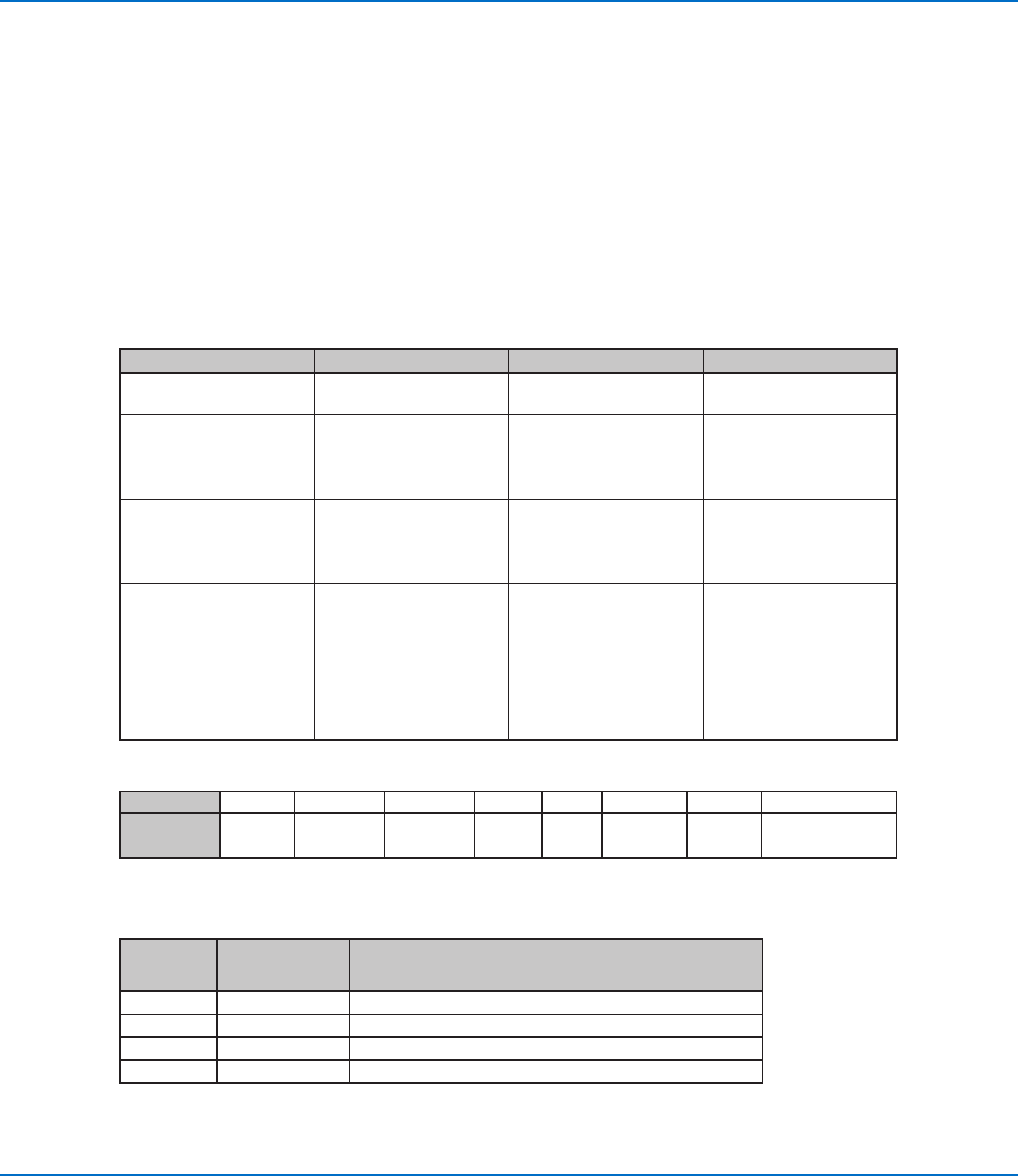
Befehlsbeschreibung Funktion Befehlssequenz Antwort
Simulate START button
(Simuliere START Taste)
Startet oder pausiert den
Roboter.
S<CR> nicht anwendbar
Change program
number (Ändere
Programmnummer)
Öffnet ein anderes
Programm mit der
entsprechenden Nummer.
Pxx<CR>
bei xx = die zu öffnende
Programmnummer (1–99)
eintragen
#xx<CR>
bei xx = die zu öffnende
Programmnummer
eintragen (1–99)
Query program
number (Fragt die
Programmnummer ab)
Bestimmt die aktuelle
Programmnummer
?P<CR> #xx<CR>
bei xx = die zu öffnende
Programmnummer
eintragen (1–99)
Query machine
status (Fragt den
Maschinenstatus ab)
Bestimmt den aktuellen
Betriebsstatus des
Roboters
?M<CR> #xx<CR>
bei xx = die Dezimalzahl
eingeben, die in eine
Binärzahl umzuwandeln
ist; beziehen Sie sich auf
die untere Tabelle (Query
Machine Status Response
Values)
Abfrage Maschinenstatus (Query Machine Status Response Values)
Bit 7 6 5 4 3 2 1 0
Beschreibung Reserviert Betriebsbereit Grundstellung Reserviert Notfall Betrieb Reserviert
Programmiermodus (1)
Betriebsmodus (0)
Beispielantworten des Roboters
Antwort des
Roboters
Antwort
konvertiert in eine
Binärzahl
Bedeutung der Antwort
#82 0101 0010 Der Roboter ist an der Homeposition im Betriebslauf.
#19 0001 0011 Der Roboter befindet sich im Leerlauf im Programmiermodus.
#7 0000 0111 Der Roboter läuft im Programmiermodus.
#22 0001 0110 Der Roboter läuft im Betriebsmodus.
R Series Automatisiertes Dosiersystem
117
www.nordsonefd.com/de info.de@nordsonefd.com +49 89 2000 338 600 Nordson EFD Verkaufs- und Kundendienst für Dosiersysteme stehen Ihnen weltweit zur Verfügung.
Anhang C, DXF Dateiimport mit Hilfe von TeachMotion
DXF
Die TeachMotion
™
DXF ist ein für den Import von DXF Dateien entwickeltes Software-Tool, das die Entwicklung von
Dosierprogrammen vereinfacht. Beim Import einer DXF Datei in die TeachMotion DXF Software wird ein Programm
erstellt, das bereits alle benötigten Befehle für die vom Benutzer ausgewählten Punkte, Linien, Bögen und Kreise
einer DXF Datei beinhaltet.
Die Software kann ebenfalls verwendet werden, um die bereits auf dem Programmierhandgerät gespeicherten
Programme zu bearbeiten und führt somit dazu, dass Sie sehr komfortabel alle Programme von einem PC verwalten
können. Dieser Anhang bietet eine Übersicht über die TeachMotion DXF Software und die Verfahren zum DXF
Dateiimport mit Hilfe der TeachMotion DXF Software.
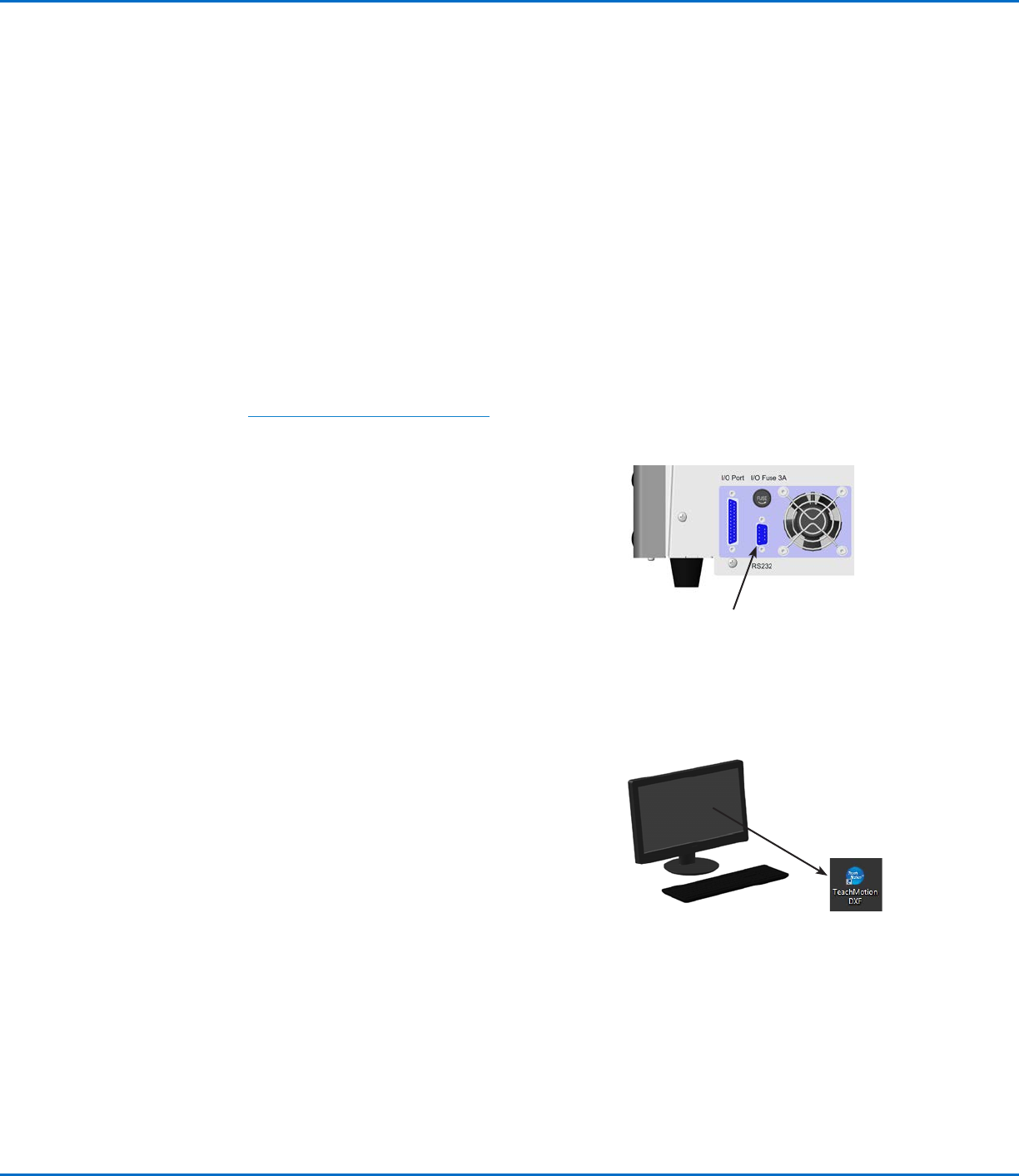
RS232 Anschluss
Die TeachMotion DXF Software installieren
und den Roboter anschließen
1. Gehen Sie auf www.nordsonefd.com/TeachMotion um die
TeachMotionDXF-Software anzufragen.
2. Installieren Sie die TeachMotion DXF Software auf einem PC.
3. Schliessen Sie ein SUB-D (weiblich) 1:1 Kabel am (1) RS232 Anschluß
auf der Rückseite des Roboters und (2) am PC/PLC.
HINWEIS: Wenn der PC keinen eigenen seriellen Anschluss hat, dann
verwenden Sie einen USB-auf-Seriell-Adapter mit dem Sub-D Kabel.
Beziehen Sie sich auf “Vorkonfigurierte Ausgangskabel” auf Seite80
für Teilenummern.
4. Schalten Sie den Roboter ein.
5. Drücken Sie auf dem Teaching Pendant F1 > TEACH/RUN, um in den
Teach Mode zu kommen.
HINWEIS: Das Teach Pendant Kabel sollte schon am Teach Pendant
Anschluss auf der Vorderseite des Roboters angeschlossen sein.
6. Wählen Sie REMOTE COMMAND im Setup Menue aus. Beziehen
Sie sich auf “Enabling oder Disabling Remote Communication” auf
Seite115.
7. 7. Am PC doppelklicken Sie das TeachMotion Icon. Die Software
verbindet sich automatisch mit dem Roboter.
R Series Automatisiertes Dosiersystem
118
www.nordsonefd.com/de info.de@nordsonefd.com +49 89 2000 338 600 Nordson EFD Verkaufs- und Kundendienst für Dosiersysteme stehen Ihnen weltweit zur Verfügung.
Übersicht über die TeachMotion DXF Software
Wenn die TeachMotion DXF Software geöffnet wird, verbindet Sie sich automatisch mit dem Roboter.
Wenn das System nicht wie unter “Die TeachMotion DXF Software installieren und den Roboter
anschließen” auf Seite116 beschrieben, verbunden ist, erscheint ein Fenster mit der Meldung, dass eine
Systemverbindung nicht möglich ist und das Programm im Offline Modus ausgeführt wird.
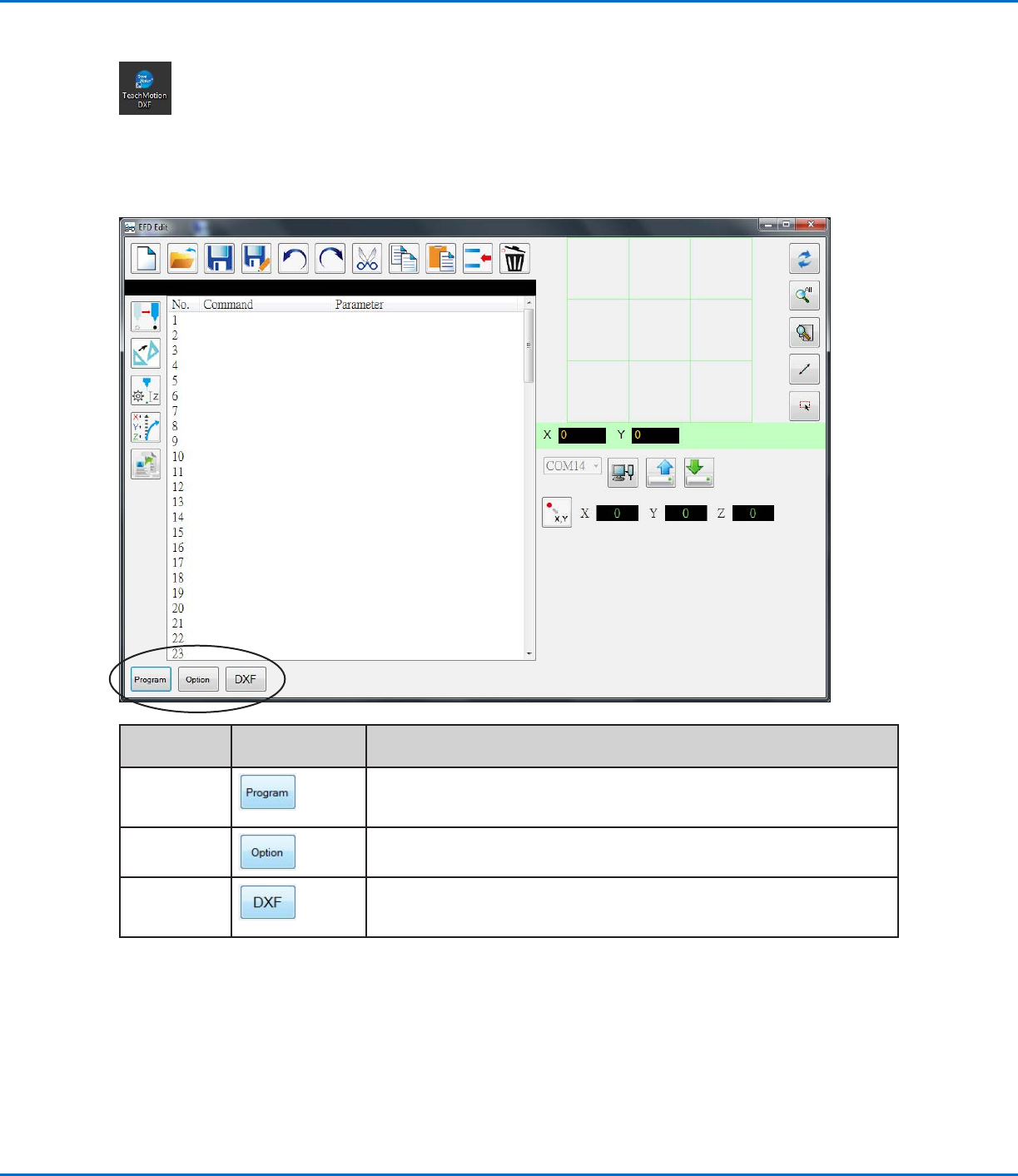
Die Software hat drei Hauptbildschirme: Programm, Option und DXF. Die Software öffnet sich mit dem unten
abgebildeten Programmbildschirm.
Tab Name
Tab Farbe, wenn
ausgewählt
Funktion
Program
Öffnet den Programmbildschirm. Dieser Bildschirm dient dazu, die nach dem
Dateiimport generierte Befehlsliste zu bearbeiten und eine Vorschau des sich
daraus ergebenden Dosiermusters anzuzeigen.
Option
Öffnet den Optionsbildschirm. Dieser Bildschirm dient dazu, die Systemlevel-
Einstellung einzurichten.
DXF
Öffnet den DXF Bildschirm. Dieser Bildschirm dient dazu, eine DXF Datei zu
importieren, die gewünschten Punkte und Linien auszuwählen und die ersten
Dosierbefehle zu erstellen.