DE_Nordson_EFD_R_Series_Operating_Manual.pdf - 第53页
R Series Automatisiertes Dosiersystem 53 www.nordsonefd.com/de info.de@nordsonefd.com +49 89 2000 338 600 Nordson EFD Verkaufs- und Kundendienst für Dosiersysteme stehen Ihnen weltweit zur Verfügung. Wie richtet man alle…
R Series Automatisiertes Dosiersystem
52
www.nordsonefd.com/de info.de@nordsonefd.com +49 89 2000 338 600 Nordson EFD Verkaufs- und Kundendienst für Dosiersysteme stehen Ihnen weltweit zur Verfügung.
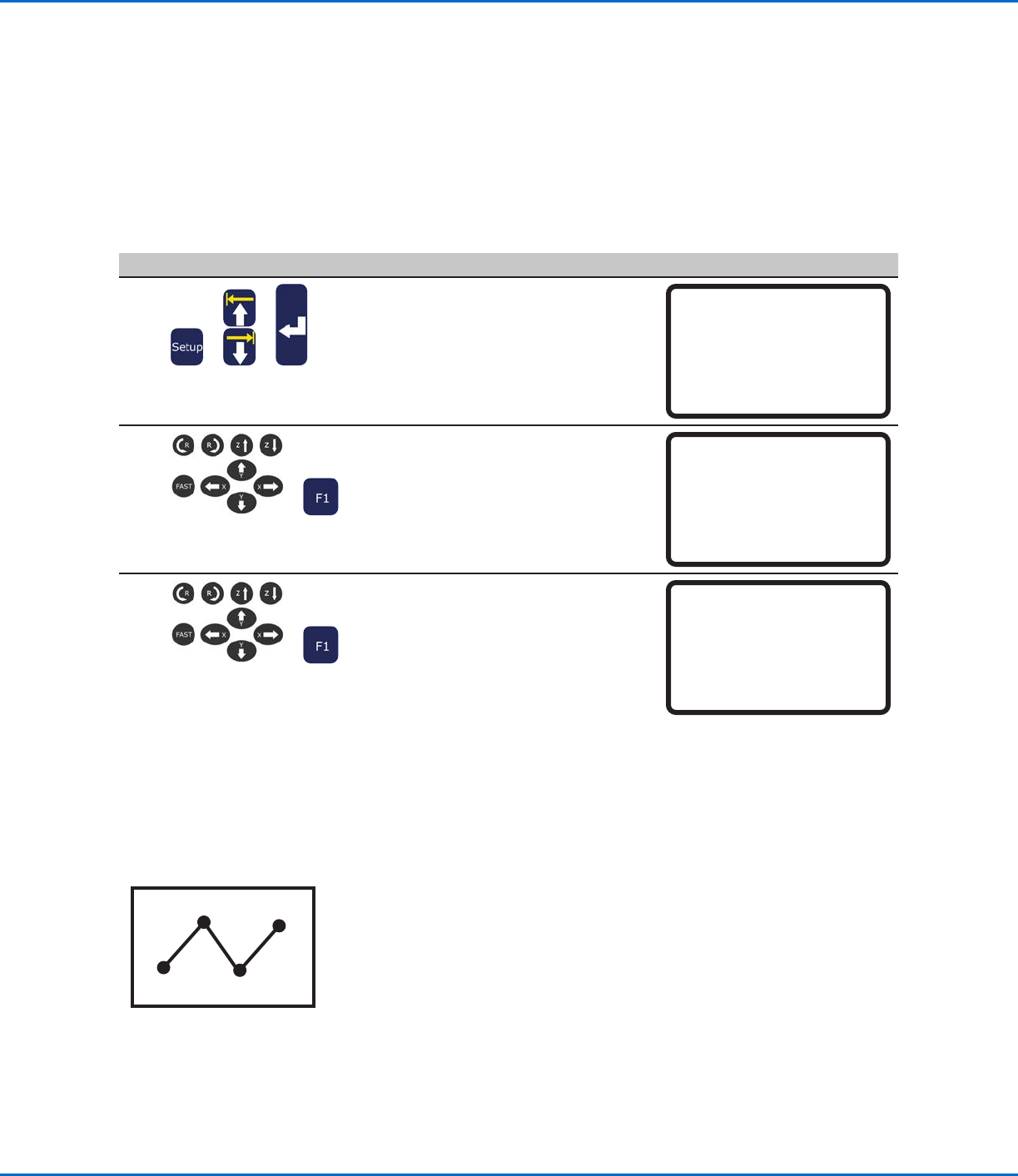
Wie erstellt man Markierungspunkte?
Wenn sich die Position und/oder Ausrichtung eines Werkstücks ändert, kann das System die XY-Werte in einem
Programm automatisch an die neue Position oder Ausrichtung anpassen. Dafür wird die Program Offset Function
(Programm Offset Funktion) verwendet. Damit die Funktion ordnungsgemäß funktioniert, folgen Sie diesem
Verfahren, um zwei Markierungspunkte auf dem Werkstück zu erstellen.
VORAUSSETZUNGEN
Ein Werkstück ist richtig auf der Fixierplatte positioniert.
# Tastenfolge Schritt Display Programmierhandgerät
1
> >
• Drücken Sie SETUP.
• Bewegen Sie sich auf-/abwärts zu
MARK POINTS.
• Drücken Sie ENTER.
[SETUP] 1/3
01 XY Move Speed
02 Z Move Speed
03 R Maximum Speed
04 Point to Point Arc Jump
05 Park Position
06 Calibration Point
07*Mark Points
2
>
• Bewegen Sie die Düse zum ersten
Markierungspunkt und senken Sie sie so
nah wie möglich zum Punkt herab.
• Drücken Sie F1, um die Einstellung zu
speichern.
Mark Points
------------------------------
Jog tip to Mark Point 1
------------------------------
[F1] OK
3
>
• Bewegen Sie die Düse zum zweiten
Markierungspunkt und senken Sie sie
soweit wie möglich herab.
• Drücken Sie F1, um die Einstellung zu
speichern.
Das System speichert die
Markierungspunkte. Wenn Sie nun
die Position oder Ausrichtung auf
einem Werkstück ändern müssen,
können Sie das Programm Offset
(siehe Seite53) benutzen, um alle XY
Positionen in einem Programm an die
neue Werkstückposition/ -ausrichtung
anzupassen.
Mark Points
------------------------------
Jog tip to Mark Point 2
------------------------------
[F1] OK
+
+
Markierung 1
Markierung 2
Beispiel von zwei Markierungspunkten auf einem Werkstück
Arbeiten mit Programmen und Befehlen (Fortsetzung)
R Series Automatisiertes Dosiersystem
53
www.nordsonefd.com/de info.de@nordsonefd.com +49 89 2000 338 600 Nordson EFD Verkaufs- und Kundendienst für Dosiersysteme stehen Ihnen weltweit zur Verfügung.
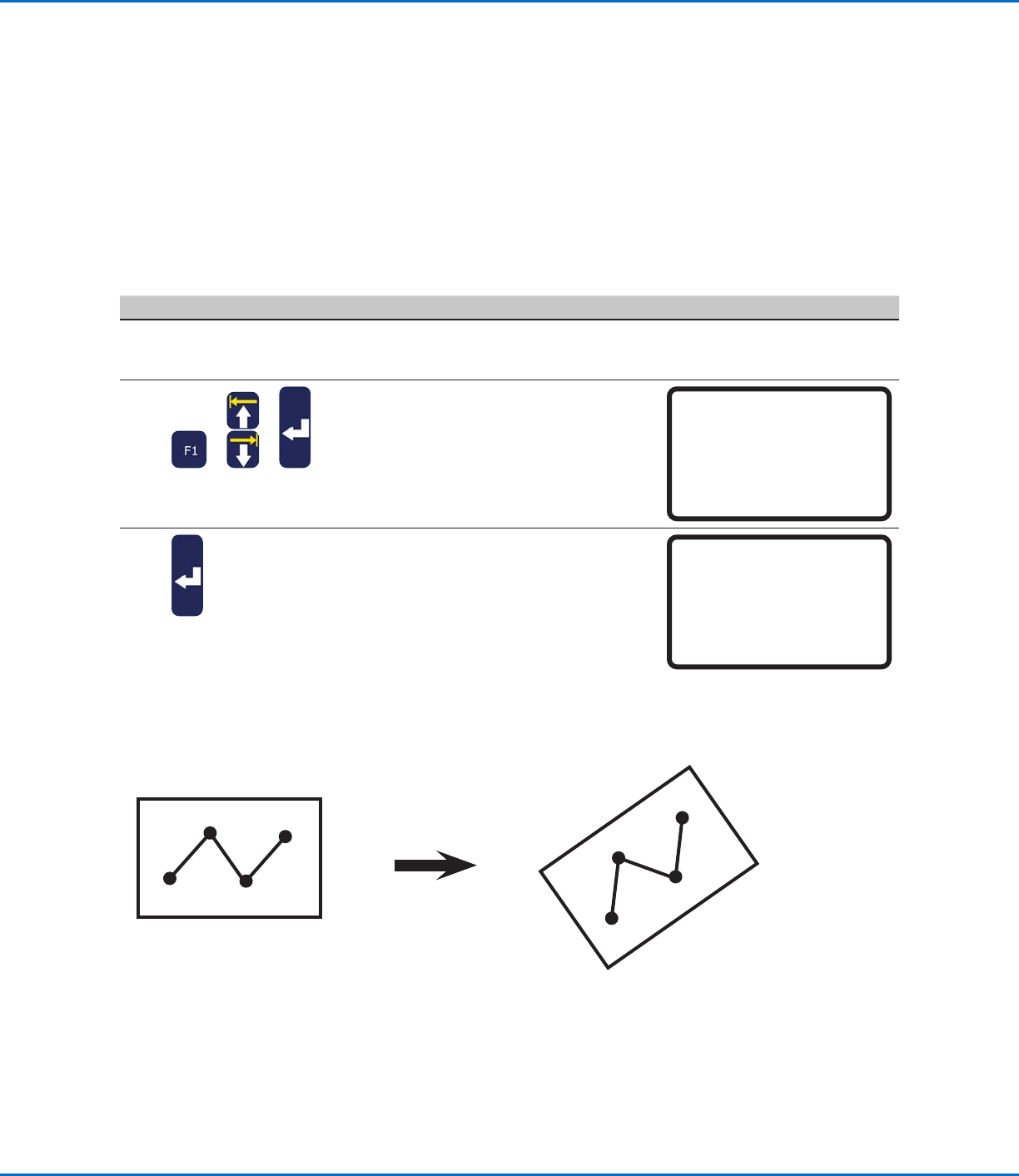
Wie richtet man alle Punkte in einem Programm aus (Programm Offset)?
Nutzen Sie Programm Offset, um alle Punkte in einem Programm zu aktualisieren, wenn sich die Position (Position
oder Ausrichtung) auf einem Werkstück geändert hat. Damit diese Funktion richtig funktioniert, müssen Sie zwei
Markierungspunkte erstellen.
VORAUSSETZUNGEN
Das System befindet sich im Programmiermodus. Siehe “Wechsel vom Betriebs- in den Programmiermodus” auf
Seite44.
Das Programm, das geändert werden soll, hat richtig funktioniert, bevor sich die Position auf dem Werkstück
geändert hat.
# Tastenfolge Schritt Display Programmierhandgerät
1
• Setzen Sie Markierungspunkte für das
Werkstück. Siehe “Wie erstellt man
Markierungspunkte” auf Seite52.
2
> >
• Drücken Sie F1.
• Bewegen Sie sich auf-/abwärts zu
PROGRAM OFFSET.
• Drücken Sie ENTER.
[PROGRAM MENU] 1/1
01 Teach/Run
02*Program List
03 Reset Counter
04*Program Offset
05 Needle Adjust
06 Auto Needle Adjust
3
• Drücken Sie ENTER, um zu beginnen.
Folgen Sie den Anweisungen auf dem
Display.
Nach Fertigstellung richtet das
System automatisch alle Punkte im
aktuellen Programm nach der neuen
Werkstückposition aus.
Program Offset
------------------------------
Press [ENTER] to begin
------------------------------
Arbeiten mit Programmen und Befehlen (Fortsetzung)
Beispielillustration des Program Offset
+
+
Markierung 1
Markierung 2
+
+
Markierung 1
Markierung 2
R Series Automatisiertes Dosiersystem
54
www.nordsonefd.com/de info.de@nordsonefd.com +49 89 2000 338 600 Nordson EFD Verkaufs- und Kundendienst für Dosiersysteme stehen Ihnen weltweit zur Verfügung.
Wie erweitert man einen Step & Repeat Befehl?
Nutzen Sie diese Funktion zur Erweiterung eines Step & Repeat Befehls, um alle in diesem Befehl enthaltenen
Adressen anzuzeigen. Der erweiterte Step & Repeat Befehl ist nützlich, wenn Sie ausgewählte Adressen in einer
Step & Repeat Gruppe bearbeiten möchten.
HINWEISE:
• Der erweiterte Step & Repeat Befehl kann mit Undo Command im Menu2 rückgängig gemacht werden.
• Ein erweiterter Step & Repeat Befehl benötigt mehr Speicherplatz als ein nicht erweiterter Step & Repeat Befehl.
VORAUSSETZUNGEN
Das System befindet sich im Programmiermodus. Siehe “Wechsel vom Betriebs- in den Programmiermodus” auf
Seite44.
Das Programm, das Sie leeren oder kopieren möchten, ist momentan geöffnet. Siehe “Wie öffnet man ein
Programm?” auf Seite45.
Der Step & Repeat Befehl, den Sie erweitern möchten, ist ausgewählt. Siehe “Wie dosiert man mehrere Punkte in
einer Reihe (Step & Repeat)?” auf Seite68 für mehr Informationen zu den Step & Repeat Befehlen.
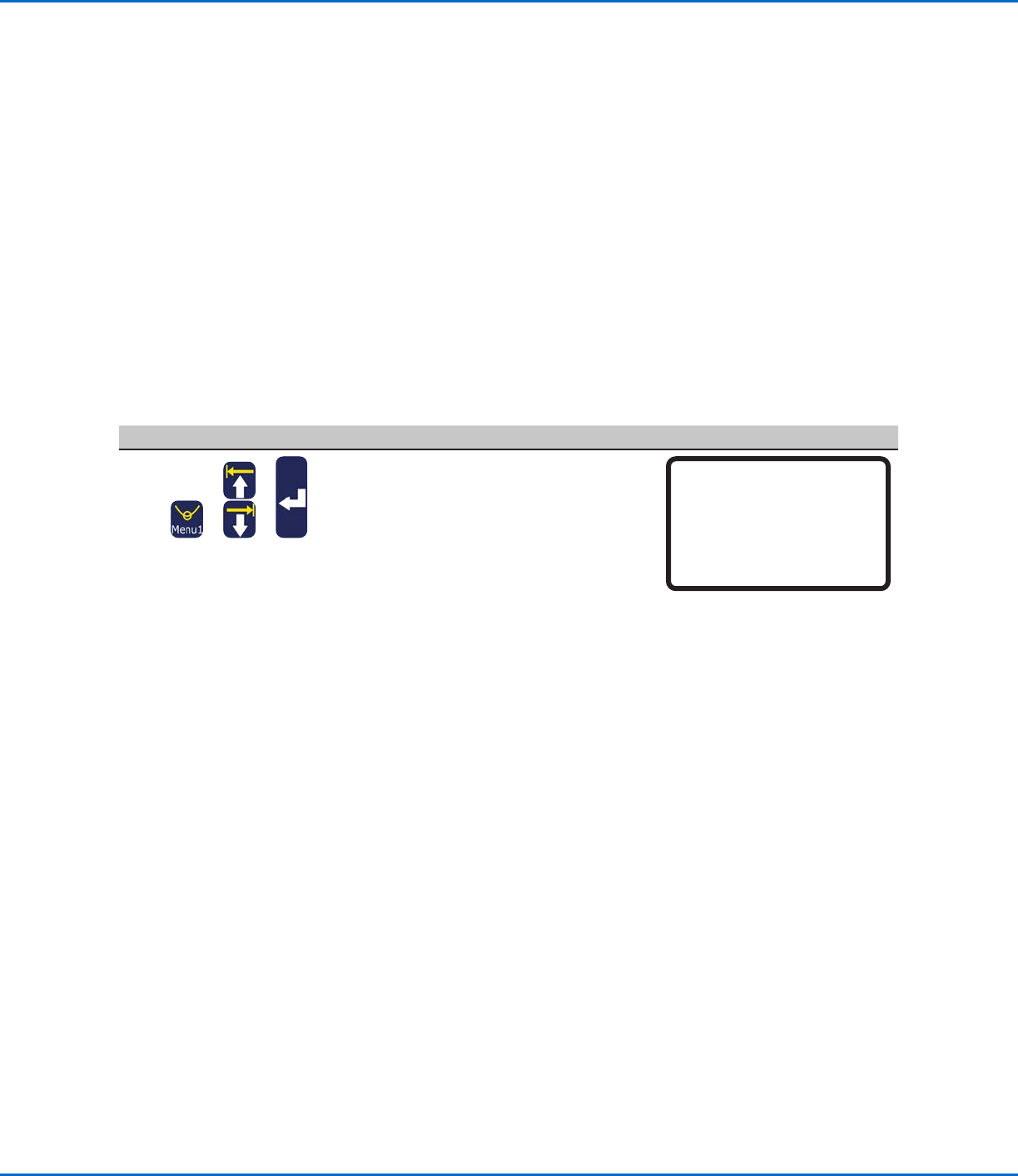
# Tastenfolge Schritt Display Programmierhandgerät
1
> >
• Drücken Sie MENU1.
• Bewegen Sie sich auf-/abwärts zu EX.
STEP & REPEAT.
• Drücken Sie ENTER.
Der ausgewählte Step & Repeat Befehl
ist bis zur Root Ebene des Programms
erweitert und alle Adressen sind
entsprechend umnummeriert.
[MENU 1] 1/2
01 Group Edit
02*Ex. Step & Repeat
03 Program Name
04 Axis Limit
05 Initialize Output
06 Jog Acceleration
07 Teach Move Z Clearance
Arbeiten mit Programmen und Befehlen (Fortsetzung)