DE_Nordson_EFD_R_Series_Operating_Manual.pdf - 第122页
R Series Automatisiertes Dosiersystem 122 www.nordsonefd.com/de info.de@nordsonefd.com +49 89 2000 338 600 Nordson EFD Verkaufs- und Kundendienst für Dosiersysteme stehen Ihnen weltweit zur Verfügung. Optionsbildschirm D…
R Series Automatisiertes Dosiersystem
121
www.nordsonefd.com/de info.de@nordsonefd.com +49 89 2000 338 600 Nordson EFD Verkaufs- und Kundendienst für Dosiersysteme stehen Ihnen weltweit zur Verfügung.
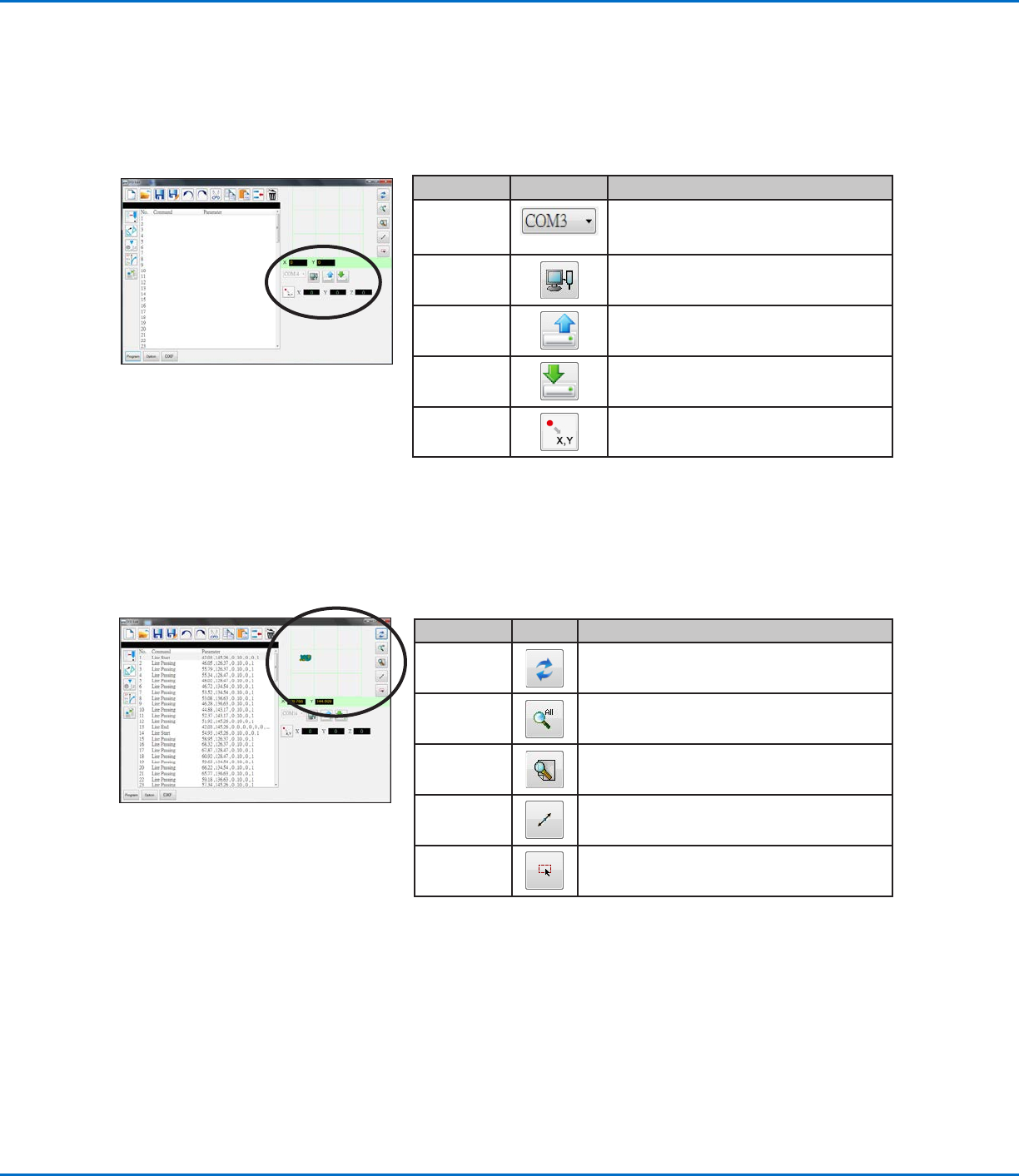
5. Koordinaten und Verbindungsstatus Bereich
Die Koordinatenfelder zeigen die aktuellen Koordinaten der Dosierdüse, wenn Sie auf das Location Symbol drücken.
Das Drop-Down Menü für die Anschlussauswahl und die Symbole werden dazu benutzt, das System mit einem PC
zu verbinden und Programme zu übertragen.
Symbolname Symbol Funktion
Port Selection
drop-down
menu
Wählt die Anschlüsse aus
Connect Verbindet oder trennt den Roboter und PC
Upload
Lädt ein Programm auf den Roboter hoch
Download
Lädt ein Programm vom Roboter herunter
Location
Fragt den Roboter nach den momentanen
Koordinaten der Düse
Programmbildschirm und Symbole (Fortsetzung)
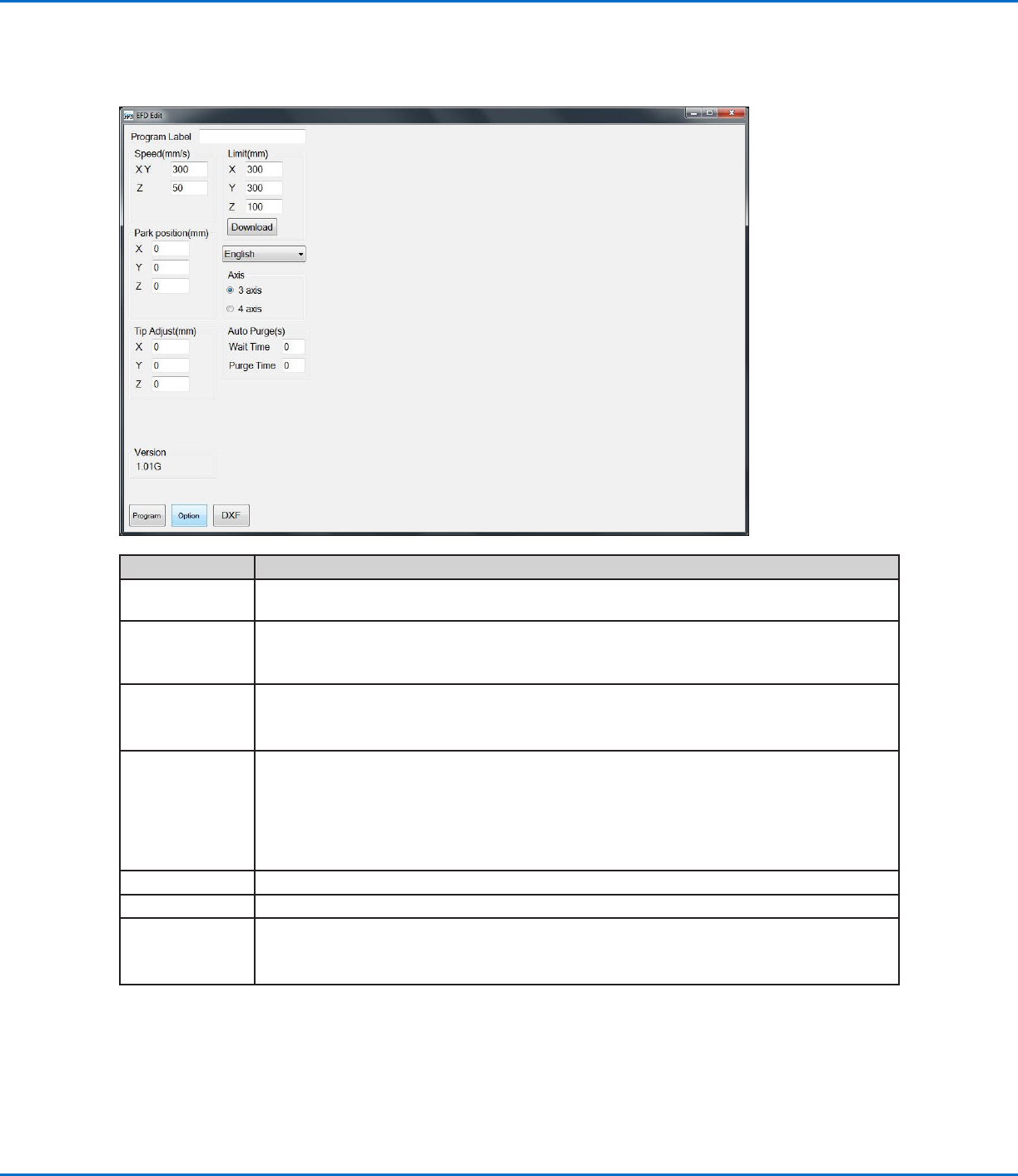
6. Raster-/Gitterfenster und Symbole
Das Rasterfenster zeigt die ausgewählten Punkte und Linien auf dem DXF Bildschirm.
Symbolname Symbol Funktion
Refresh
Aktualisiert das Raster-/Gitterfenster
See all Zeigt alle programmierten Punkte an
Magnify
Vergrößert einen Bereich des Raster-/
Gitterfensters
Reverse line
Kehrt die Richtung der programmierten Punkte um
Select entity
Wählt eine Gruppe von Punkten aus
R Series Automatisiertes Dosiersystem
122
www.nordsonefd.com/de info.de@nordsonefd.com +49 89 2000 338 600 Nordson EFD Verkaufs- und Kundendienst für Dosiersysteme stehen Ihnen weltweit zur Verfügung.
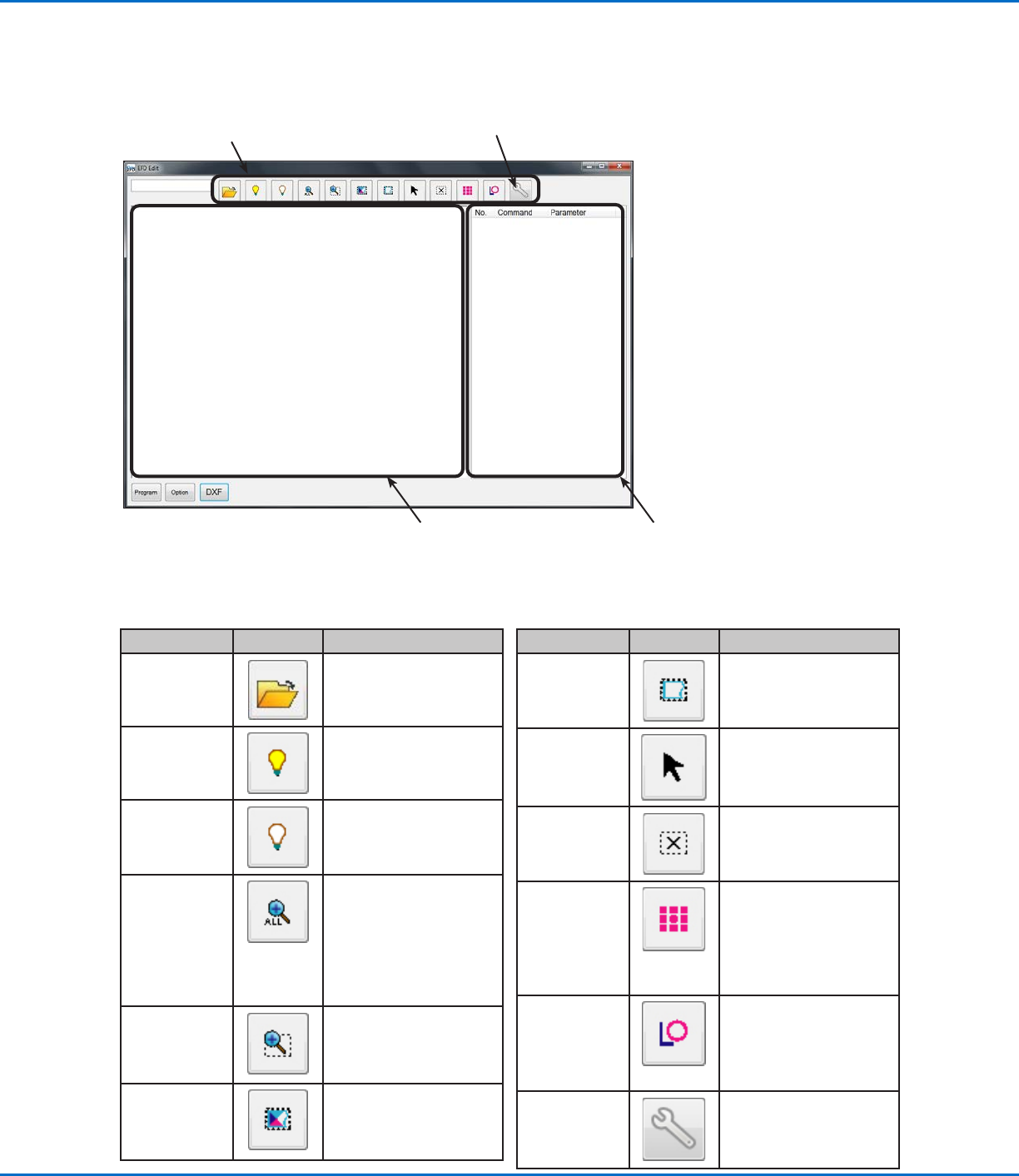
Optionsbildschirm
Der Optionsbildschirm dient dazu, die Systemlevel Einstellungen einzurichten, die das System benutzt, während die
TeachMotion DXF Software läuft.
Element Beschreibung
Program Label Benennt die während des DXF Imports generierte Befehlsgruppe. Diese Information überträgt
sich auf das Programmname Feld des Programmierhandgerätes.
Speed (mm/s) Stellt die Bewegungsgeschwindigkeit der X und Y-Achsen ein:
• Maximale XY Geschwindigkeit: 800 (mm/s)
• Standard: 100 (mm/s)
Park Position Stellt die Koordinaten der Park Position ein. Sie können diese Werte entweder eingeben oder
vom Roboter herunterladen.
HINWEIS: Siehe “Park Position” auf Seite35 für weitere Informationen.
Tip Adjust (mm) Stellt die Koordinaten des Kalibrierungspunktes ein. Sie können diese Werte entweder
eingeben oder vom Roboter herunterladen.
HINWEISE:
• Tip Adjust ist nur dann verfügbar, wenn drei Achsen ausgewählt sind.
• Siehe “Kalibrierung der Düsenhöhe” auf Seite72 für weitere Informationen.
Limit (mm) Ändern Sie diese Einstellungen nicht.
Axis Legt die Achsanzahl des momentan mit dem PC verbundenen Roboters fest.
Auto Purge(s) Stellt die Parameter der automatischen Reinigung ein. Sie können diese Werte entweder
eingeben oder vom Roboter herunterladen.
HINWEIS: Siehe “Automatische Reinigung” auf Seite39 für weitere Informationen.
R Series Automatisiertes Dosiersystem
123
www.nordsonefd.com/de info.de@nordsonefd.com +49 89 2000 338 600 Nordson EFD Verkaufs- und Kundendienst für Dosiersysteme stehen Ihnen weltweit zur Verfügung.
DXF Bildschirm und Symbole
Der DXF Bildschirm dient dazu, eine DXF Datei zu importieren, die gewünschten Punkte und Linien auszuwählen
und die ersten Dosierbefehle zu erstellen.
1. DXF Bildschirm Bearbeitungssymbole
Die DXF Bildschirm Bearbeitungssymbole werden dazu benutzt, die Punkte einer importierten DXF Datei zu
bearbeiten.
1. DXF Bildschirm
Bearbeitungssymbole
2. Zeichnungsfenster 3. DXF Bildschirm
Befehlsfenster
4. Öffnet das Optionsfenster (nicht dargestellt)
Symbolname Symbol Funktion
Open a File
Öffnet eine Datei
Show All
Layers
Zeigt alle Ebenen der
geöffneten DXF Datei an
Hide All
Layers
Blendet alle Ebenen der
geöffneten DXF Datei
aus
See All
Verkleinert oder
Verändert die Größe des
Bildschirms, sodass alle
Punkte der geöffneten
DXF Datei im Sicht-
bereich des Bildschirms
angezeigt werden
Zoom
Vergrößert den
ausgewählten Bereich
Select All
Wählt alle Punkte der
DXF Datei aus
Symbolname Symbol Funktion
Select
Wählt nur die Punkte im
Bereich eines Rechtecks
aus
Click to Select
Wählt ein Element aus
Cancel Select Bricht die Auswahl ab
Point
Dispense
Fügt Dosierpunktbefehle
für alle ausgewählten
Punkte eines
importierten DXF Bildes
ein
Line Dispense
Fügt Liniendosierbefehle
für alle ausgewählten
Formen eines
importierten DXF Bildes
ein
Option
Öffnet das DXF
Bildschirm
Optionsfenster