DE_Nordson_EFD_R_Series_Operating_Manual.pdf - 第84页
R Series Automatisiertes Dosiersystem 84 www.nordsonefd.com/de info.de@nordsonefd.com +49 89 2000 338 600 Nordson EFD Verkaufs- und Kundendienst für Dosiersysteme stehen Ihnen weltweit zur Verfügung. Diagnoseüberprüfunge…
R Series Automatisiertes Dosiersystem
83
www.nordsonefd.com/de info.de@nordsonefd.com +49 89 2000 338 600 Nordson EFD Verkaufs- und Kundendienst für Dosiersysteme stehen Ihnen weltweit zur Verfügung.
Fehlerbehebung
Programmierhandgerät – Fehlermeldungen
Wenn ein Programmierfehler auftritt, zeigt das Display des Programmierhandgerätes die Adressnummer, an der der
Fehler aufgetreten ist, sowie die Fehlermeldung. Sehen Sie sich die folgende Tabelle an, um Fehlermeldungen des
Programmierhandgerätes zu beheben.
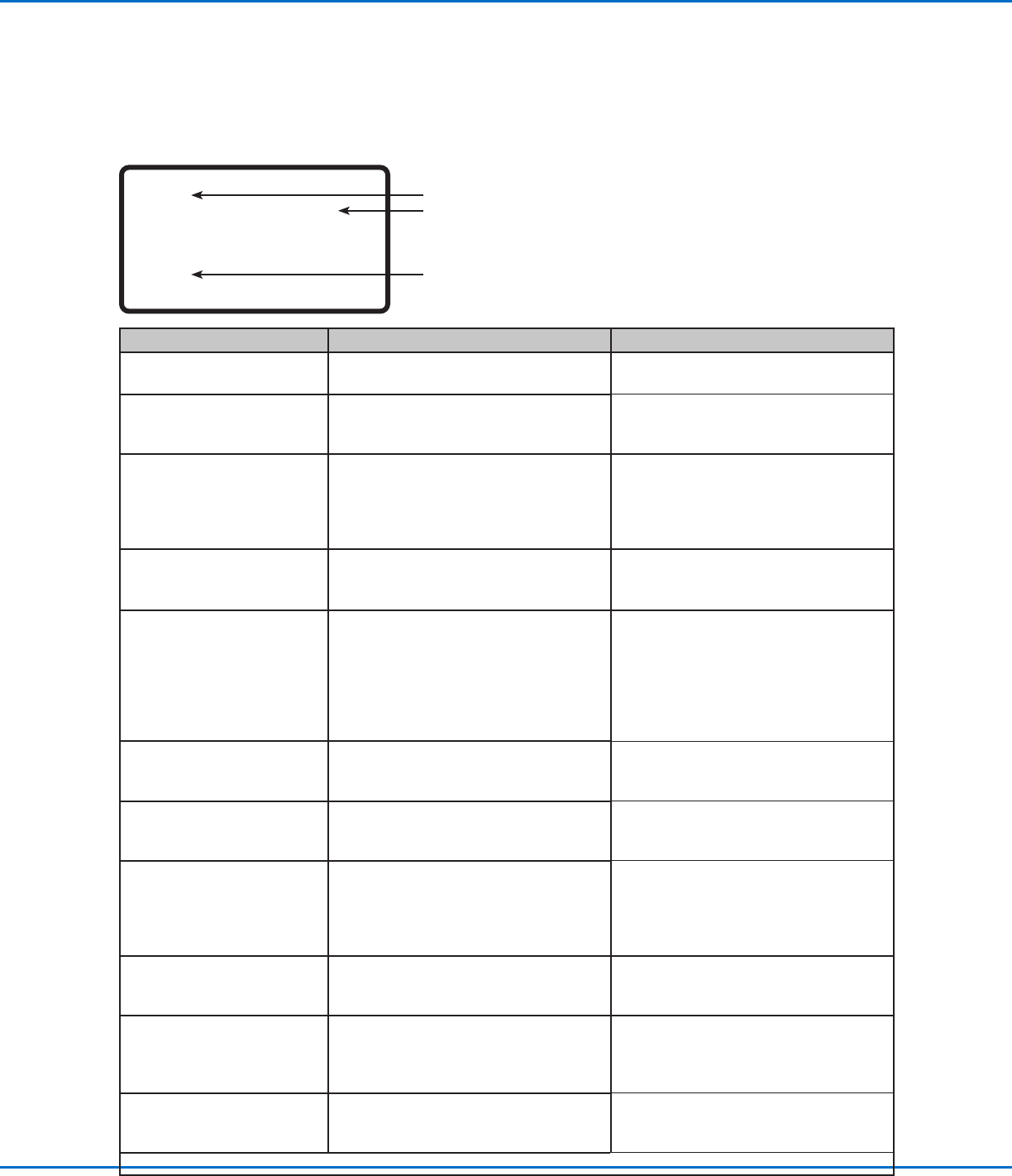
Addr. 1
Over Call Program Stack !
[OK] F1
Fehlermeldung Ursache Korrekturmaßnahme
Over Call Program Stack System kann das aktuelle Programm
nicht aufrufen
Rufen Sie eine andere
Programmnummer auf
Error Fill Command Linienstart- und Linienendpunkt sind
nach einem Füllbefehl bei der gleichen
Koordinate
Korrigieren Sie die Linienstart- und
Linienendkoordinaten, die nach einem
Füllbefehl stehen müssen
Can’t Use Call Pattern Es wurde ein Programmaufrufbefehl
benutzt, aber das auszuführende
Programm einhält einen
Musteraufrufbefehl (die Software
gestattet dies nicht)
Erstellen Sie ein neues Programm, das
keinen Musteraufrufbefehl enthält
Can’t Find Fill End Point Nach dem Füllbefehl fehlt der
Linienendebefehl
Stellen Sie sicher, dass ein
Linienendebefehl nach einem Füllbefehl
eingegeben ist
Label Not Found Das System kann die im Goto Label
Befehl angegebene Labelnummer nicht
finden
Überprüfen Sie die Labelbefehle im
Programm. Verwenden Sie MENU2 >
Jump um nach dem fehlenden Label
zu suchen. Wenn die Labelnummer
nicht existiert, zeigt das System diese
Fehlermeldung an. Korrigieren Sie das
Programmierproblem.
Need Line Start Der Linienstartbefehl fehlt vor
Linienpassierung, Bogenpunkt oder
Linienendebefehl
Geben Sie einen Linienstartbefehl vor
Linienpassierung, Bogenpunkt oder
Linienendebefehl ein
Need Line End Linienendebefehl fehlt nach
Linienstartbefehl, Linienpassierung oder
Bogenpunkt
Geben Sie einen Linienendebefehl nach
Linienstartbefehl, Linienpassierung oder
Bogenpunkt ein
Setup Error Ein Programmendebefehl wurde nach
einem Linienstartbefehl eingegeben
Beheben Sie den Programmierfehler.
Ein Programmendebefehl kann nur
dann eingegeben werden, wenn die
vorangegangenen Vorgänge logisch
sind
Mark Point Must Separate Markierungspunkte 1 und 2 besitzen die
gleichen Koordinaten
Stellen Sie sicher, dass die
Markierungspunkte 1 und 2
unterschiedliche Koordinaten besitzen
Illegal Path Point Linienstart-, Bogenpunkt- und
Linienendekoordinaten befinden sich auf
einer geraden Linie
Korrigieren Sie die Koordinaten
des Bogenpunktes, sodass das
Dosiermuster anstelle einer geraden
Linie einen Bogen bildet
Destination Address Error Ziel für einen Group Edit > Move Befehl
enthält bereits einen Befehl
Stellen Sie sicher, dass die Zieladresse,
zu der die Linien bewegt werden sollen,
leer ist.
Fortsetzung auf der nächsten Seite
Adressnummer, an der der Fehler aufgetreten ist
Fehlermeldung
Drücken Sie F1, um die Fehlermeldung zu
entfernen und beheben Sie dann die Fehlerursache
R Series Automatisiertes Dosiersystem
84
www.nordsonefd.com/de info.de@nordsonefd.com +49 89 2000 338 600 Nordson EFD Verkaufs- und Kundendienst für Dosiersysteme stehen Ihnen weltweit zur Verfügung.
Diagnoseüberprüfungen (Diagnosemenü)
Sie können die Funktionalität der Hauptsystemkomponenten leicht mit dem Diagnosemenü überprüfen.
VORAUSSETZUNGEN
Das System befindet sich im Programmiermodus. Siehe “Wechsel vom Betriebs- in den Programmiermodus” auf
Seite44.
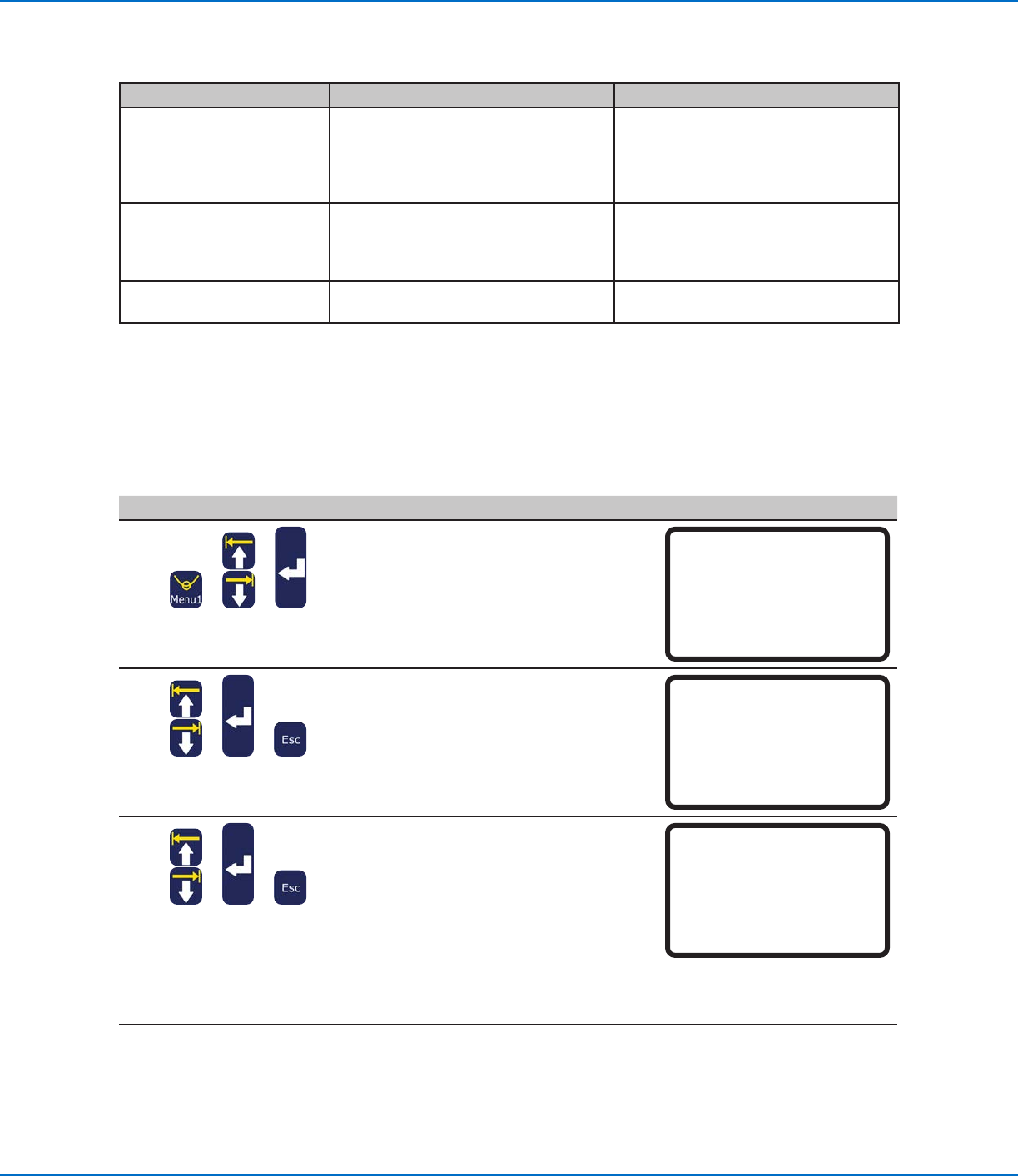
# Tastenfolge Schritt Display Programmierhandgerät
1
> >
• Drücken Sie MENU1.
• Bewegen Sie sich auf-/abwärts zu
DIAGNOSTIC.
• Drücken Sie ENTER.
Das Diagnosemenü erscheint.
[MENU 1] 2/2
08 Utility Menu
09*Diagnostic
2
> >
• Wählen Sie den auszuführenden
Diagnosetest aus.
• Wenn der Test fertig ist, drücken Sie ESC,
um zum Diagnosemenü zurückzukehren.
HINWEIS: Jeder Test ist in den folgenden
Schritten beschrieben.
[DIAGNOSTIC] 1/1
01 Home Sensor
02 Front Panel
03 Input/Output
04 Teach Pad
05 RS232
06 Motor
3
> >
• Wählen Sie HOME SENSOR, um die
Achsensensoren zu testen.
• • Bewegen Sie erst die Fixierplatte des
Roboters und dann die Z Achse langsam
von Hand.
- Wenn eine Achse richtig funktioniert,
ändert sich der angezeigte Wert der
Achse von 0 auf 1
• Drücken Sie ESC, um zum Diagnosemenü
zurückzukehren.
Home Sensor
Move robot axis by hand
----------------------------
X: 0
Y: 0
Z: 0
R: 0
Fortsetzung auf der nächsten Seite
Fehlermeldung Ursache Korrekturmaßnahme
Address Not Empty Es wurde ein Befehl für eine Adresse
eingegeben, die nicht leer ist
Wenn es in Ordnung ist, den
existierenden Befehl mit einem neuen
zu ersetzen, drücken Sie F1, um
fortzufahren, sonst bewegen Sie sich
zur nächsten Adresszeile
Password Confirm Fail Das Bestätigungspasswort ist nicht
identisch mit dem neu eingegebenen
Passwort
Geben Sie das Bestätigungspasswort
erneut ein und stellen Sie sicher, dass
es mit dem neu eingegebenen Passwort
genau übereinstimmt
Password Error Es wurde ein falsches Passwort für ein
geschütztes Programm eingegeben
Geben Sie das korrekte Passwort ein
Programmierhandgerät – Fehlermeldungen (Fortsetzung)
R Series Automatisiertes Dosiersystem
85
www.nordsonefd.com/de info.de@nordsonefd.com +49 89 2000 338 600 Nordson EFD Verkaufs- und Kundendienst für Dosiersysteme stehen Ihnen weltweit zur Verfügung.
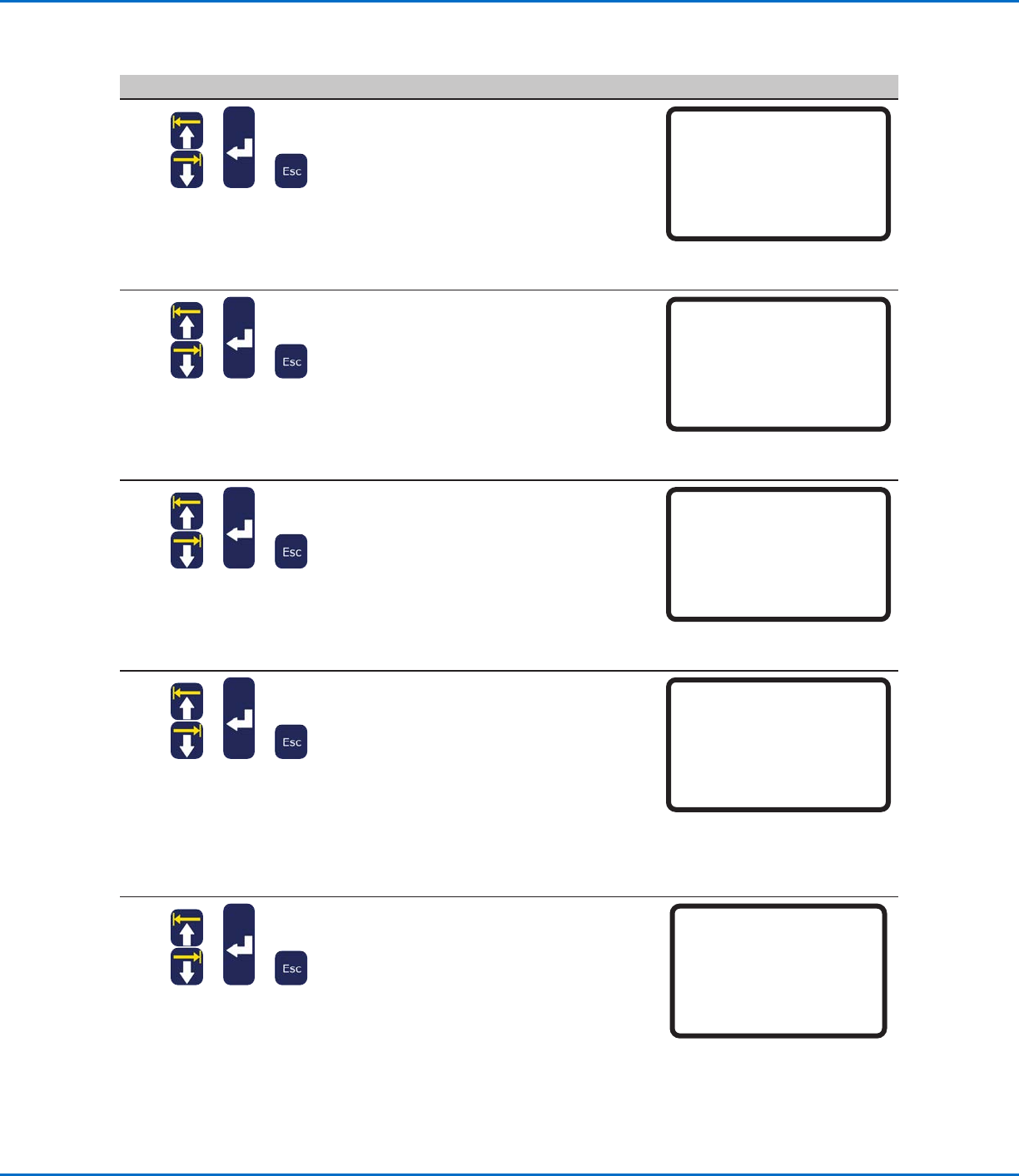
# Tastenfolge Schritt Display Programmierhandgerät
4
> >
• Wählen Sie FRONT PANEL, um die Tasten
der Frontplatte zu testen:
• Drücken Sie jede Taste der Frontplatte
einzeln.
- Wenn eine Taste richtig funktioniert,
ändert sich der angezeigte Wert der
Taste von 0 auf 1.
• Drücken Sie ESC, um zum Diagnosemenü
zurückzukehren.
Front Panel
Press front panel buttons
----------------------------
Start Button : 0
Purge Button : 0
Emergency Stop: 0
5
> >
• Wählen Sie INPUT/OUTPUT, um alle
verbundenen Ein- oder Ausgänge zu testen:
- Wenn ein Eingang/Ausgang richtig
funktioniert, ändert sich der angezeigte
Wert der Ein-/Ausgänge von 0 auf 1.
- Siehe “I/O Anschluss” auf Seite89 für
das Eingangs-/Ausgangsschema.
• Drücken Sie ESC, um zum Diagnosemenü
zurückzukehren.
Input/Output
----------------------------
IN : 00000000
OUT: 000000000
Press Key 1-8 Set Output
Press Key 9 Set Dispenser
6
> >
• Wählen Sie TEACH PAD, um die Tasten
des Programmierhandgerätes zu testen.
• Drücken Sie jede Taste des
Programmierhandgerätes einzeln.
- Wenn eine Taste richtig funktioniert,
ändert sich der angezeigte Wert des
SCANCODE von 0 auf 1.
• Drücken Sie ESC, um zum Diagnosemenü
zurückzukehren.
Teach Pad
Press key on teach pad
----------------------------
SCANCODE: 0
7
> >
• Wählen Sie RS232, um die RS232
Verbindung zu testen.
• Verbinden Sie einen DB9 Stecker, bei dem
die Kontakte 2 und 3 gedreht sind, mit
dem I/O Anschluss auf der Rückseitedes
Roboters.
- Wenn die Verbindung richtig funktioniert,
erkennt das System die Daten, die
gesendet und empfangen werden.
• Drücken Sie ESC, um zum Diagnosemenü
zurückzukehren.
RS232
Cross RS232 Pin2 & Pin3
----------------------------
Send Char :00
!!! NO RESPONSE !!!
8
> >
• Wählten Sie MOTOR, um die Motoren des
Roboters zu testen:
• Drücken Sie die entsprechende
Nummerntaste, um den Motor der Achse zu
testen.
- Wenn der Motor der Achse richtig
funktioniert, entsteht eine leichte vor-/
zurück Bewegung (~10 mm) der Achse.
• Drücken und halten Sie ESC, bis die
Bewegung der Achsen gestoppt hat, um
zum Diagnosemenü zurückzukehren
Motor
Axis moves back & forth 10 mm
---------------------------
1 X
2 Y
3 Z
4 R
0 Home
Diagnoseüberprüfungen (Diagnosemenü) (Fortsetzung)