DE_Nordson_EFD_R_Series_Operating_Manual.pdf - 第85页
R Series Automatisiertes Dosiersystem 85 www.nordsonefd.com/de info.de@nordsonefd.com +49 89 2000 338 600 Nordson EFD Verkaufs- und Kundendienst für Dosiersysteme stehen Ihnen weltweit zur Verfügung. # T astenfolge Schri…
R Series Automatisiertes Dosiersystem
84
www.nordsonefd.com/de info.de@nordsonefd.com +49 89 2000 338 600 Nordson EFD Verkaufs- und Kundendienst für Dosiersysteme stehen Ihnen weltweit zur Verfügung.
Diagnoseüberprüfungen (Diagnosemenü)
Sie können die Funktionalität der Hauptsystemkomponenten leicht mit dem Diagnosemenü überprüfen.
VORAUSSETZUNGEN
Das System befindet sich im Programmiermodus. Siehe “Wechsel vom Betriebs- in den Programmiermodus” auf
Seite44.
# Tastenfolge Schritt Display Programmierhandgerät
1
> >
• Drücken Sie MENU1.
• Bewegen Sie sich auf-/abwärts zu
DIAGNOSTIC.
• Drücken Sie ENTER.
Das Diagnosemenü erscheint.
[MENU 1] 2/2
08 Utility Menu
09*Diagnostic
2
> >
• Wählen Sie den auszuführenden
Diagnosetest aus.
• Wenn der Test fertig ist, drücken Sie ESC,
um zum Diagnosemenü zurückzukehren.
HINWEIS: Jeder Test ist in den folgenden
Schritten beschrieben.
[DIAGNOSTIC] 1/1
01 Home Sensor
02 Front Panel
03 Input/Output
04 Teach Pad
05 RS232
06 Motor
3
> >
• Wählen Sie HOME SENSOR, um die
Achsensensoren zu testen.
• • Bewegen Sie erst die Fixierplatte des
Roboters und dann die Z Achse langsam
von Hand.
- Wenn eine Achse richtig funktioniert,
ändert sich der angezeigte Wert der
Achse von 0 auf 1
• Drücken Sie ESC, um zum Diagnosemenü
zurückzukehren.
Home Sensor
Move robot axis by hand
----------------------------
X: 0
Y: 0
Z: 0
R: 0
Fortsetzung auf der nächsten Seite
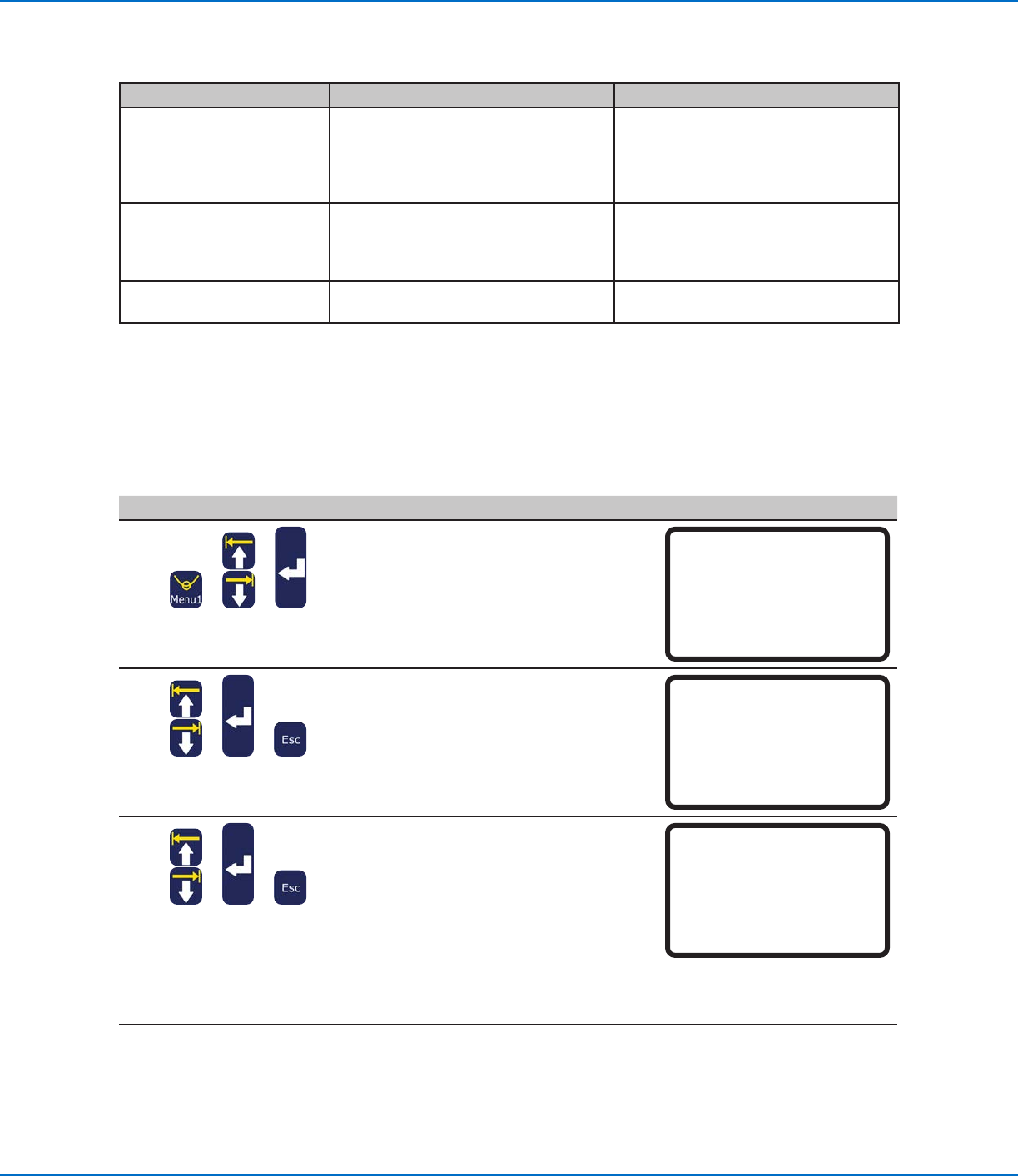
Fehlermeldung Ursache Korrekturmaßnahme
Address Not Empty Es wurde ein Befehl für eine Adresse
eingegeben, die nicht leer ist
Wenn es in Ordnung ist, den
existierenden Befehl mit einem neuen
zu ersetzen, drücken Sie F1, um
fortzufahren, sonst bewegen Sie sich
zur nächsten Adresszeile
Password Confirm Fail Das Bestätigungspasswort ist nicht
identisch mit dem neu eingegebenen
Passwort
Geben Sie das Bestätigungspasswort
erneut ein und stellen Sie sicher, dass
es mit dem neu eingegebenen Passwort
genau übereinstimmt
Password Error Es wurde ein falsches Passwort für ein
geschütztes Programm eingegeben
Geben Sie das korrekte Passwort ein
Programmierhandgerät – Fehlermeldungen (Fortsetzung)
R Series Automatisiertes Dosiersystem
85
www.nordsonefd.com/de info.de@nordsonefd.com +49 89 2000 338 600 Nordson EFD Verkaufs- und Kundendienst für Dosiersysteme stehen Ihnen weltweit zur Verfügung.
# Tastenfolge Schritt Display Programmierhandgerät
4
> >
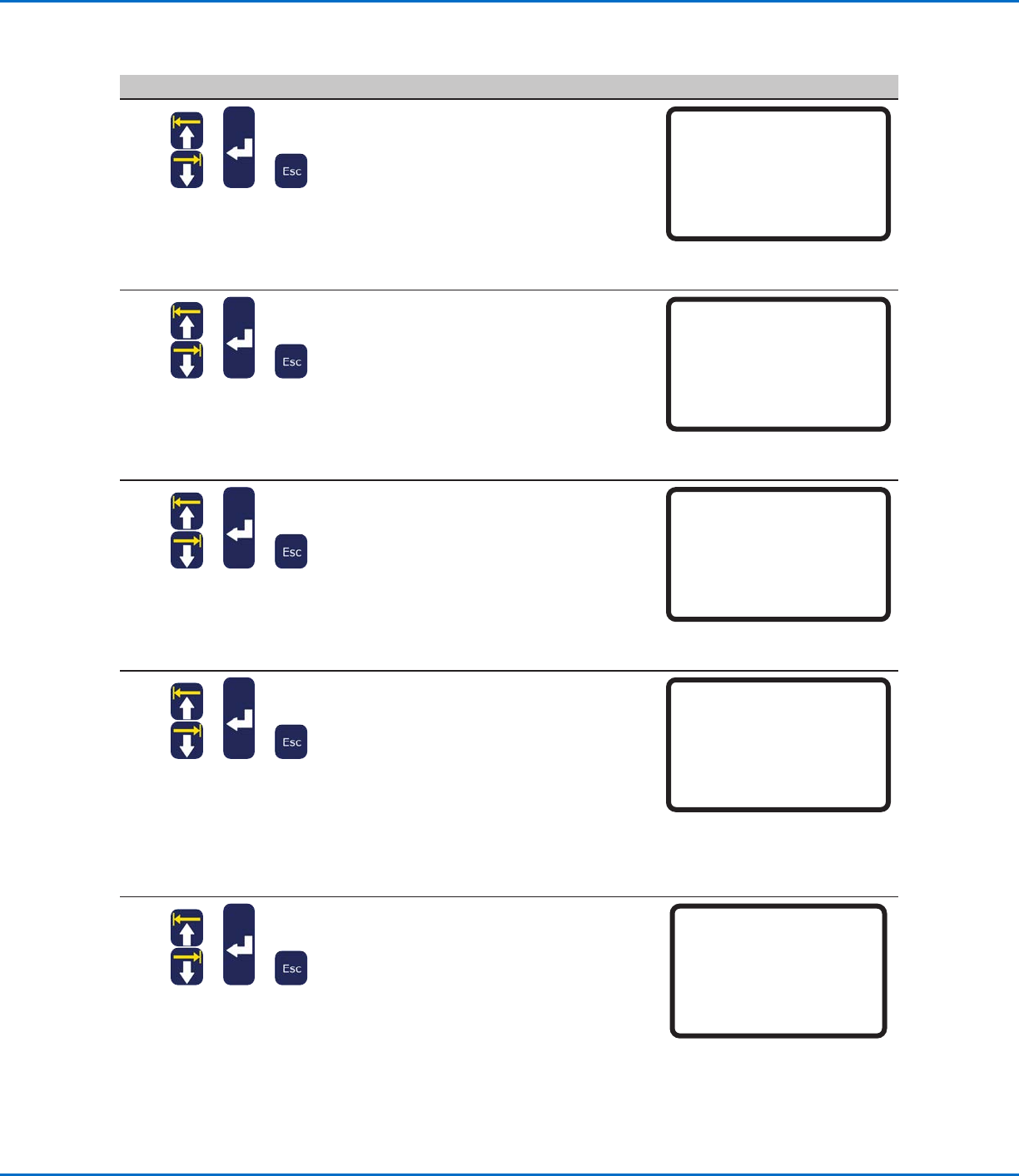
• Wählen Sie FRONT PANEL, um die Tasten
der Frontplatte zu testen:
• Drücken Sie jede Taste der Frontplatte
einzeln.
- Wenn eine Taste richtig funktioniert,
ändert sich der angezeigte Wert der
Taste von 0 auf 1.
• Drücken Sie ESC, um zum Diagnosemenü
zurückzukehren.
Front Panel
Press front panel buttons
----------------------------
Start Button : 0
Purge Button : 0
Emergency Stop: 0
5
> >
• Wählen Sie INPUT/OUTPUT, um alle
verbundenen Ein- oder Ausgänge zu testen:
- Wenn ein Eingang/Ausgang richtig
funktioniert, ändert sich der angezeigte
Wert der Ein-/Ausgänge von 0 auf 1.
- Siehe “I/O Anschluss” auf Seite89 für
das Eingangs-/Ausgangsschema.
• Drücken Sie ESC, um zum Diagnosemenü
zurückzukehren.
Input/Output
----------------------------
IN : 00000000
OUT: 000000000
Press Key 1-8 Set Output
Press Key 9 Set Dispenser
6
> >
• Wählen Sie TEACH PAD, um die Tasten
des Programmierhandgerätes zu testen.
• Drücken Sie jede Taste des
Programmierhandgerätes einzeln.
- Wenn eine Taste richtig funktioniert,
ändert sich der angezeigte Wert des
SCANCODE von 0 auf 1.
• Drücken Sie ESC, um zum Diagnosemenü
zurückzukehren.
Teach Pad
Press key on teach pad
----------------------------
SCANCODE: 0
7
> >
• Wählen Sie RS232, um die RS232
Verbindung zu testen.
• Verbinden Sie einen DB9 Stecker, bei dem
die Kontakte 2 und 3 gedreht sind, mit
dem I/O Anschluss auf der Rückseitedes
Roboters.
- Wenn die Verbindung richtig funktioniert,
erkennt das System die Daten, die
gesendet und empfangen werden.
• Drücken Sie ESC, um zum Diagnosemenü
zurückzukehren.
RS232
Cross RS232 Pin2 & Pin3
----------------------------
Send Char :00
!!! NO RESPONSE !!!
8
> >
• Wählten Sie MOTOR, um die Motoren des
Roboters zu testen:
• Drücken Sie die entsprechende
Nummerntaste, um den Motor der Achse zu
testen.
- Wenn der Motor der Achse richtig
funktioniert, entsteht eine leichte vor-/
zurück Bewegung (~10 mm) der Achse.
• Drücken und halten Sie ESC, bis die
Bewegung der Achsen gestoppt hat, um
zum Diagnosemenü zurückzukehren
Motor
Axis moves back & forth 10 mm
---------------------------
1 X
2 Y
3 Z
4 R
0 Home
Diagnoseüberprüfungen (Diagnosemenü) (Fortsetzung)
R Series Automatisiertes Dosiersystem
86
www.nordsonefd.com/de info.de@nordsonefd.com +49 89 2000 338 600 Nordson EFD Verkaufs- und Kundendienst für Dosiersysteme stehen Ihnen weltweit zur Verfügung.
System auf die Werkseinstellungen zurücksetzen (Speicher leeren)
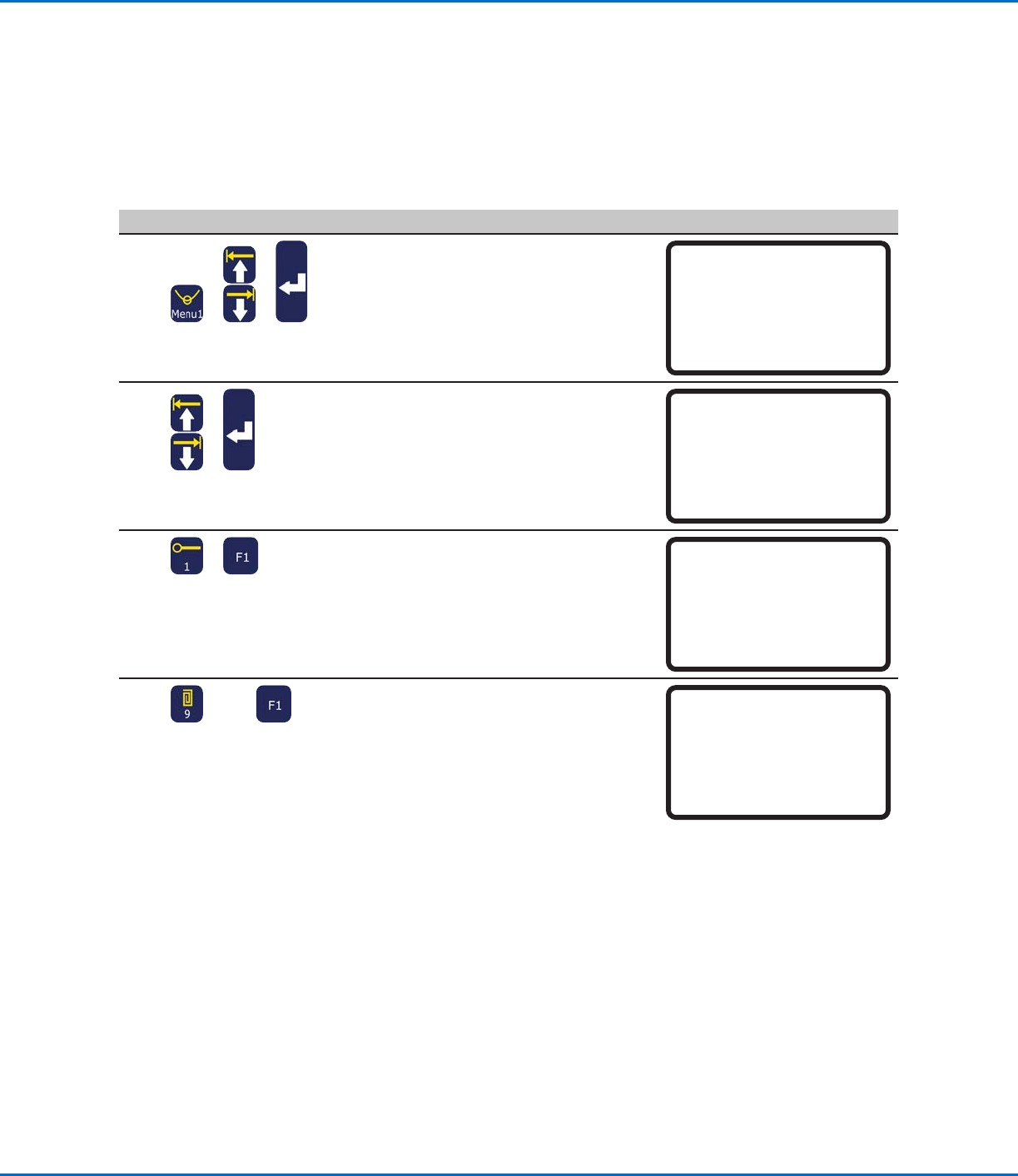
Folgen Sie dieser Anleitung, um alle Einstellungen auf die Werkseinstellungen zurückzusetzen.
VORAUSSETZUNGEN
Das System befindet sich im Programmiermodus. Siehe “Wechsel vom Betriebs- in den Programmiermodus” auf
Seite44.
Alle Programme wurden mit Hilfe des “SAVE ALL PROGRAMS (alle Programme sichern) Befehls im USB Menü
gesichert. Siehe “Wie lädt man Programme mit Hilfe des SVC USB Anschlusses hoch oder herunter” auf Seite57.
# Tastenfolge Schritt Display Programmierhandgerät
1
> >
• Drücken Sie MENU1.
• Bewegen Sie sich auf-/abwärts zu
UTILITY MENU.
• Drücken Sie ENTER.
[MENU 1] 2/2
08*Utility Menu
09 Diagnostic
2
>
• Bewegen Sie sich auf-/abwärts zu
MEMORY.
• Drücken Sie ENTER.
[UTILITY] 1/1
01 Program
02*Memory
03 Key Beep
04 Online Signals
05 Barcode Scanner
06 System Lockout
3
>
• Drücken Sie 1 CLEAR MEMORY.
• Drücken Sie F1.
Memory Utility
------------------------------
1 Clear Memory
2 Tool Offset
Select: _
[F1] OK
4
(9x) >
• Geben Sie das Masterpasswort ein
(99999999)
• Drücken Sie F1, um den Speicher zu
leeren.
Das System leert den Speicher. Es fragt
nicht nach einer erneuten Bestätigung.
Clear Memory
WARNUNG!
This will erase all data from
all program numbers.
Password: _
[F1] OK