DE_Nordson_EFD_R_Series_Operating_Manual.pdf - 第119页
R Series Automatisiertes Dosiersystem 119 www.nordsonefd.com/de info.de@nordsonefd.com +49 89 2000 338 600 Nordson EFD Verkaufs- und Kundendienst für Dosiersysteme stehen Ihnen weltweit zur Verfügung. Programmbildschirm …
R Series Automatisiertes Dosiersystem
118
www.nordsonefd.com/de info.de@nordsonefd.com +49 89 2000 338 600 Nordson EFD Verkaufs- und Kundendienst für Dosiersysteme stehen Ihnen weltweit zur Verfügung.
Übersicht über die TeachMotion DXF Software
Wenn die TeachMotion DXF Software geöffnet wird, verbindet Sie sich automatisch mit dem Roboter.
Wenn das System nicht wie unter “Die TeachMotion DXF Software installieren und den Roboter
anschließen” auf Seite116 beschrieben, verbunden ist, erscheint ein Fenster mit der Meldung, dass eine
Systemverbindung nicht möglich ist und das Programm im Offline Modus ausgeführt wird.
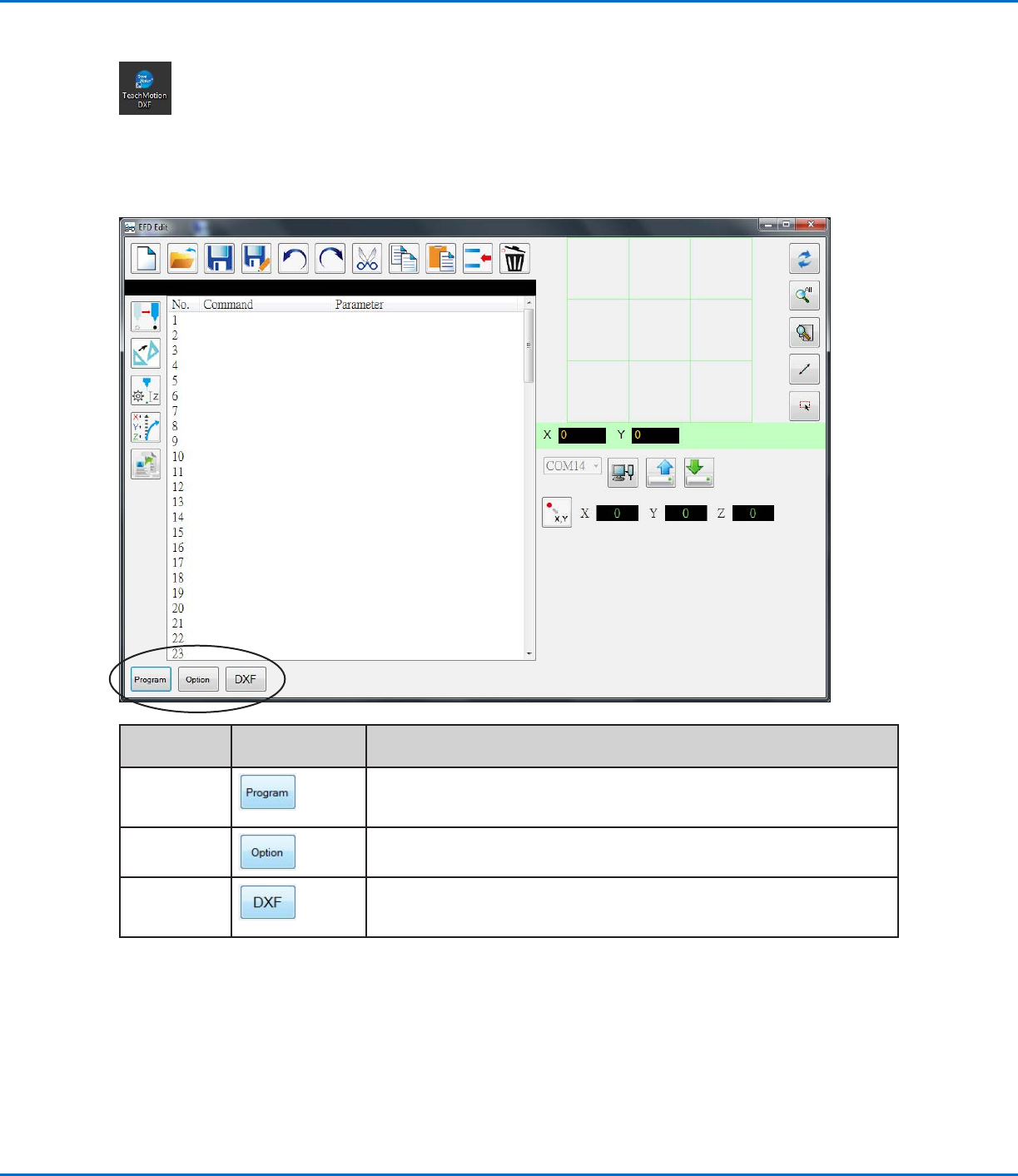
Die Software hat drei Hauptbildschirme: Programm, Option und DXF. Die Software öffnet sich mit dem unten
abgebildeten Programmbildschirm.
Tab Name
Tab Farbe, wenn
ausgewählt
Funktion
Program
Öffnet den Programmbildschirm. Dieser Bildschirm dient dazu, die nach dem
Dateiimport generierte Befehlsliste zu bearbeiten und eine Vorschau des sich
daraus ergebenden Dosiermusters anzuzeigen.
Option
Öffnet den Optionsbildschirm. Dieser Bildschirm dient dazu, die Systemlevel-
Einstellung einzurichten.
DXF
Öffnet den DXF Bildschirm. Dieser Bildschirm dient dazu, eine DXF Datei zu
importieren, die gewünschten Punkte und Linien auszuwählen und die ersten
Dosierbefehle zu erstellen.
R Series Automatisiertes Dosiersystem
119
www.nordsonefd.com/de info.de@nordsonefd.com +49 89 2000 338 600 Nordson EFD Verkaufs- und Kundendienst für Dosiersysteme stehen Ihnen weltweit zur Verfügung.
Programmbildschirm und Symbole
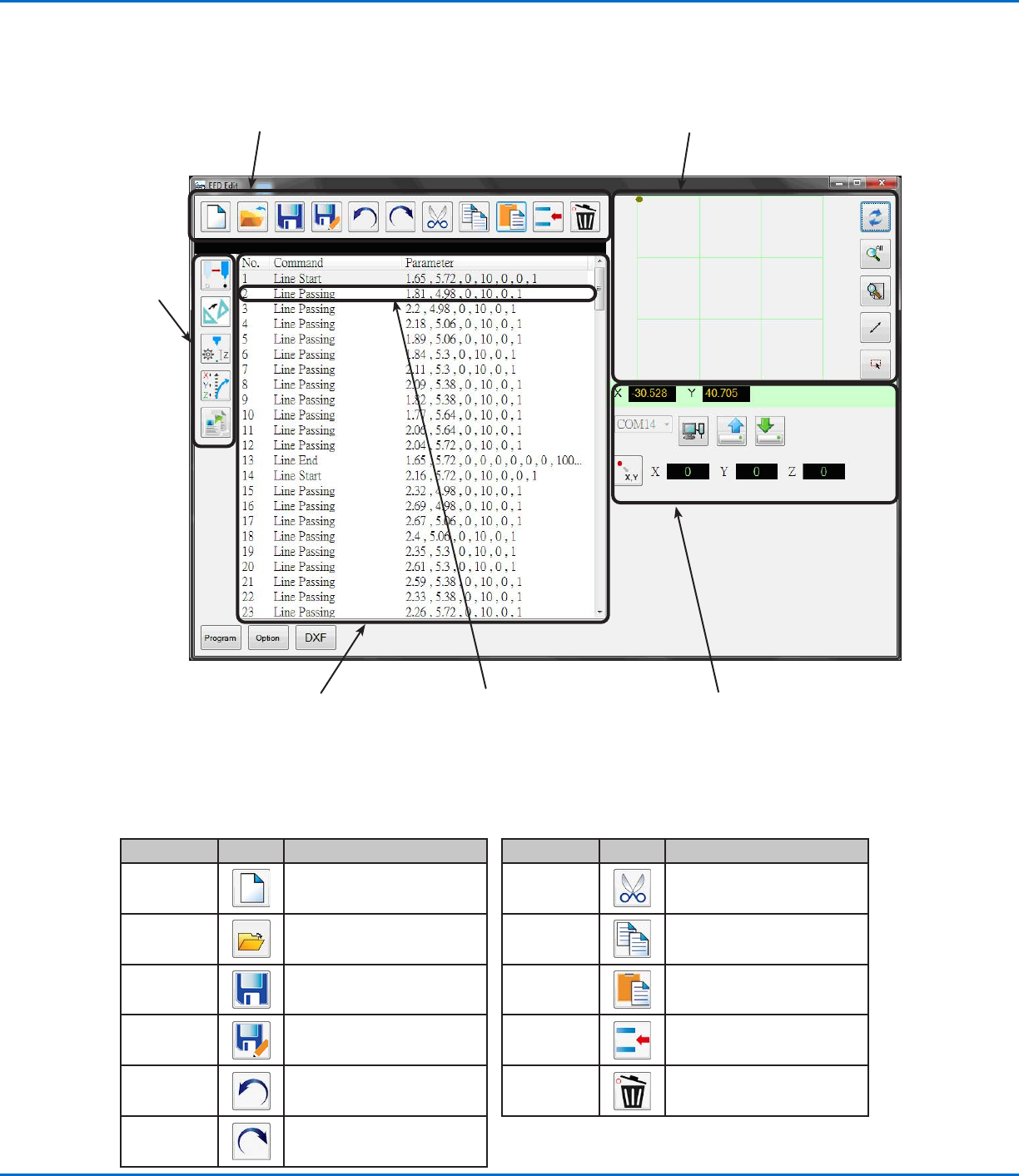
Der Programmbildschirm dient dazu, die nach dem Dateiimport generierte Befehlsliste zu bearbeiten und eine
Vorschau des sich daraus ergebenden Dosiermusters anzuzeigen.
1. Programmbildschirm Bearbeitungs-
Symbole
6. Raster-/Gitterfenster und
Symbole
2. Koordinationsfunktion-
Symbole
5. Koordinaten und
Verbindungsstatus Bereich
3. Programmbildschirm
Befehlsfenster
Symbolname Symbol Funktion
A New File
Erstellt eine neue Datei
Open a File Öffnet eine Datei
Save
Speichert die geöffnete Datei
Save as
Speichert die geöffnete Datei
mit einem neuen Dateinamen
Undo
Macht den letzten Befehl
rückgängig
Redo
Stellt den letzten Befehl wieder
her
Symbolname Symbol Funktion
Cut
Schneidet eine Auswahl aus
Copy Kopiert eine Auswahl
Paste
Fügt eine Auswahl ein
Insert
Fügt einen Befehl ein
Delete
Löscht den aktuellen Befehl
1. Programmbildschirm Bearbeitungs-Symbole
Die Programmbildschirm Bearbeitungssymbole werden dazu verwendet, Programme zu öffnen und Befehle in
Programmdateien zu bearbeiten.
4. Befehlszeile
(Doppelklick öffnet das
Befehlsbearbeitungsfenster)
R Series Automatisiertes Dosiersystem
120
www.nordsonefd.com/de info.de@nordsonefd.com +49 89 2000 338 600 Nordson EFD Verkaufs- und Kundendienst für Dosiersysteme stehen Ihnen weltweit zur Verfügung.
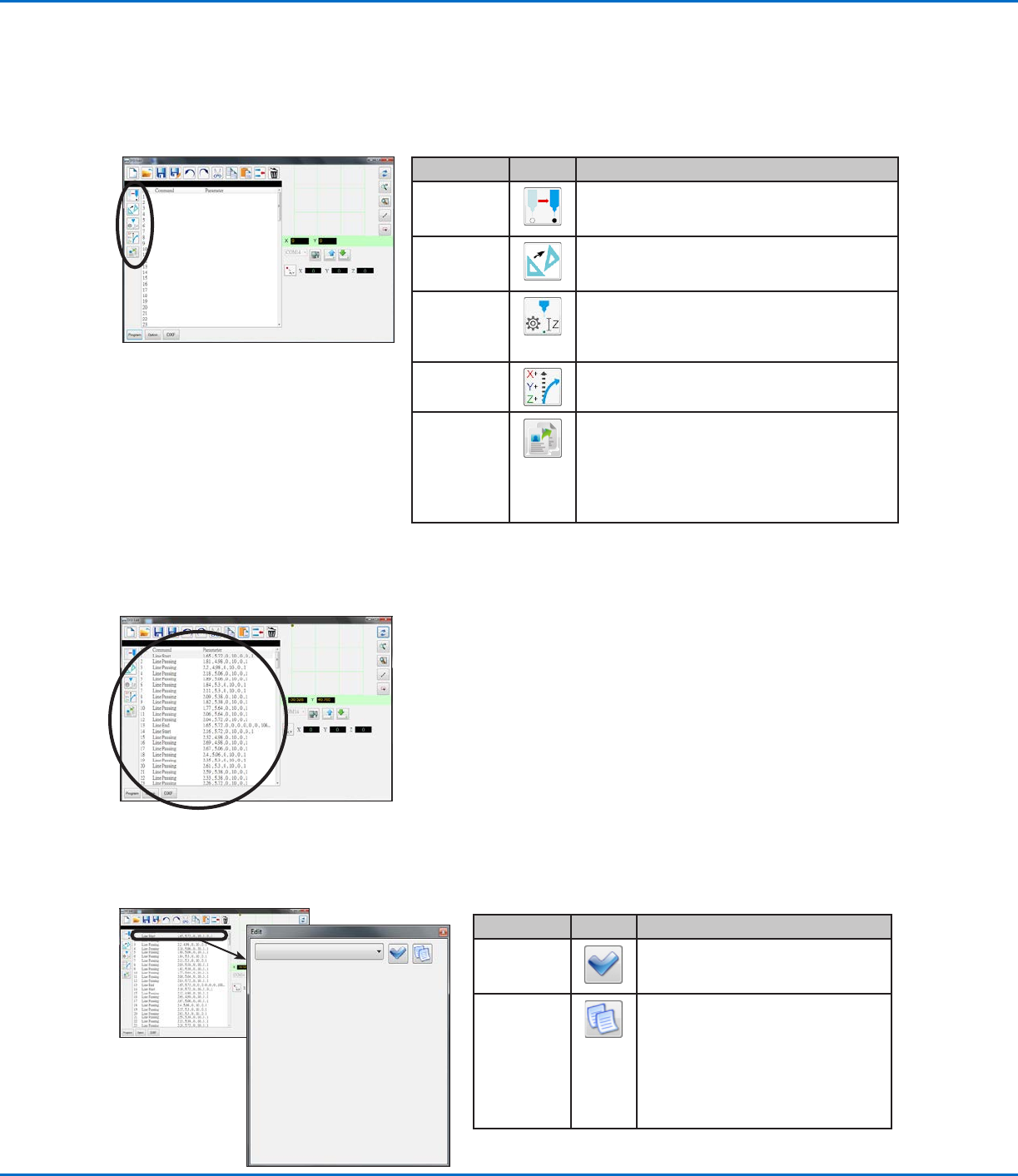
2. Koordinationsfunktion-Symbole
Die Koordinationsfunktions-Symbole werden benutzt, um die Düse zu bewegen und die Koordinaten oder Parameter
innerhalb von Befehlen zu bearbeiten.
Programmbildschirm und Symbole (Fortsetzung)
Symbolname Symbol Funktion
Touch Move
Bewegt die Düse an die XYZR Position eines
ausgewählten Befehls (wenn der Befehl einen
Positionswert hat).
Transform Richtet die Programmpunkte einer hochgeladenen
DXF Zeichnung an der aktuellen Position auf dem
Werkstück aus.
Change Z
Value
Ändert den Z Wert in einem Befehl oder einer Liste
ausgewählter Befehle in einem Programm (wird
hauptsächlich zur Feineinstellung und Ausrichtung
der Dosierspalte benutzt).
Offset
Ändert oder bewegt alle Programmpunkte, wenn
sich die Ausrichtung auf dem Werkstück ändert.
Paste
Parameter
Fügt alle kopierten Befehlsparameter vom
Bearbeitungsfenster ein.
HINWEIS: Das Bearbeitungsfenster öffnet sich,
wenn Sie auf einen Befehl doppelklicken, um
die Befehlsparamter anzeigen zu lassen oder zu
ändern.
3. Programmbildschirm Befehlsfenster
Das Programmbildschirm Befehlsfenster zeigt die, mit Hilfe des DXF Bildschirms erfolgten Imports einer DXF Datei
generierten Befehle.
4. Befehlsbearbeitungsfenster
Das Befehlsbearbeitungsfenster öffnet sich, wenn Sie doppelt auf die Befehlszeile drücken. Auf diesem Bildschirm
werden die Befehle aus einem Drop-Down Menü gewählt.
Symbolname Symbol Funktion
OK
Speichert die im Bearbeitungsfenster
eingegebenen Befehlsparameter als
Werte
Copy
Parameter
Kopiert alle Befehlsparameter
Werte (keine Koordinaten Werte)
im Bearbeitungsfenster. Kopierte
Parameter können in einer anderen
Befehlszeile eingefügt werden (gleiche
Befehle) indem Sie Parameter einfügen
und auf dem Programmbildschirm
verwenden