DE_Nordson_EFD_R_Series_Operating_Manual.pdf - 第23页
R Series Automatisiertes Dosiersystem 23 www.nordsonefd.com/de info.de@nordsonefd.com +49 89 2000 338 600 Nordson EFD Verkaufs- und Kundendienst für Dosiersysteme stehen Ihnen weltweit zur Verfügung. Pr ogrammierhandgerä…
R Series Automatisiertes Dosiersystem
22
www.nordsonefd.com/de info.de@nordsonefd.com +49 89 2000 338 600 Nordson EFD Verkaufs- und Kundendienst für Dosiersysteme stehen Ihnen weltweit zur Verfügung.
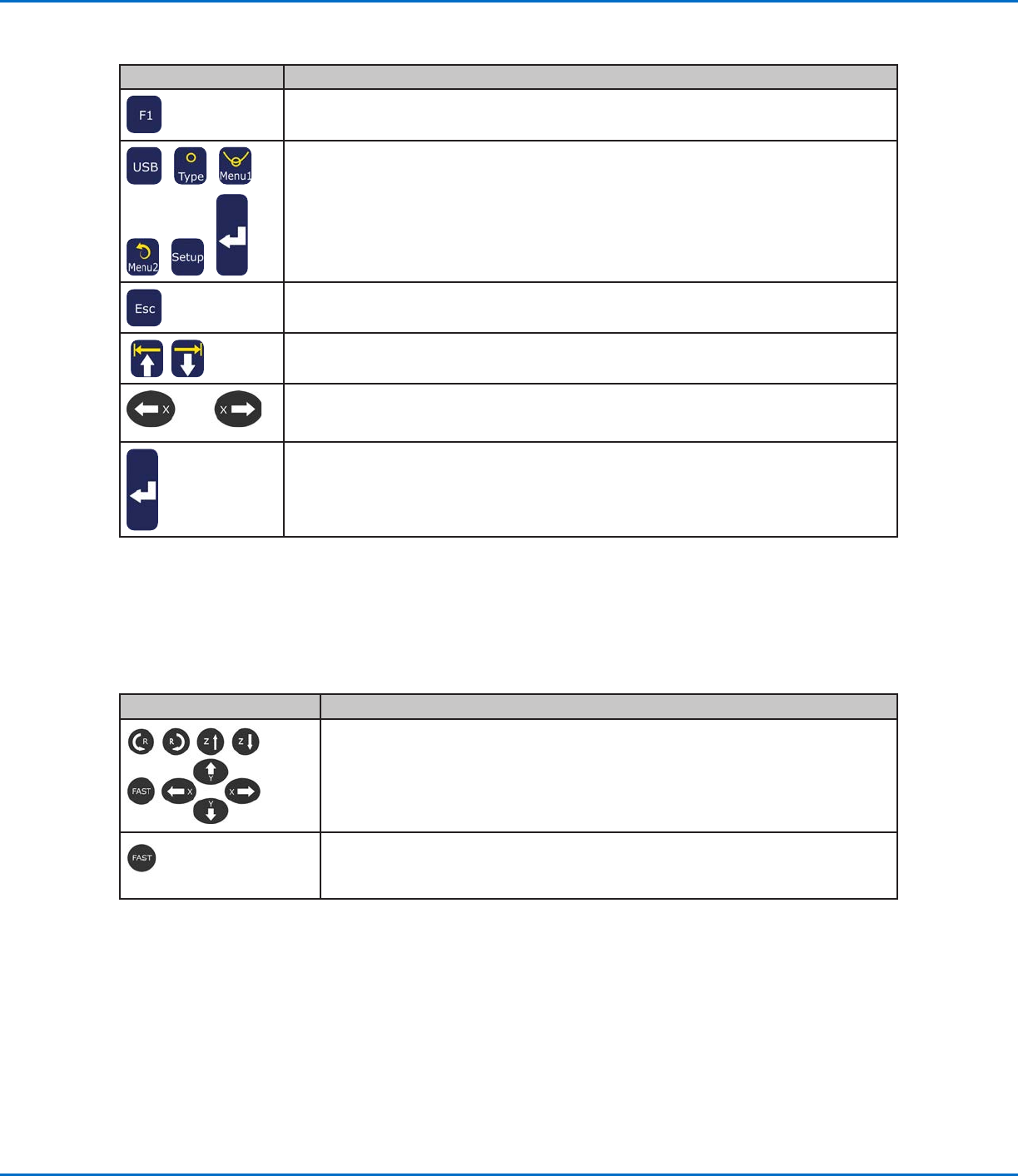
Bewegen innerhalb der Menüs
Programmtasten Funktion
Im Betriebsmodus drücken Sie F1, um das Programm Menü zu öffnen.
Im Programmiermodus, drücken Sie die USB, TYPE, MENU1, MENU2, oder SETUP
Taste, um das entsprechende Menü zu öffnen. Die Enter Taste öffnet das Type Menü.
Drücken Sie ESC, um jedes beliebige Menü zu verlassen.
In einem Menü nutzen Sie die MOVE UP und MOVE DOWN Pfeiltasten, um sich entweder
vertikal oder horizontal durch die Menüpunkte zu bewegen.
Benutzen Sie die links und rechts X jog Tasten, um zur nächsten oder vorherigen
Seiteeines Menüs zu gelangen.
Drücken Sie Enter, um den aktuellen Eintrag auszuwählen.
Bewegen der Dosierdüse
Programmtasten Funktion
Bewegen Sie die Dosierdüse, indem Sie die X, Y Z oder R Pfeiltasten drücken.
Ein einzelnes Drücken bewegt die Düse in die auf der Taste angegebene
Richtung. Drücken und Halten der Taste bewegt die Düse mit einer langsamen
Geschwindigkeit.
Zum Beschleunigen der Bewegung drücken und halten Sie FAST, während Sie
gleichzeitig eine X, Y, Z oder R Pfeiltaste drücken.
Um die Geschwindigkeit der Bewegung zu mindern, lassen Sie die FAST Taste los.
R Series Automatisiertes Dosiersystem
23
www.nordsonefd.com/de info.de@nordsonefd.com +49 89 2000 338 600 Nordson EFD Verkaufs- und Kundendienst für Dosiersysteme stehen Ihnen weltweit zur Verfügung.
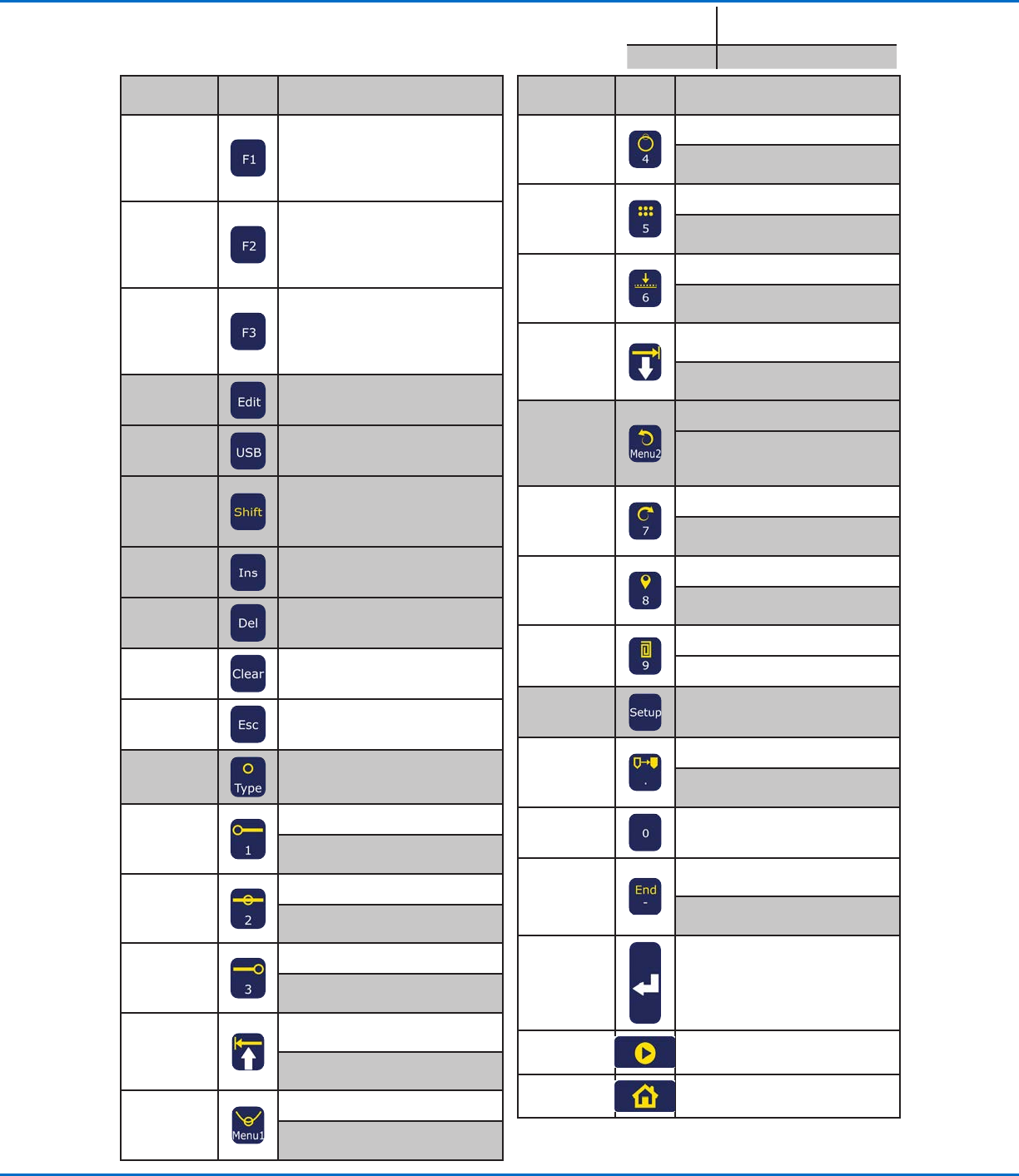
Programmierhandgerät Tastenbeschreibung
Tastenname Taste Funktion
F1
Wählt die auf dem Display
angezeigte Option aus; die
Verwendung dieser Taste hängt
davon ab, welches Menü aktuell
angezeigt wird
F2
Wählt die auf dem Display
angezeigte Option aus; die
Verwendung dieser Taste hängt
davon ab, welches Menü aktuell
angezeigt wird
F3
Wählt die auf dem Display
angezeigte Option aus; die
Verwendung dieser Taste hängt
davon ab, welches Menü aktuell
angezeigt wird
Edit
Öffnet das Group Edit Menü
USB Öffnet das USB Menü
Shift
Wenn diese Taste gedrückt und
wieder losgelassen wird, aktiviert
sich die zweite Funktion der Taste
(in gelb dargestellt)
Ins
Fügt eine Adresse vor der aktuellen
Adresse in einem Programm ein
Del
Löscht die aktuelle Adresse in
einem Programm
Clear
Löscht ein einzelnes Zeichen
Esc Beendet die aktuelle Operation
Type /
Dispense Dot
Öffnet das Type Menü -SHIFT >
TYPE gibt einen Dosierpunktbefehl
ein
1 / Line Start
Gibt eine 1 ein
SHIFT > 1 gibt einen
Linienstartbefehl ein
2 / Line
Passing
Gibt eine 2 ein
SHIFT > 2 gibt einen
Linienpassierbefehl ein
3 / Line End
Gibt eine 3 ein
SHIFT > 3 gibt einen
Linienendebefehl ein
Move Up /
Move Left
Scrollt nach oben oder links, durch
Auswahl oder Adressen
SHIFT > ARROW UP blättert durch
die Adressen nach oben
Menu1 / Arc
Point
Öffnet Menu1
SHIFT > MENU 1 gibt einen
Bogenpunktbefehl ein
Tastenname Taste Funktion
4 / Circle
Gibt eine 4 ein
SHIFT > 4 gibt einen Kreisbefehl
ein
5 / Step &
Repeat
Gibt eine 5 ein
SHIFT > 5 gibt einen Step &
Repeatbefehl ein
6 / Z
Clearance
Gibt eine 6 ein
SHIFT > 6 gibt einen
Nullpunktbefehl ein
Move Down /
Move Right
Scrollt nach unten oder rechts
durch Auswahl oder Adressen
SHIFT > ARROW DOWN blättert
durch die Adressen nach unten
Menu2 /
Undo
Öffnet Menü 2
SHIFT > MENU2 macht die letzte
Änderung In einem Programm
rückgängig
7 / Redo
Gibt eine 7 ein
SHIFT > 7 revidiert die letzte
Änderung in einem Programm
8 / Label
Gibt eine 8 ein
SHIFT > 8 gibt einen Labelbefehl
ein
9 / Fill Area
Gibt eine 9 ein
Gibt einen Fill Area Befehl ein
Setup
Öffnet das Setup Menü
Decimal Point
/ Move
Gibt einen Dezimalpunkt ein
SHIFT > Decimal Point bewegt die
Düse zur angegebenen Adresse
0
Gibt eine 0 ein
Minus / End
Program
Ändert einen Wert von positiv zu
negativ
SHIFT > End gibt einen
Programmendebefehl ein
Enter
Gibt Dateneinträge oder Auswählen
ein
oder
Öffnet das Type Menü
Start
Führt das aktuell geöffnete
Programm aus
Home
Bringt die Düse in die Home
Position (0, 0, 0, 0)
Weiß Betriebs- oder
Programmiermodus
Dunkelgrau nur Programmiermodus
R Series Automatisiertes Dosiersystem
24
www.nordsonefd.com/de info.de@nordsonefd.com +49 89 2000 338 600 Nordson EFD Verkaufs- und Kundendienst für Dosiersysteme stehen Ihnen weltweit zur Verfügung.
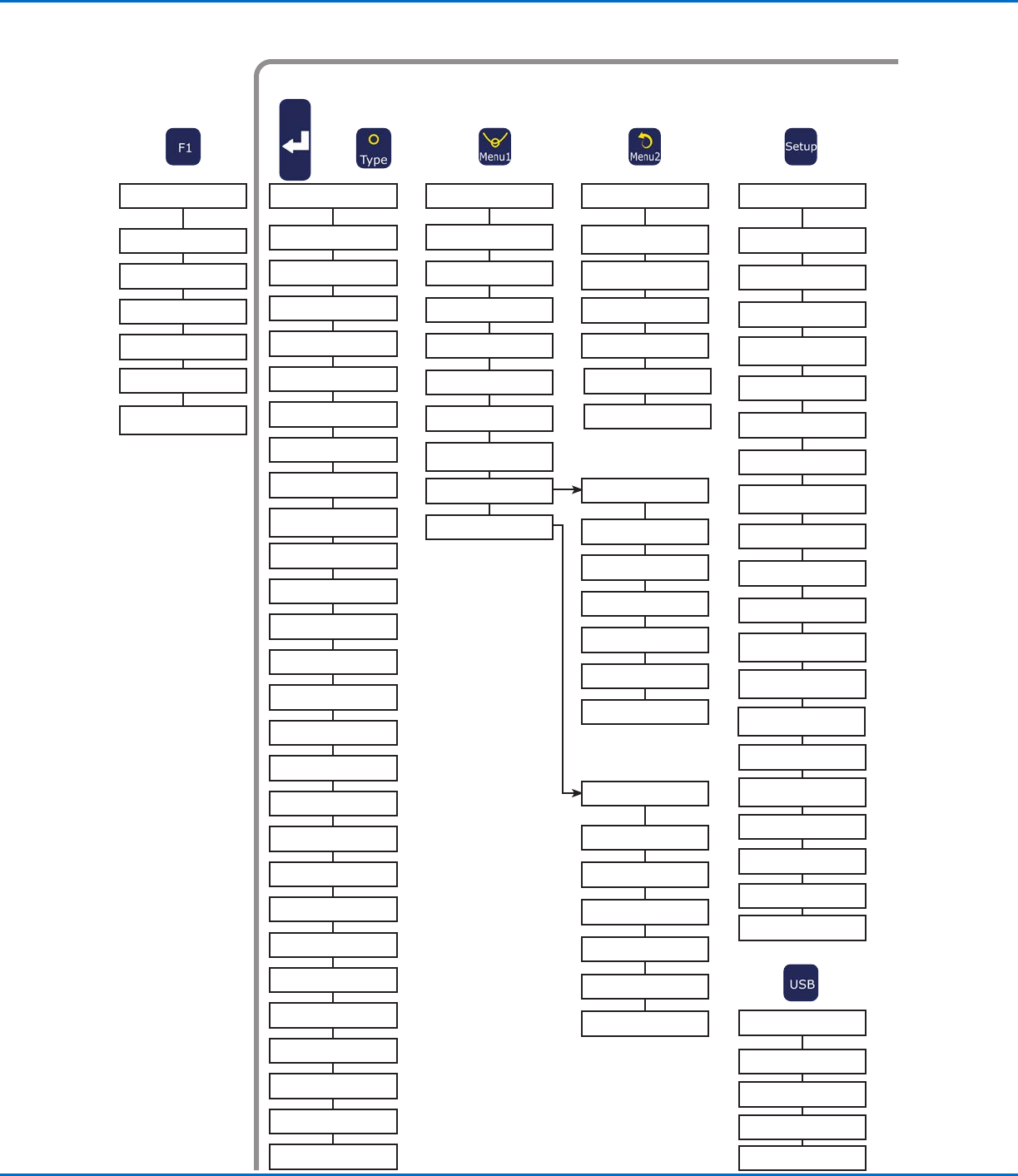
Programmierhandgerät Menüstruktur
Type
01 Dispense Dot
02 Line Start
03 Line Passing
04 Arc Point
05 Line End
06 Circle
07 End Program
08 Spline Node
10 Label
09 Spline Move Speed
11 Goto
12 Step & Repeat
21 Set I/O
22 Fill Area
23 Acceleration
13 Z Clearance
14 Loop
15 Dispense Port
16 Call Pattern
18 Call Subroutine
17 End Pattern
19 End Subroutine
20 Call Program
01 X/Y Move Speed
02 Z Move Speed
04 Point to Point Arc
Jump
05 Park Position
06 Calibration Point
07 Mark Points
08 Program Output
Status
09 Pause Status
11 Pre-cycle Initialize
10 Auto Purge
12 Pre-dispense Wait
Time
13 Default Dispense
Port
16 Measurement Unit
15 Run Limit
Setup
07 Teach Move
ZClearance
01 Group Edit
02 Ex. Step & Repeat
04 Axis Limit
03 Program Name
05 Initialize IO
06 Jog Acceleration
Menu1
03 Input/Output
09 Diagnostic
08 Utility Menu
01 Home Sensor
02 Front Panel
04 Teach Pad
Utility Menu
03 Key Beep
02 Memory
01 Program
05 RS232
06 System Lockout
05 Barcode Scanner
04 Online Signals
06 Motor
Menu2
19 Language
18 Remote Command
17 Password Setup
20 System Information
04 Redo Command
03 Undo Command
02 Coordinate Relative
Move
01 Coordinate
Absolute Move
Program
01 Teach/Run
02 Program List
03 Reset Counter
04 Program Offset
05 Needle Adjust
26 Stop Point
27 Park Position
24 Dummy Point
25 Wait Time
Diagnostic
USB
04 Save All Programs
03 Load All Programs
02 Save Program
01 Load Program
HINWEIS: Diese Menüs sind nur im Programmiermodus zugänglich. Siehe “Wechsel zwischen
Betriebs- und Programmiermodus” auf Seite44.
oder
05 Park Position
06 Jump
03 R Maximum Speed
06 Auto Needle Adjust
14 Needle Detect
Setup