DE_Nordson_EFD_R_Series_Operating_Manual.pdf - 第126页
R Series Automatisiertes Dosiersystem 126 www.nordsonefd.com/de info.de@nordsonefd.com +49 89 2000 338 600 Nordson EFD Verkaufs- und Kundendienst für Dosiersysteme stehen Ihnen weltweit zur Verfügung. Import einer DXF Da…
R Series Automatisiertes Dosiersystem
125
www.nordsonefd.com/de info.de@nordsonefd.com +49 89 2000 338 600 Nordson EFD Verkaufs- und Kundendienst für Dosiersysteme stehen Ihnen weltweit zur Verfügung.
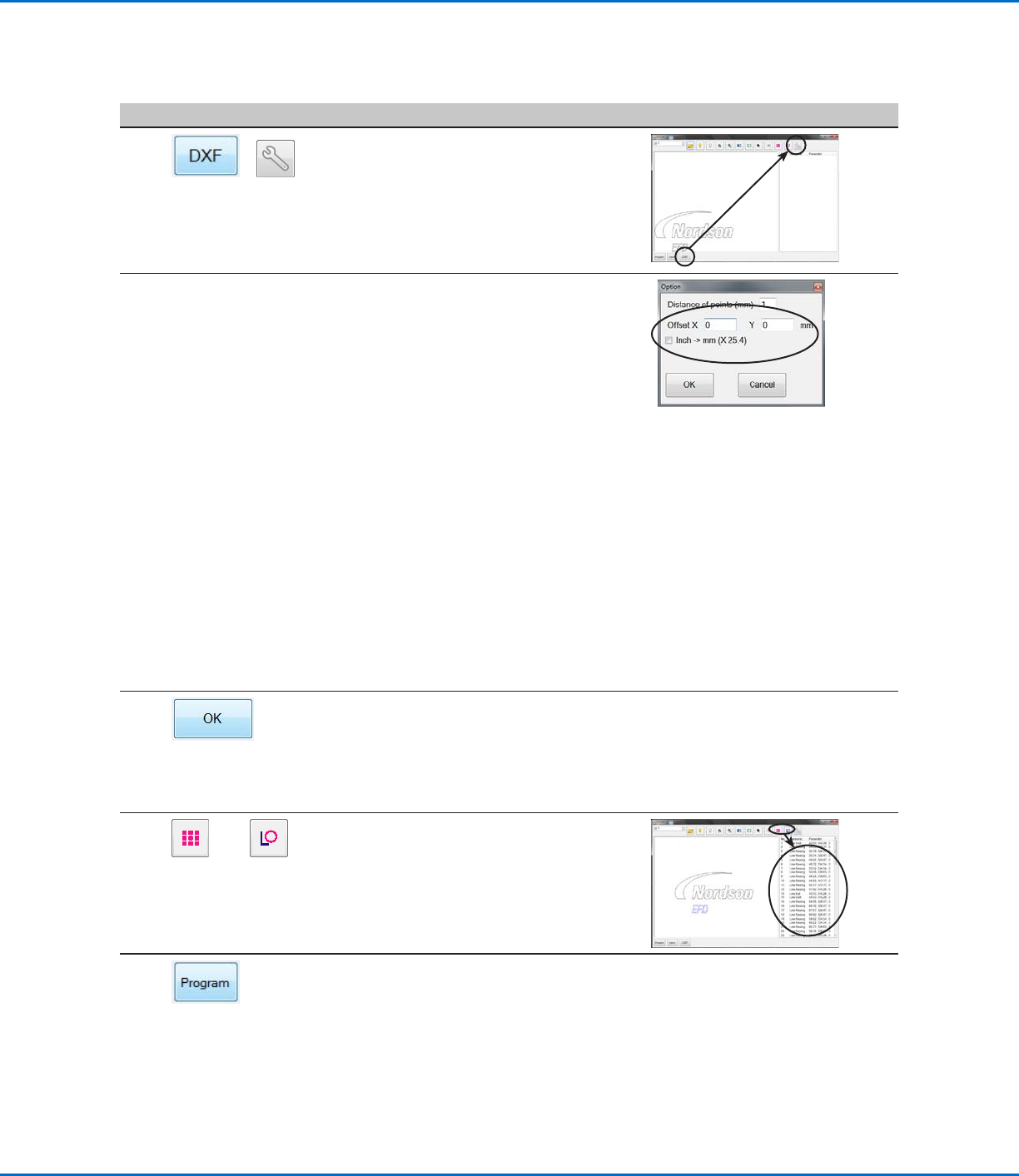
Bearbeiten der DXF Importoptionen
Wenn die DXF Quelldatei nicht sauber importiert wird, folgen Sie diesem Verfahren, um die DXF Importoptionen zu
aktualisieren und somit das Importergebnis zu verbessern.
# Click Schritt Reference Image
1
>
• Klicken Sie auf DXF und dann auf
OPTION.
Das DXF Optionsfenster erscheint.
2
— • Aktualisieren Sie die folgenden DXF
Importoptionen wenn nötig:
- Bei DISTANCE OF POINTS (MM),
geben Sie einen Wert in mm ein,
um den Abstand zwischen zwei
beliebigen Punkten auf einer Kurve
festzulegen.
- Bei OFFSET X und Y geben Sie Werte
in mm ein, um die Elemente der DXF
Datei beim Import zu verschieben.
- Bei INCH > MM, klicken Sie das
Kästchen an, um beim Import von
Inch auf Millimeter zu konvertieren
(ist nur dann nötig, wenn die
Längeneinheiten der Quelldatei in Inch
sind).
HINWEIS: Siehe “4. DXF Bildschirm
Optionsfenster” auf Seite124 für weitere
Informationen zu den DXF Bildschirm
Optionseinstellungen.
3
• Klicken Sie auf OK, um die Einstellungen
zu speichern.
• Gehen Sie zum nächsten Abschnitt,
um eine bereits importierte DXF
zu aktualisieren oder gehen Sie zu
Schritt5.
—
4
oder
• (Wenn die DXF bereits importiert
ist) oder klicken Sie auf POINT
DISPENSE oder LINE DISPENSE,
um die Dosiermusterkoordinaten zu
aktualisieren.
5
• Klicken Sie auf PROGRAM, um zum
Programmbildschirm zurückzukehren.
• Gehen Sie weiter zu “Import einer DXF
Datei” auf Seite126, um ein DXF mit
diesen Einstellungen zu importieren.
R Series Automatisiertes Dosiersystem
126
www.nordsonefd.com/de info.de@nordsonefd.com +49 89 2000 338 600 Nordson EFD Verkaufs- und Kundendienst für Dosiersysteme stehen Ihnen weltweit zur Verfügung.
Import einer DXF Datei
Folgen Sie diesem Verfahren, um eine DXF Datei zu importieren, wählen Sie die gewünschten Elemente der
importierten DXF Datei aus und generieren Sie die Befehle, die das ausgewählte Muster ergeben sollen.
VORAUSSETZUNGEN
Das System wurde ordnungsgemäß installiert und eingerichtet. Siehe “Installation” auf Seite14 und “Setup” auf
Seite32.
Der Remote Befehl ist deaktiviert. Siehe “Einrichten des Systems für Fernsteuerung/Remote Betrieb” auf
Seite116.
Das Kabel des Programmierhandgerätes ist mit dem Roboter verbunden.
Das System befindet sich im Programmiermodus. Siehe “Wechsel vom Betriebs- in den Programmiermodus” auf
Seite44.
(Empfohlen) Die Nadelhöhe ist kalibriert. Wenn die Dosiernadel gewechselt wurde, führen Sie eine Nadeljustierung
(Systeme ohne Nadelausrichter) oder eine automatische Nadeljustierung (Systeme mit Nadelausrichter) durch.
Siehe “Einstellen der Düsenhöhe” auf Seite72.
Die DXF Datei, die Sie importieren möchten, ist auf dem PC vorhanden.
Wenn die Längeneinheiten der importierten DXF Datei auf Inch stehen, überprüfen Sie, ob das INCH -> MM
Kästchen auf dem DXF Optionsbildschirm angeklickt ist. Siehe “Bearbeiten der DXF Importoptionen” auf
Seite125.
Das aktuelle Werkstück ist ordnungsgemäß auf der Fixierplatte positioniert.
# Click Schritt Reference Image
1
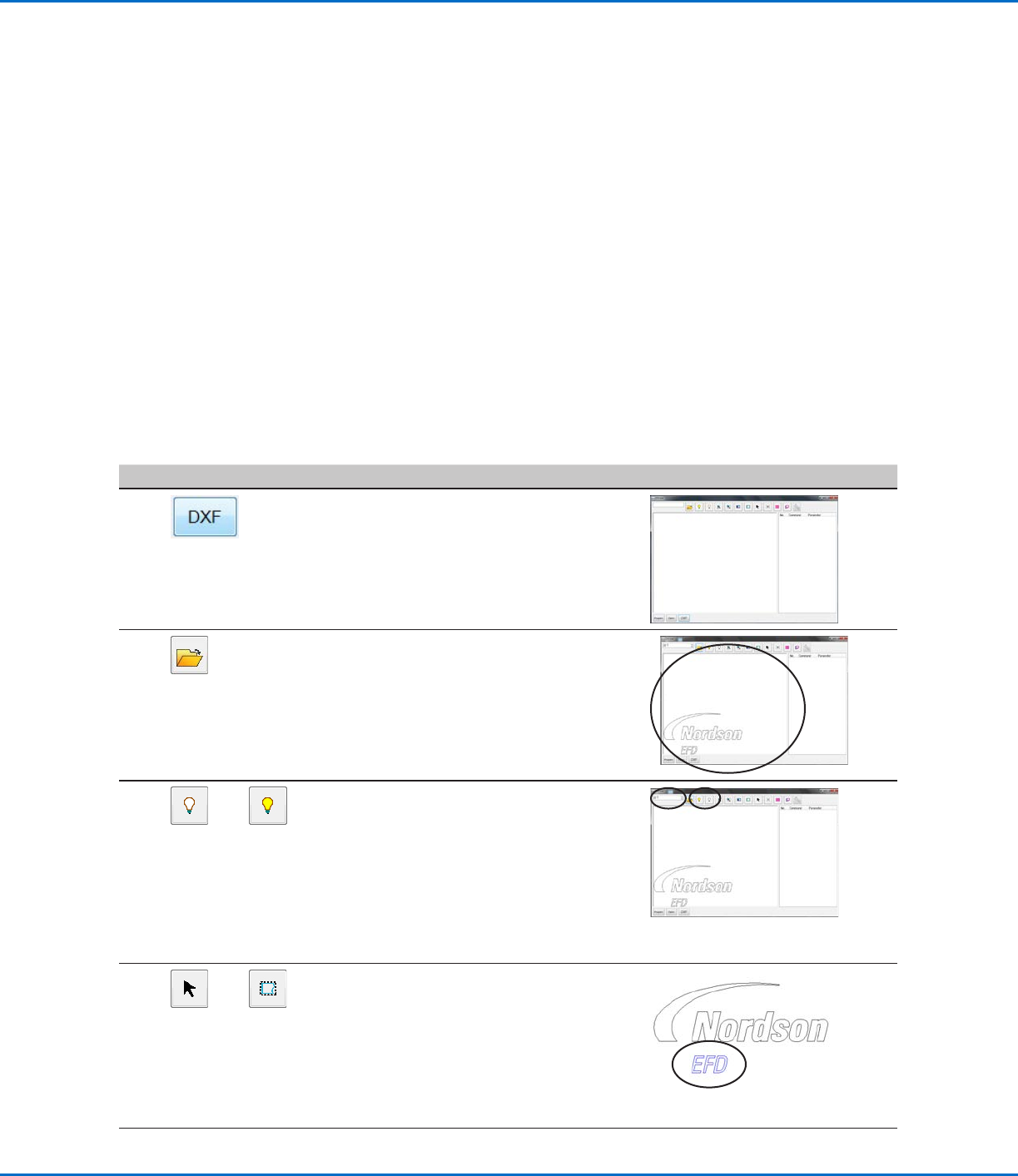
• Klicken Sie auf DXF.
Der DXF Bildschirm erscheint.
2
• Klicken Sie auf OPEN A FILE und dann
Doppelklick auf die DXF Datei, die Sie
importieren möchten.
Die Datei erscheint im
Zeichnungsfenster des DXF Bildschirms.
3
oder
• Blenden Sie Ebenen ein und aus, wie
benötigt:
Um individuelle Ebenen zum Ein- oder
Ausblenden auszuwählen, nutzen Sie
das Drop-Down Menü auf der oberen
linken Seite des Bildschirms.
Um alle Ebenen Ein- oder
Auszublenden, klicken Sie auf HIDE ALL
LAYERS oder SHOW ALL LAYERS.
4
oder
• Wählen Sie die Punkte und/oder Linien
aus, auf die Sie Material dosieren
möchten.
In diesem Beispiel sind die Buchstaben
EFD ausgewählt.
HINWEIS: Siehe “1. DXF Bildschirm
Bearbeitungssymbole” auf Seite123 für
eine Beschreibung aller Symbole.
Fortsetzung auf der nächsten Seite
R Series Automatisiertes Dosiersystem
127
www.nordsonefd.com/de info.de@nordsonefd.com +49 89 2000 338 600 Nordson EFD Verkaufs- und Kundendienst für Dosiersysteme stehen Ihnen weltweit zur Verfügung.
Import einer DXF Datei (Fortsetzung)
# Click Schritt Reference Image
5
oder
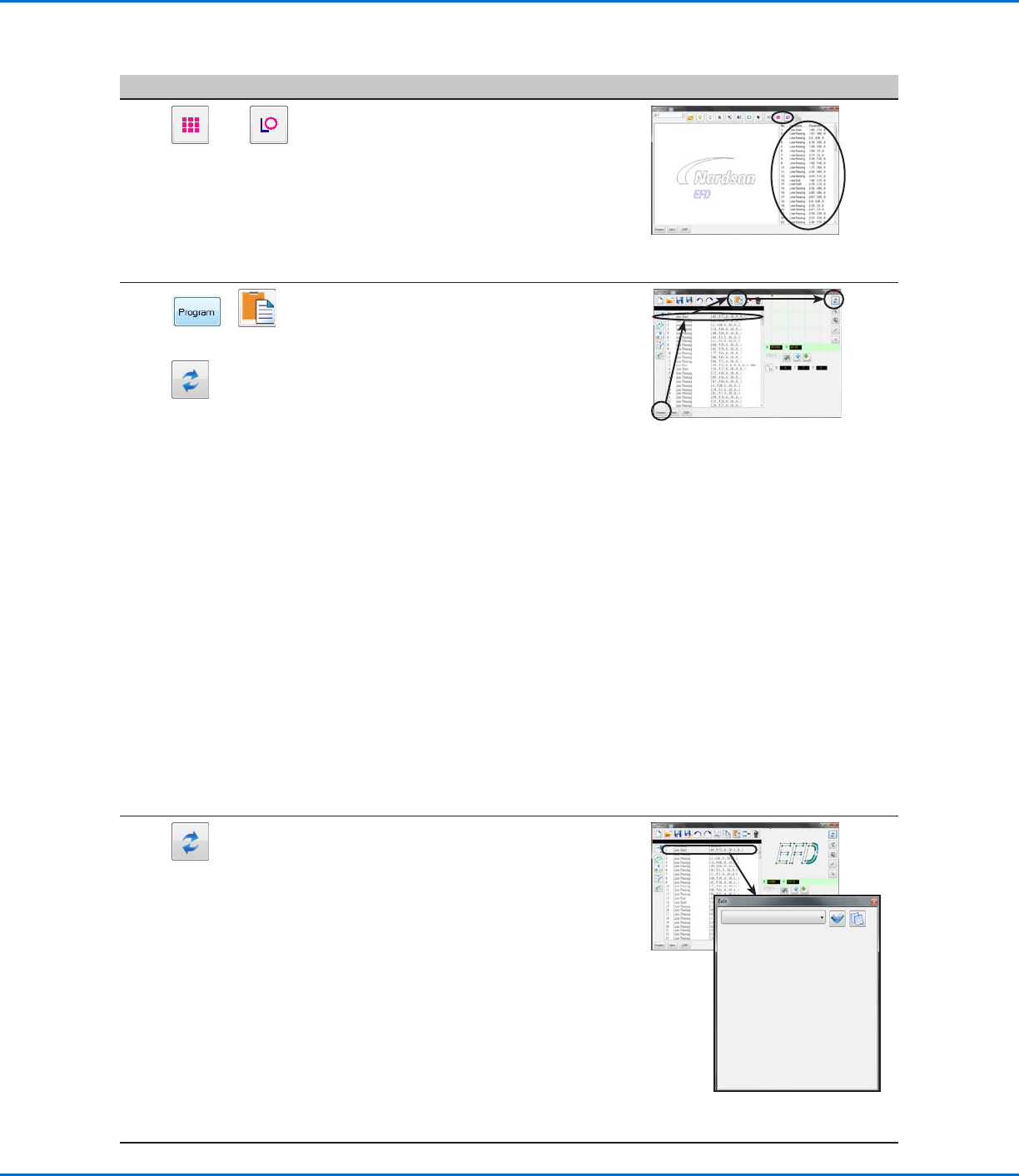
• Klicken Sie auf POINT DISPENSE (für
Dosierpunkte) oder LINE DISPENSE (für
Linien, Bögen und Kreise).
HINWEIS: In diesem Beispiel klickt man
auf LINE DISPENSE, weil die Auswahl
(EFD) aus Linien besteht.
Das System generiert die
Programmbefehle, die das ausgewählte
Muster erstellen.
6
> >
• Klicken Sie auf den PROGRAM Tab,
wählen Sie eine leere Adresszeile aus,
klicken Sie auf PASTE und dann auf
REFRESH.
Die Befehle tauchen im Befehlsfenster
des Programmbildschirms auf und
die importierten Linien erscheinen im
Raster-/Gitterfenster
HINWEISE:
- Die Dosiermuster werden im Raster-/
Gitterfenster möglicherweise sehr
klein dargestellt.
- Wenn das Dosiermuster außerhalb
der Raster-/Gitterfensters liegt,
bearbeiten Sie die OFFSET X, Y Werte
im DXF Bildschirm Optionsfenster.
Siehe “Bearbeiten der DXF
Importoptionen” auf Seite125.
- Wenn die Längeneinheiten der
importieren DXF Datei in Inch sind,
klicken Sie auf das INCH -> MM
Kästchen im Optionsfenster des DXF
Bildschirms und importieren Sie die
Datei erneut. Siehe “Bearbeiten der
DXF Importoptionen” auf Seite125 für
weitere Informationen.
7
• Im Raster-/Gitterfenster klicken und
halten Sie die linke Maustaste, um die
Ansicht zu schwenken und nutzen Sie
das Scrollrad und hinein- und hinaus
zu zoomen, bis Sie das Muster einfach
erkennen können.
• Doppelklicken sie auf einen Befehl,
um am Dosierprogramm benötigte
Einstellungen vorzunehmen. Nachdem
Sie eine Änderung vorgenommen
haben, klicken Sie auf REFRESH,
um das Raster-/Gitterfenster zu
aktualisieren und die Änderungen
anzuzeigen.
Der nächste Schritt liegt darin, den
Befehl auf ein richtiges Werkstück zu
übertragen.
Fortsetzung auf der nächsten Seite