DE_Nordson_EFD_R_Series_Operating_Manual.pdf - 第124页
R Series Automatisiertes Dosiersystem 124 www.nordsonefd.com/de info.de@nordsonefd.com +49 89 2000 338 600 Nordson EFD Verkaufs- und Kundendienst für Dosiersysteme stehen Ihnen weltweit zur Verfügung. DXF Bildschirm und …
R Series Automatisiertes Dosiersystem
123
www.nordsonefd.com/de info.de@nordsonefd.com +49 89 2000 338 600 Nordson EFD Verkaufs- und Kundendienst für Dosiersysteme stehen Ihnen weltweit zur Verfügung.
DXF Bildschirm und Symbole
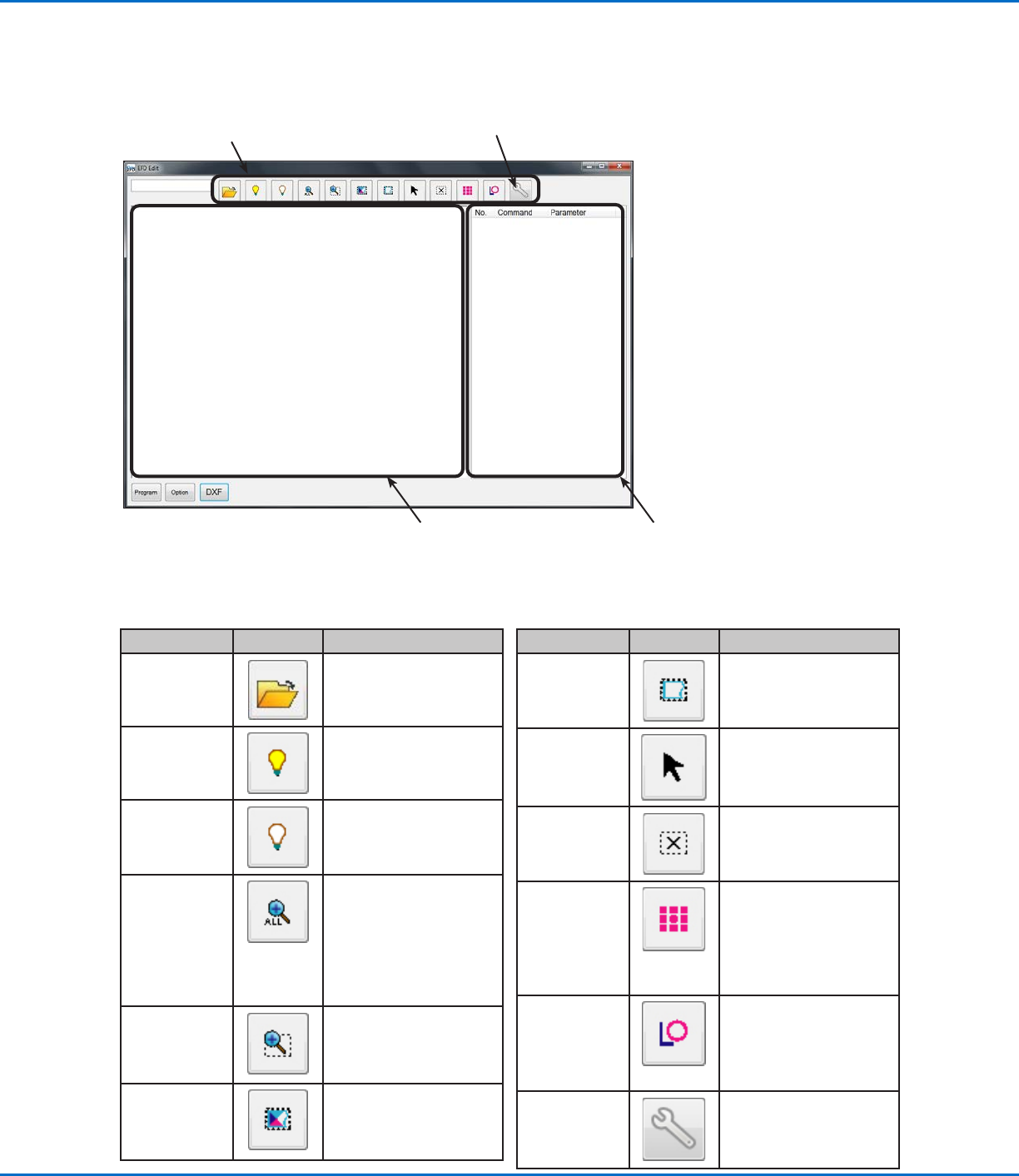
Der DXF Bildschirm dient dazu, eine DXF Datei zu importieren, die gewünschten Punkte und Linien auszuwählen
und die ersten Dosierbefehle zu erstellen.
1. DXF Bildschirm Bearbeitungssymbole
Die DXF Bildschirm Bearbeitungssymbole werden dazu benutzt, die Punkte einer importierten DXF Datei zu
bearbeiten.
1. DXF Bildschirm
Bearbeitungssymbole
2. Zeichnungsfenster 3. DXF Bildschirm
Befehlsfenster
4. Öffnet das Optionsfenster (nicht dargestellt)
Symbolname Symbol Funktion
Open a File
Öffnet eine Datei
Show All
Layers
Zeigt alle Ebenen der
geöffneten DXF Datei an
Hide All
Layers
Blendet alle Ebenen der
geöffneten DXF Datei
aus
See All
Verkleinert oder
Verändert die Größe des
Bildschirms, sodass alle
Punkte der geöffneten
DXF Datei im Sicht-
bereich des Bildschirms
angezeigt werden
Zoom
Vergrößert den
ausgewählten Bereich
Select All
Wählt alle Punkte der
DXF Datei aus
Symbolname Symbol Funktion
Select
Wählt nur die Punkte im
Bereich eines Rechtecks
aus
Click to Select
Wählt ein Element aus
Cancel Select Bricht die Auswahl ab
Point
Dispense
Fügt Dosierpunktbefehle
für alle ausgewählten
Punkte eines
importierten DXF Bildes
ein
Line Dispense
Fügt Liniendosierbefehle
für alle ausgewählten
Formen eines
importierten DXF Bildes
ein
Option
Öffnet das DXF
Bildschirm
Optionsfenster
R Series Automatisiertes Dosiersystem
124
www.nordsonefd.com/de info.de@nordsonefd.com +49 89 2000 338 600 Nordson EFD Verkaufs- und Kundendienst für Dosiersysteme stehen Ihnen weltweit zur Verfügung.
DXF Bildschirm und Symbole (Fortsetzung)
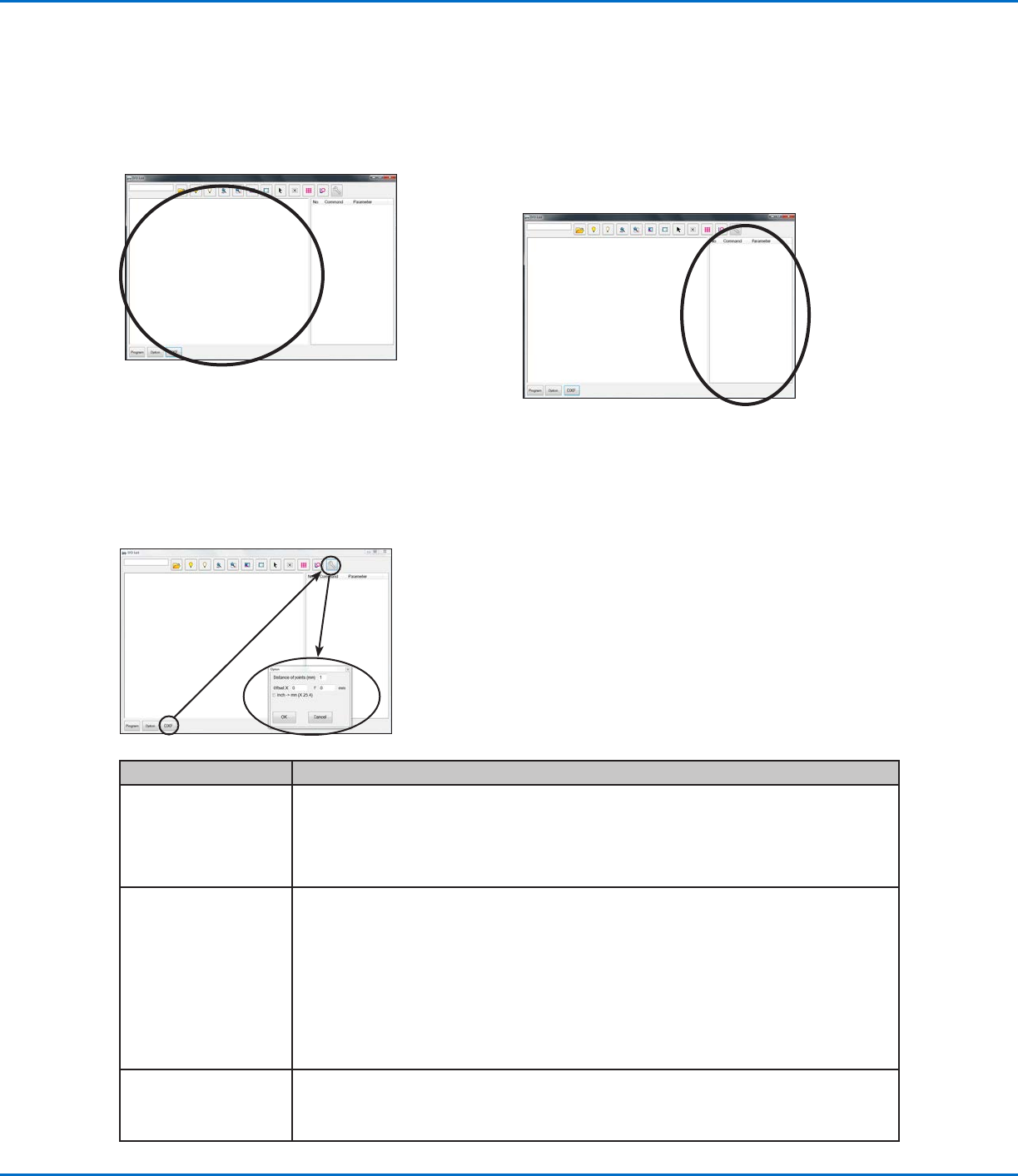
2. DXF Bildschirm Zeichnungsfenster
Nachdem ein DXF importiert wurde, erscheint das DXF
Zeichnungsfenster, indem Sie die Zeichenelemente
auswählen können, die Sie in das Dosierprogramm
einfügen möchten.
3. DXF Bildschirm Befehlsfenster
Nachdem die Elemente ausgewählt und dann entweder
auf das Point Dispense oder Line Dispense Symbol
geklickt worden ist, wird die Musterinformation in
Befehle mit Koordinaten umgewandelt. Die Befehle
werden im Befehlsfenster des DXF Bildschirms
angezeigt.
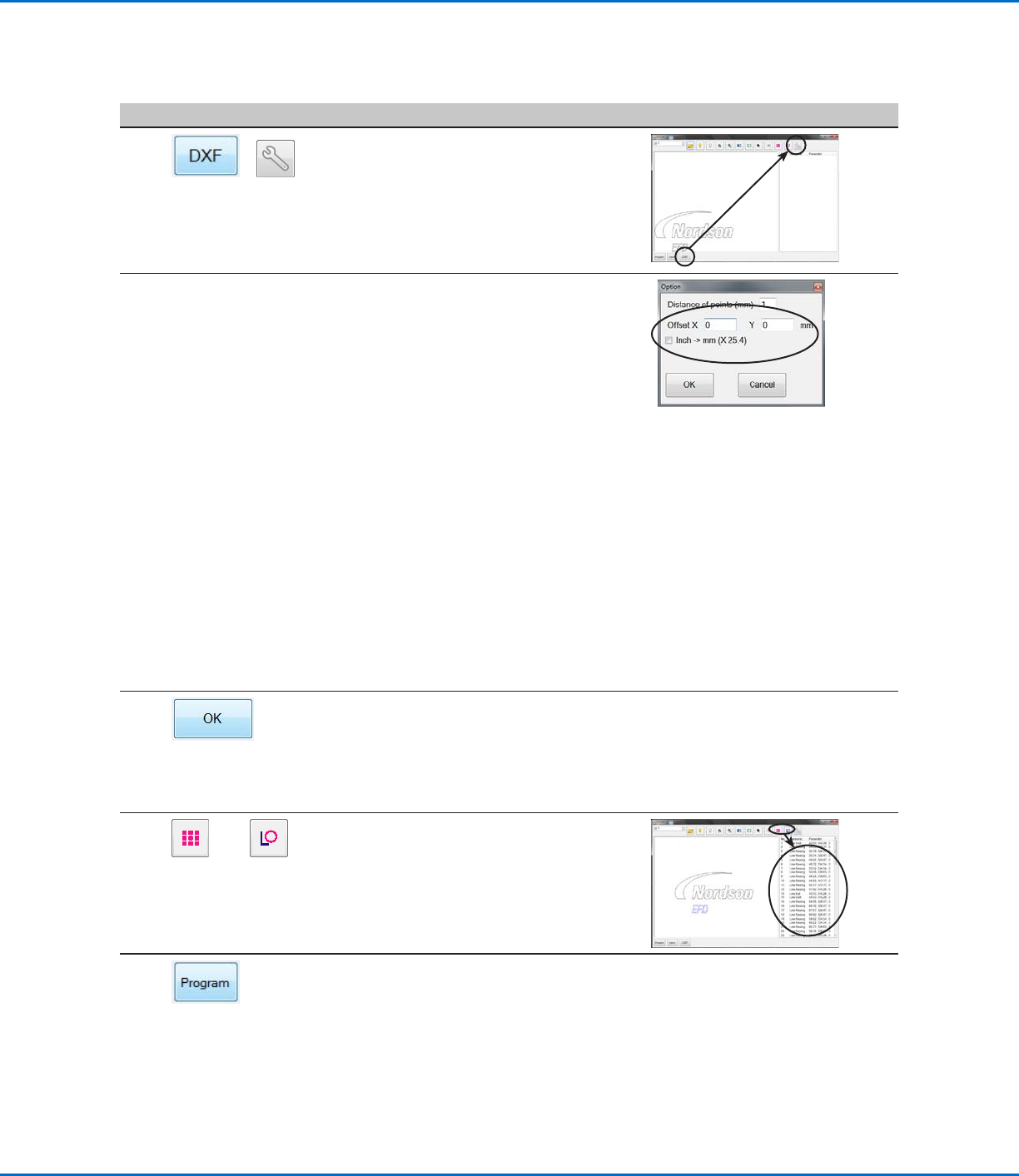
4. DXF Bildschirm Optionsfenster
Das DXF Bildschirm Optionsfenster dient dazu, festzulegen, wie eine DXF Datei importiert werden soll und dadurch
gleichzeitig das anschließende Importergebnis verbessert wird. Siehe “Bearbeiten der DXF Importoptionen” auf
Seite125, um das Verfahren zur Nutzung dieses Fensters zu lesen.
Element Beschreibung
Distance of points (mm) Gibt den Abstand zwischen zwei beliebigen Punkten auf einer Kurve an, wenn die Kurve in
Koordinaten umgewandelt wird.
BEISPIEL: Wenn dieser Wert auf 1 gesetzt und eine 10mm lange Kurve zu Befehlen
konvertiert werden soll, erhält man als Ergebnis eine Reihe von Linienstart-, Linienpassier- und
Linienendebefehlen, die eine Kurve mit einem Ergebnis von 11 Punkten bildet.
Offset X, Y Nachdem Sie Programmbefehle für eine importierte Datei generiert haben (wird durch das Klicken
auf das Point Dispense oder Line Dispense Symbol ausgeführt), können die übriggebliebenen XY
Werte unter Umständen einen negativen Wert aufweisen. Dies führt dazu, dass die importierten
Punkte nicht auf dem Raster-/Gitterfenster angezeigt werden. Um dieses Problem zu beseitigen,
können Sie X und/oder Y Werte in die Offset Felder eintragen, damit sich die importierten X/Y Werte
zu positiven Werten ändern.
BEISPIEL: Wenn ein importierter XY Wert bei -150, -150, 0, liegt, geben Sie 200 für Offset X und
200 für Offset Y ein, klicken Sie auf OK und dann entweder auf das Point Dispense oder Line
Dispense Symbol, um die Werte zu aktualisieren. Die neuen Werte sind dann 50, 50, 0 und die
Punkte werden nun auf dem Raster-/Gitterfenster erscheinen.
Inch -> mm (X 25.4) Beim Import einer DXF Datei konvertiert das System die Werte von Inch zu Millimeter.
BEISPIEL: Wenn die Längeneinheiten der DXF Quelle in Inch sind, klicken Sie dieses Kästchen an,
um die Werte der Zeichnung beim Import von Inch auf Millimeter zu konvertieren
R Series Automatisiertes Dosiersystem
125
www.nordsonefd.com/de info.de@nordsonefd.com +49 89 2000 338 600 Nordson EFD Verkaufs- und Kundendienst für Dosiersysteme stehen Ihnen weltweit zur Verfügung.
Bearbeiten der DXF Importoptionen
Wenn die DXF Quelldatei nicht sauber importiert wird, folgen Sie diesem Verfahren, um die DXF Importoptionen zu
aktualisieren und somit das Importergebnis zu verbessern.
# Click Schritt Reference Image
1
>
• Klicken Sie auf DXF und dann auf
OPTION.
Das DXF Optionsfenster erscheint.
2
— • Aktualisieren Sie die folgenden DXF
Importoptionen wenn nötig:
- Bei DISTANCE OF POINTS (MM),
geben Sie einen Wert in mm ein,
um den Abstand zwischen zwei
beliebigen Punkten auf einer Kurve
festzulegen.
- Bei OFFSET X und Y geben Sie Werte
in mm ein, um die Elemente der DXF
Datei beim Import zu verschieben.
- Bei INCH > MM, klicken Sie das
Kästchen an, um beim Import von
Inch auf Millimeter zu konvertieren
(ist nur dann nötig, wenn die
Längeneinheiten der Quelldatei in Inch
sind).
HINWEIS: Siehe “4. DXF Bildschirm
Optionsfenster” auf Seite124 für weitere
Informationen zu den DXF Bildschirm
Optionseinstellungen.
3
• Klicken Sie auf OK, um die Einstellungen
zu speichern.
• Gehen Sie zum nächsten Abschnitt,
um eine bereits importierte DXF
zu aktualisieren oder gehen Sie zu
Schritt5.
—
4
oder
• (Wenn die DXF bereits importiert
ist) oder klicken Sie auf POINT
DISPENSE oder LINE DISPENSE,
um die Dosiermusterkoordinaten zu
aktualisieren.
5
• Klicken Sie auf PROGRAM, um zum
Programmbildschirm zurückzukehren.
• Gehen Sie weiter zu “Import einer DXF
Datei” auf Seite126, um ein DXF mit
diesen Einstellungen zu importieren.