DE_Nordson_EFD_R_Series_Operating_Manual.pdf - 第128页
R Series Automatisiertes Dosiersystem 128 www.nordsonefd.com/de info.de@nordsonefd.com +49 89 2000 338 600 Nordson EFD Verkaufs- und Kundendienst für Dosiersysteme stehen Ihnen weltweit zur Verfügung. # Click Schritt Ref…
R Series Automatisiertes Dosiersystem
127
www.nordsonefd.com/de info.de@nordsonefd.com +49 89 2000 338 600 Nordson EFD Verkaufs- und Kundendienst für Dosiersysteme stehen Ihnen weltweit zur Verfügung.
Import einer DXF Datei (Fortsetzung)
# Click Schritt Reference Image
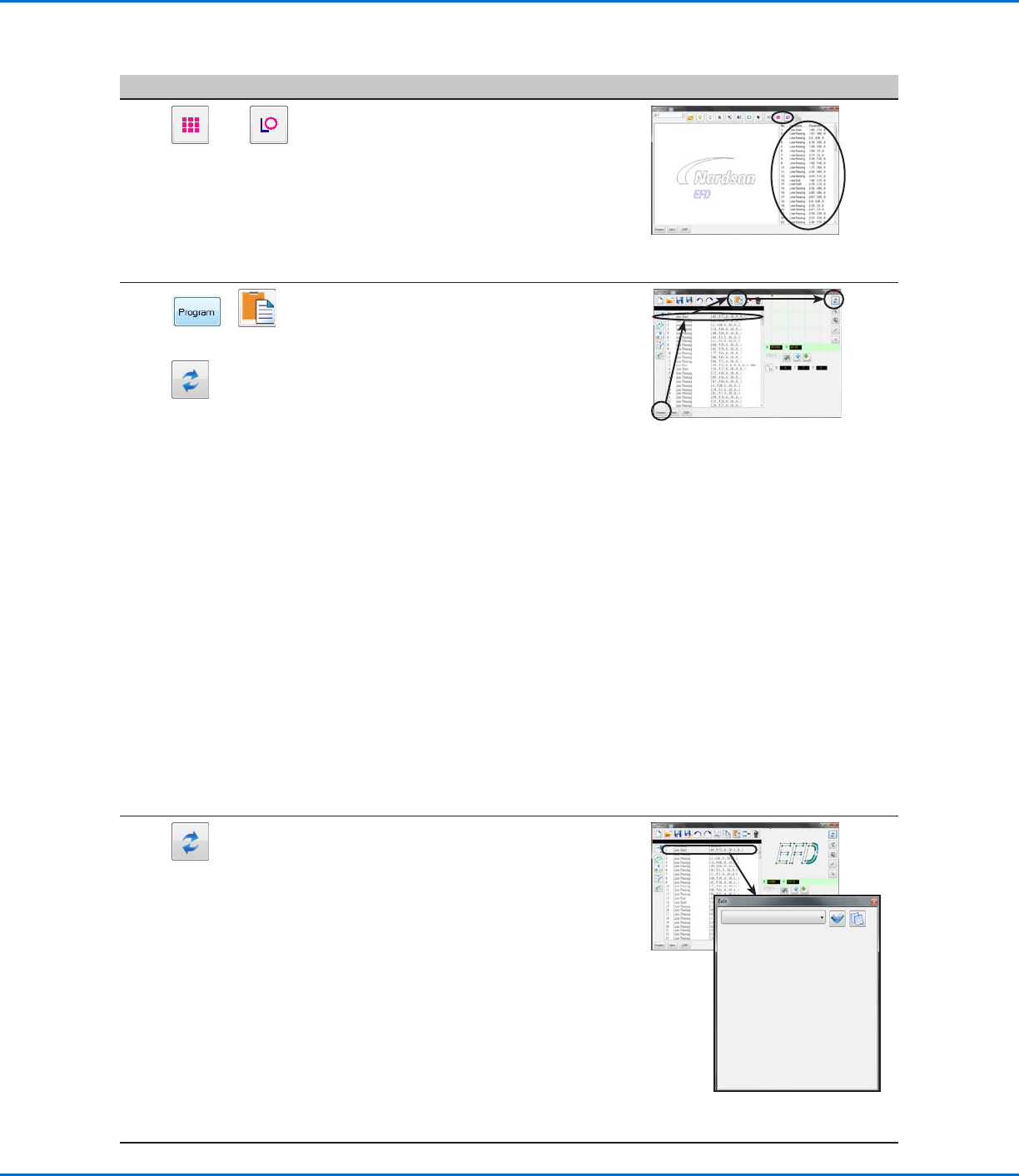
5
oder
• Klicken Sie auf POINT DISPENSE (für
Dosierpunkte) oder LINE DISPENSE (für
Linien, Bögen und Kreise).
HINWEIS: In diesem Beispiel klickt man
auf LINE DISPENSE, weil die Auswahl
(EFD) aus Linien besteht.
Das System generiert die
Programmbefehle, die das ausgewählte
Muster erstellen.
6
> >
• Klicken Sie auf den PROGRAM Tab,
wählen Sie eine leere Adresszeile aus,
klicken Sie auf PASTE und dann auf
REFRESH.
Die Befehle tauchen im Befehlsfenster
des Programmbildschirms auf und
die importierten Linien erscheinen im
Raster-/Gitterfenster
HINWEISE:
- Die Dosiermuster werden im Raster-/
Gitterfenster möglicherweise sehr
klein dargestellt.
- Wenn das Dosiermuster außerhalb
der Raster-/Gitterfensters liegt,
bearbeiten Sie die OFFSET X, Y Werte
im DXF Bildschirm Optionsfenster.
Siehe “Bearbeiten der DXF
Importoptionen” auf Seite125.
- Wenn die Längeneinheiten der
importieren DXF Datei in Inch sind,
klicken Sie auf das INCH -> MM
Kästchen im Optionsfenster des DXF
Bildschirms und importieren Sie die
Datei erneut. Siehe “Bearbeiten der
DXF Importoptionen” auf Seite125 für
weitere Informationen.
7
• Im Raster-/Gitterfenster klicken und
halten Sie die linke Maustaste, um die
Ansicht zu schwenken und nutzen Sie
das Scrollrad und hinein- und hinaus
zu zoomen, bis Sie das Muster einfach
erkennen können.
• Doppelklicken sie auf einen Befehl,
um am Dosierprogramm benötigte
Einstellungen vorzunehmen. Nachdem
Sie eine Änderung vorgenommen
haben, klicken Sie auf REFRESH,
um das Raster-/Gitterfenster zu
aktualisieren und die Änderungen
anzuzeigen.
Der nächste Schritt liegt darin, den
Befehl auf ein richtiges Werkstück zu
übertragen.
Fortsetzung auf der nächsten Seite
R Series Automatisiertes Dosiersystem
128
www.nordsonefd.com/de info.de@nordsonefd.com +49 89 2000 338 600 Nordson EFD Verkaufs- und Kundendienst für Dosiersysteme stehen Ihnen weltweit zur Verfügung.
# Click Schritt Reference Image
8
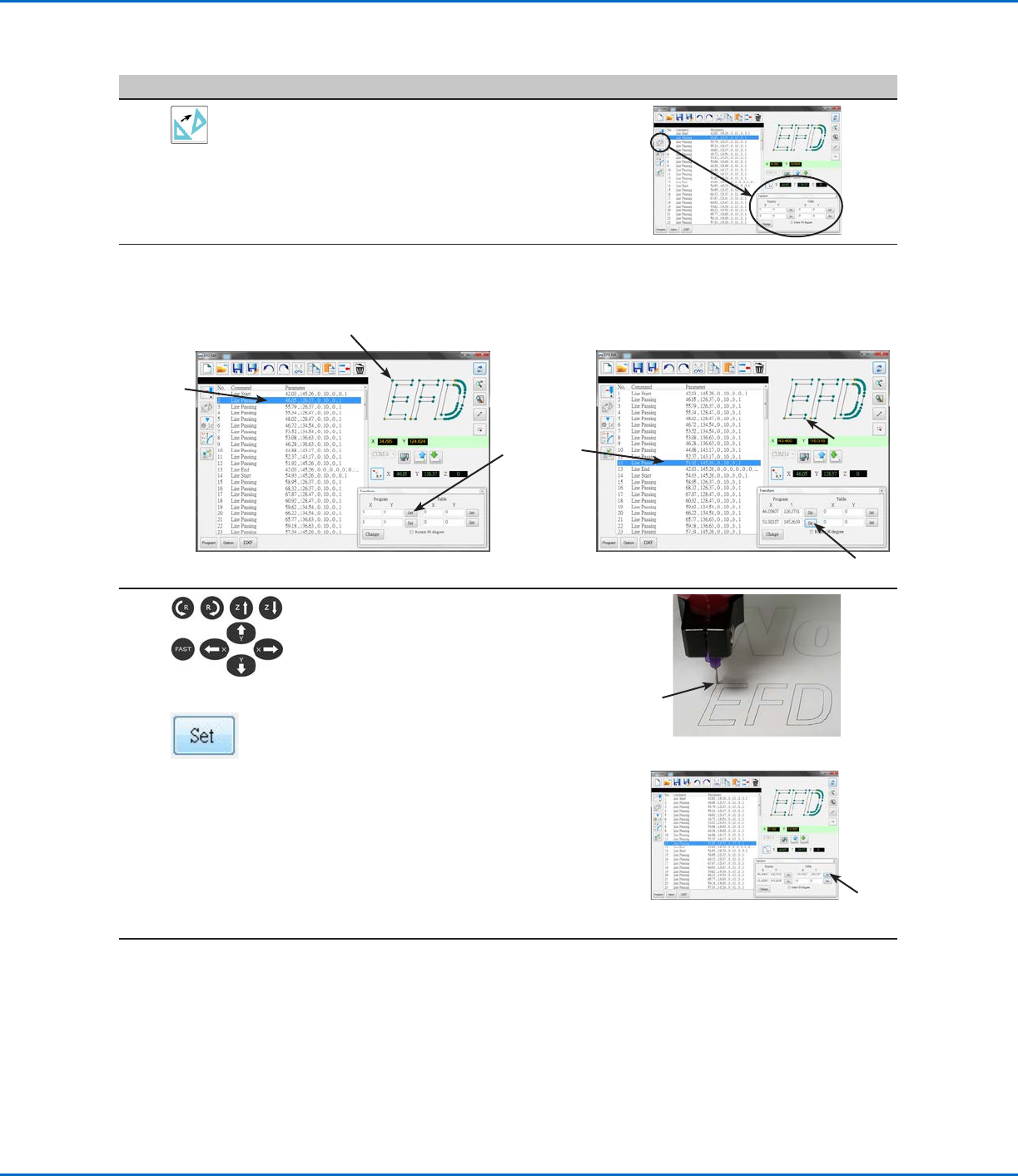
• Klicken Sie auf TRANSFORM.
Das Transformierfenster öffnet sich.
9
• Klicken Sie exakt wie unten angegeben auf den Perform Bildschirm, um die Programmpunkte
einzustellen.
HINWEIS: Als Beispiel für diese Schritte werden die Punkte oben links und unten rechts des “E” benutzt.
3
1
2
4
5
6
10
>
• Verwenden Sie das
Programmierhandgerät, um die Düse
zum oberen Rand des Werkstückes zu
bewegen und klicken Sie danach auf die
obere SET Taste unter TABLE.
2
1
Fortsetzung auf der nächsten Seite
Import einer DXF Datei (Fortsetzung)
R Series Automatisiertes Dosiersystem
129
www.nordsonefd.com/de info.de@nordsonefd.com +49 89 2000 338 600 Nordson EFD Verkaufs- und Kundendienst für Dosiersysteme stehen Ihnen weltweit zur Verfügung.
# Click Schritt Reference Image
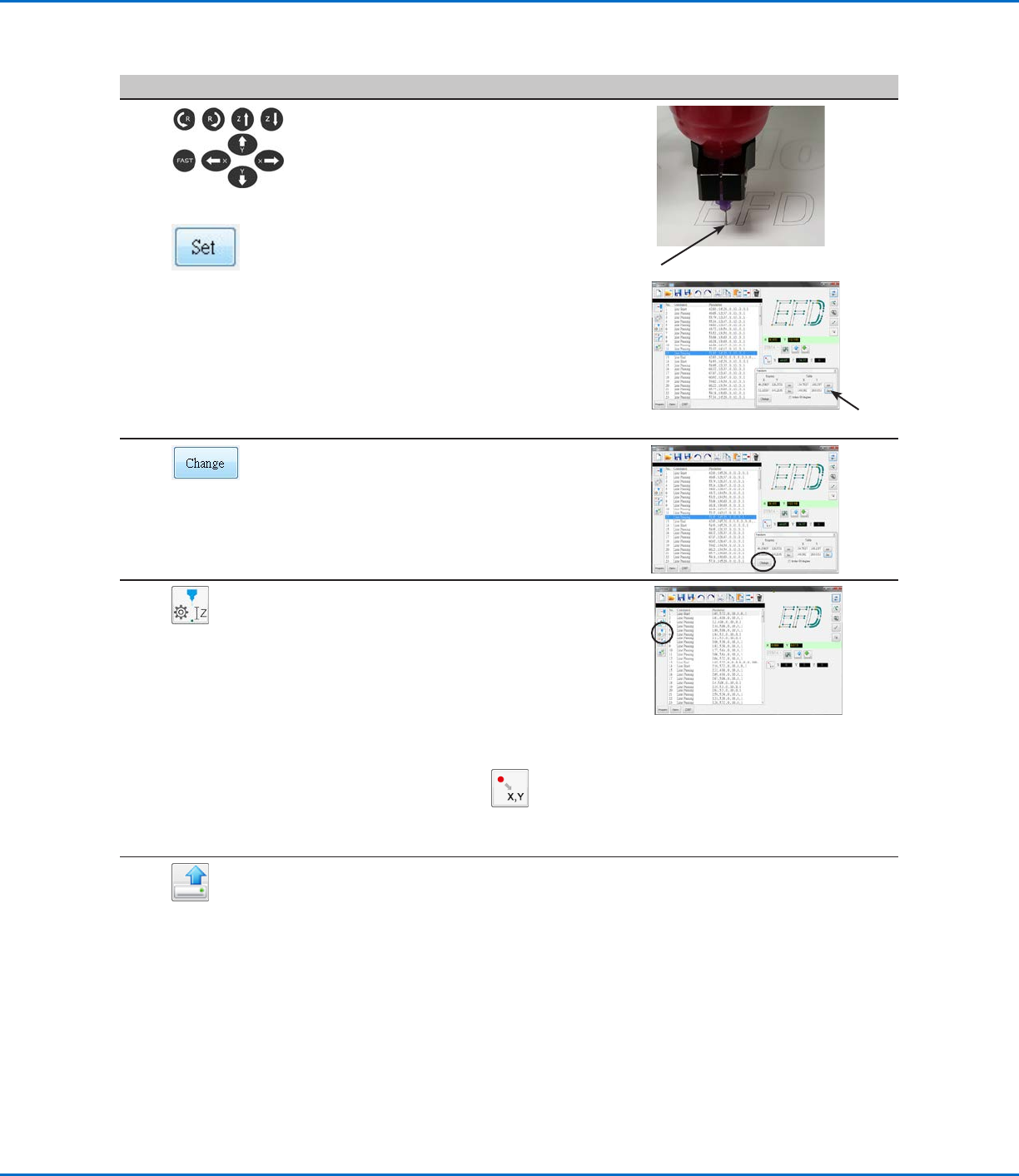
11
>
• Verwenden Sie das
Programmierhandgerät, um die Düse
zum oberen Rand des Werkstückes zu
bewegen und klicken Sie danach auf die
untere SET Taste unter TABLE.
2
1
12
• Klicken Sie auf CHANGE.
Das System aktualisiert alle XY
Positionen des Programms, damit sie
die gleichen XY Positionen haben, wie
auf dem Werkstück.
13
• Wählen Sie alle Befehle im
Befehlsfenster des Optionsbildschirms
aus und klicken Sie dann auf CHANGE
Z VALUE, um die Z Höhe an die
momentane Düse-zu-Werkstück
Entfernung anzupassen.
HINWEIS: Um die Düse-zu-Werkstück
Entfernung zu bestimmen, bewegen
Sie die Düse über das Werkstück zur
gewünschten Höhe und klicken Sie
dann auf Location
.
Nutzen Sie die abgebildeten Z Werte als
Referenz.
14
• Klicken Sie auf UPLOAD, um die
Dosierbefehle an den Roboter zu
senden.
Ein Fortschrittsbalken informiert Sie
über den Upload Status.
Wenn der Upload abgeschlossen
ist, steht das Programm für eine
weitere Bearbeitung auf dem
Programmierhandgerät bereit.
Import einer DXF Datei (Fortsetzung)