DE_Nordson_EFD_R_Series_Operating_Manual.pdf - 第55页
R Series Automatisiertes Dosiersystem 55 www.nordsonefd.com/de info.de@nordsonefd.com +49 89 2000 338 600 Nordson EFD Verkaufs- und Kundendienst für Dosiersysteme stehen Ihnen weltweit zur Verfügung. Wie sperrt oder ents…
R Series Automatisiertes Dosiersystem
54
www.nordsonefd.com/de info.de@nordsonefd.com +49 89 2000 338 600 Nordson EFD Verkaufs- und Kundendienst für Dosiersysteme stehen Ihnen weltweit zur Verfügung.
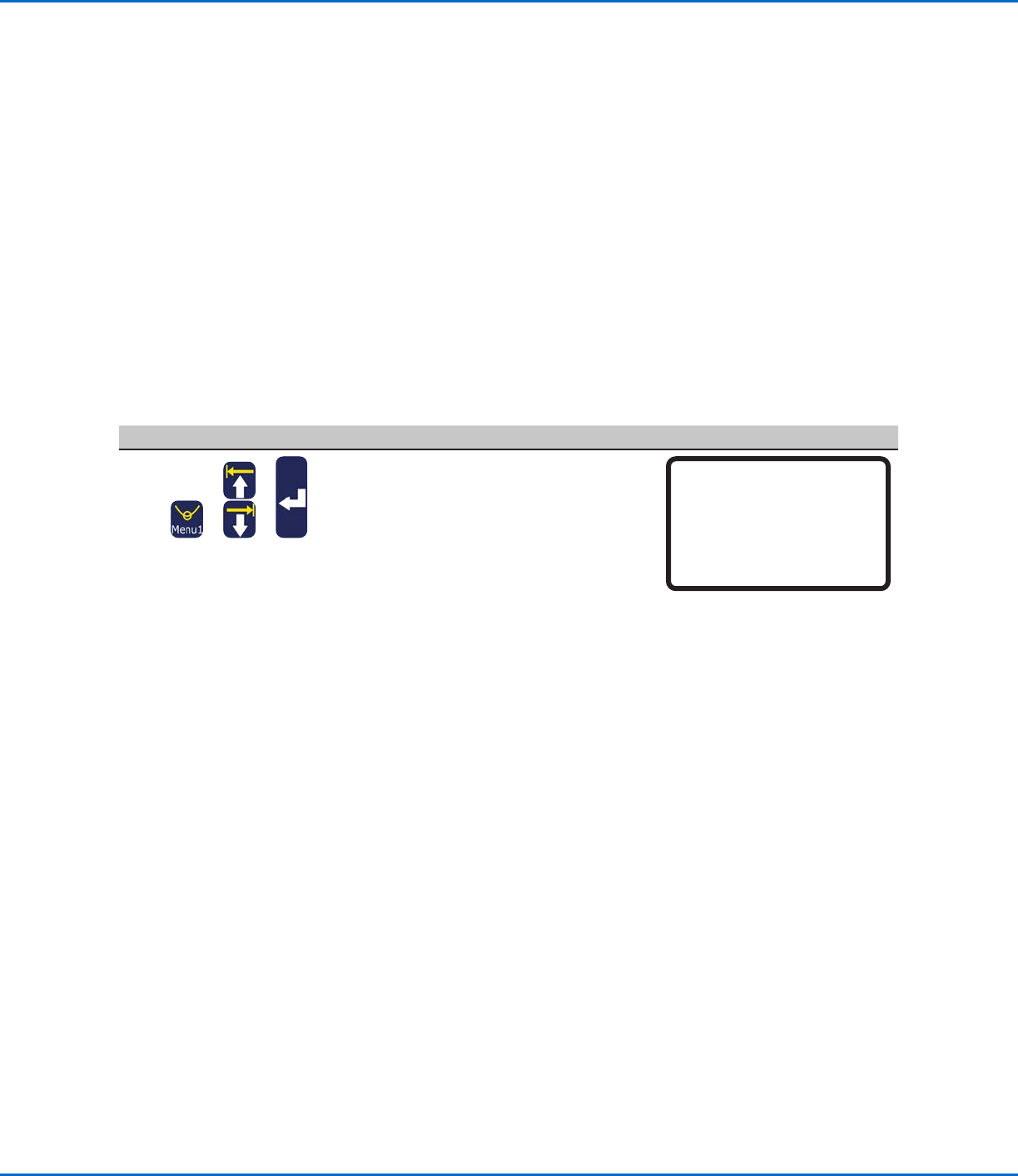
Wie erweitert man einen Step & Repeat Befehl?
Nutzen Sie diese Funktion zur Erweiterung eines Step & Repeat Befehls, um alle in diesem Befehl enthaltenen
Adressen anzuzeigen. Der erweiterte Step & Repeat Befehl ist nützlich, wenn Sie ausgewählte Adressen in einer
Step & Repeat Gruppe bearbeiten möchten.
HINWEISE:
• Der erweiterte Step & Repeat Befehl kann mit Undo Command im Menu2 rückgängig gemacht werden.
• Ein erweiterter Step & Repeat Befehl benötigt mehr Speicherplatz als ein nicht erweiterter Step & Repeat Befehl.
VORAUSSETZUNGEN
Das System befindet sich im Programmiermodus. Siehe “Wechsel vom Betriebs- in den Programmiermodus” auf
Seite44.
Das Programm, das Sie leeren oder kopieren möchten, ist momentan geöffnet. Siehe “Wie öffnet man ein
Programm?” auf Seite45.
Der Step & Repeat Befehl, den Sie erweitern möchten, ist ausgewählt. Siehe “Wie dosiert man mehrere Punkte in
einer Reihe (Step & Repeat)?” auf Seite68 für mehr Informationen zu den Step & Repeat Befehlen.
# Tastenfolge Schritt Display Programmierhandgerät
1
> >
• Drücken Sie MENU1.
• Bewegen Sie sich auf-/abwärts zu EX.
STEP & REPEAT.
• Drücken Sie ENTER.
Der ausgewählte Step & Repeat Befehl
ist bis zur Root Ebene des Programms
erweitert und alle Adressen sind
entsprechend umnummeriert.
[MENU 1] 1/2
01 Group Edit
02*Ex. Step & Repeat
03 Program Name
04 Axis Limit
05 Initialize Output
06 Jog Acceleration
07 Teach Move Z Clearance
Arbeiten mit Programmen und Befehlen (Fortsetzung)
R Series Automatisiertes Dosiersystem
55
www.nordsonefd.com/de info.de@nordsonefd.com +49 89 2000 338 600 Nordson EFD Verkaufs- und Kundendienst für Dosiersysteme stehen Ihnen weltweit zur Verfügung.
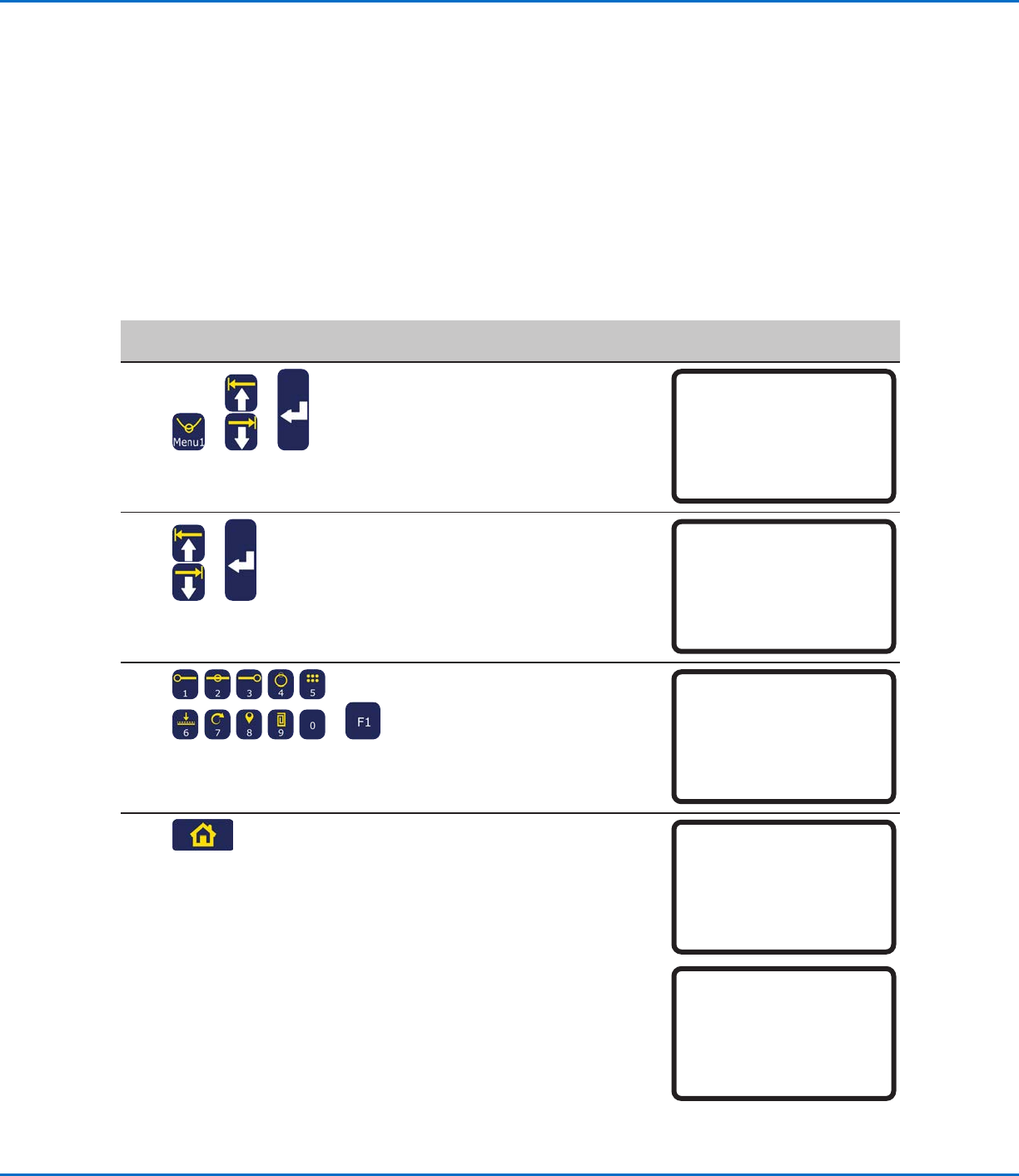
Wie sperrt oder entsperrt man das System?
Verwenden Sie System Lockout im Utility Menü, um den unberechtigten Zugriff auf die Dosierprogramme zu
verhindern.
VORAUSSETZUNGEN
Das System befindet sich im Programmiermodus. Siehe “Wechsel vom Betriebs- in den Programmiermodus” auf
Seite44.
Ein Systempasswort wurde festgelegt (standardmäßig leer - kein Passwort eingestellt). Siehe “Passwort Setup”
auf Seite38.
Sperren des Systems
# Tastenfolge Schritt Display
Programmierhandgerät
1
> >
• Drücken Sie MENU1.
• Bewegen Sie sich auf-/abwärts zu
UTILITY MENU.
• Drücken Sie ENTER.
[MENU 1] 2/2
08*Utility Menu
09 Diagnostic
2
>
• Bewegen Sie sich auf-/abwärts zu
SYSTEM LOCKOUT.
• Drücken Sie ENTER.
[UTILITY] 1/1
01 Program
02 Memory
03 Key Beep
04 Online Signals
05 Barcode Scanner
06*System Lockout
3
>
• Geben Sie das Passwort ein.
• Drücken Sie F1.
System Lockout
Password: _
[F1] OK
4
Das System ist nun gesperrt und
wechselt automatisch in den
Betriebsmodus.
• Drücken Sie HOME um fortzufahren.
HINWEIS: Wenn das System
gesperrt ist, verlangt das
Programmierhandgerät immer ein
Passwort, wenn Sie vom Betriebs- in
den Programmiermodus wechseln
möchten. Um die Systemsperre zu
deaktivieren, lesen Sie bitte den
nächsten Abschnitt.
System Locked!
[ RUN MODE ]
PRESS [HOME]
TO INITIALIZE SYSTEM
Arbeiten mit Programmen und Befehlen (Fortsetzung)
R Series Automatisiertes Dosiersystem
56
www.nordsonefd.com/de info.de@nordsonefd.com +49 89 2000 338 600 Nordson EFD Verkaufs- und Kundendienst für Dosiersysteme stehen Ihnen weltweit zur Verfügung.
Arbeiten mit Programmen und Befehlen (Fortsetzung)
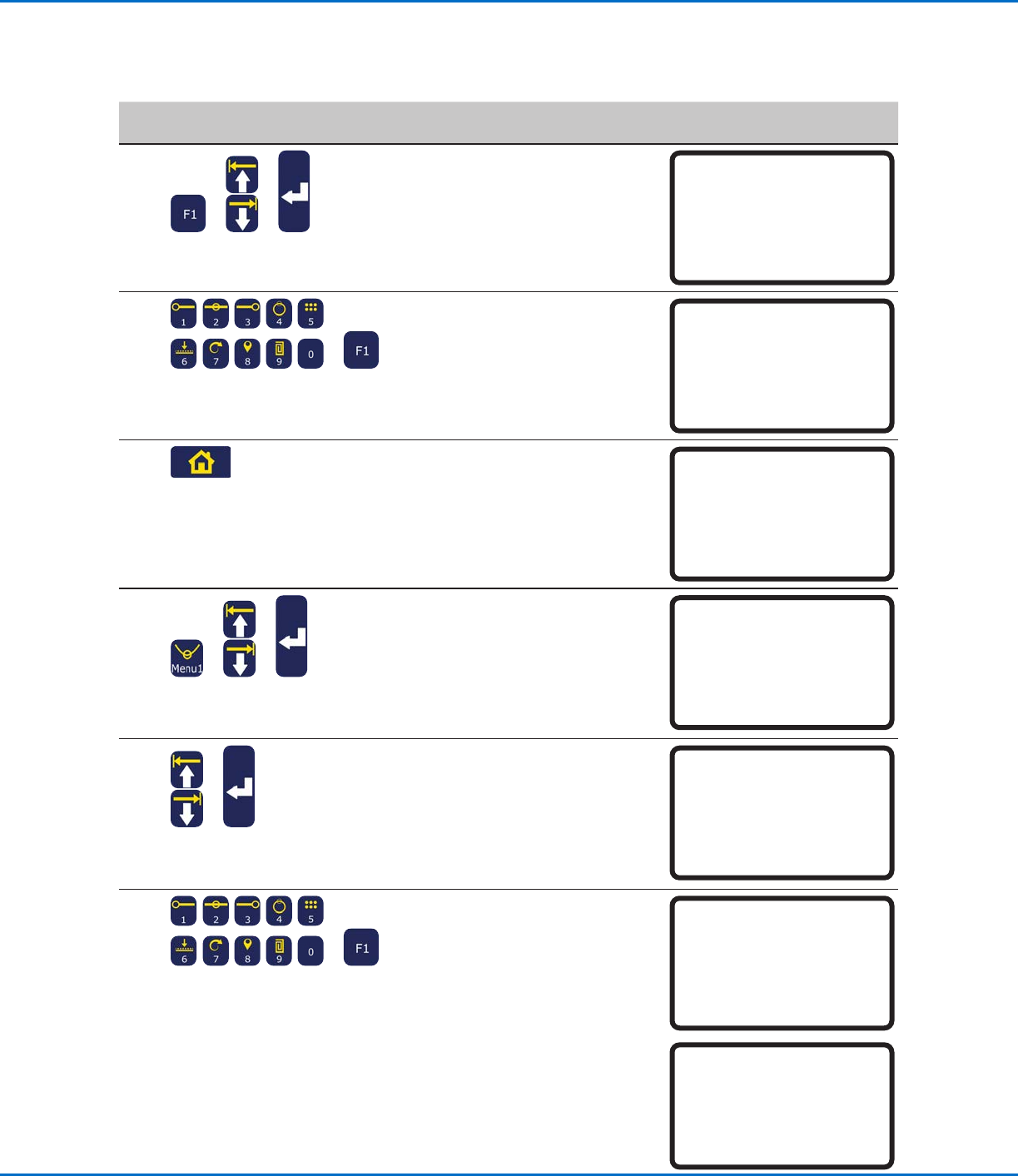
Entsperren des Systems
# Tastenfolge Schritt Display
Programmierhandgerät
1
> >
• Drücken Sie F1.
• Bewegen Sie sich auf-/abwärts zu
TEACH/RUN.
• Drücken Sie ENTER.
[PROGRAM MENU] 1/1
01*Teach/Run
02 Program List
03 Reset Counter
04 Program Offset
05 Needle Adjust
06 Auto Needle Adjust
2
>
• Geben Sie das Passwort ein.
• Drücken Sie F1.
Teach Mode
Password: _
[F1] OK
3
• Drücken Sie HOME.
[ TEACH MODE ]
PRESS [HOME]
TO INITIALIZE SYSTEM
4
> >
• Drücken Sie MENU1.
• Bewegen Sie sich auf-/abwärts zu
UTILITY MENU.
• Drücken Sie ENTER.
[MENU 1] 2/2
08*Utility Menu
09 Diagnostic
5
>
• Bewegen Sie sich auf-/abwärts zu
SYSTEM LOCKOUT.
• Drücken Sie ENTER.
[UTILITY] 1/1
01 Program
02 Memory
03 Key Beep
04 Online Signals
05 Barcode Scanner
06*System Lockout
6
>
• Geben Sie das Passwort ein.
• Drücken Sie F1.
Das System benötigt nun kein
Passwort mehr, um vom Betriebs-
in den Programmiermodus zu
wechseln.
System Lockout
Password: _
[F1] OK
System Unlocked !