编 程 手 册.pdf - 第151页
BM122 编程手册 8.3 检查标记位置 E34PCC-3F-1 10-B0 8.3-4 13. <A bor t> ( 取消 ) 取消定位,返回到开始 窗口。 当存在示教的数据时, 可以用 <O K> 按钮来保 存数据 14 照明 使用 <Ring> ( 散光 ) 和 <<Spot>( 聚光 ) 来转换照明,可以清晰地显示识 别监控 器。 环 聚光
BM122
编程手册
8.3 检查标记位置
E34PCC-3F-110-B0
8.3-3
1) 2) 3) 4)
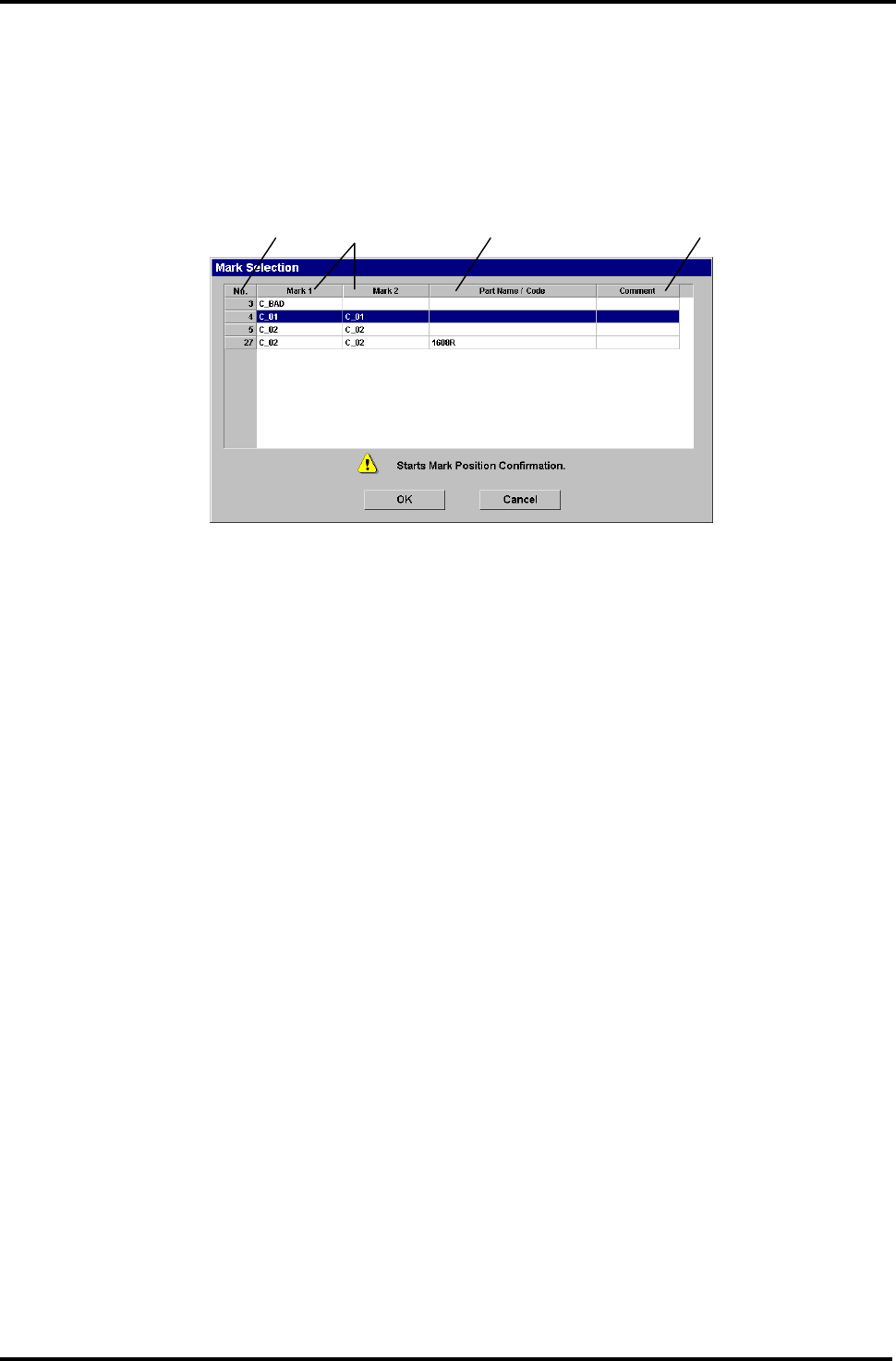
4. <One Pair of Marks>(一对标记)
打开 Mark Selection(标记选择)画面,显示使用的全部标记(鉴别标记、基准标记、单独标记)。
1)编号:品种程序 / NC 数据的程序块编号
2)标记:标记程序库的标记形状代码
3)元件代码 / 名称 :
品种程序 / 供应部数据的元件形状代码或者元件名称
4)注释:品种程序 / NC 数据的指定标记的注释
5. <
Update Program > (更新程序)
更新品种程序中已校正的标记位置。
6. 程序块 / 图形 / 图形程序块
品种程序中目前已识别标记的程序块编号。
7. 标记类别
品种程序中此程序块上分配的标记类型。
8. X, Y, 代码
品种程序中此程序块指定的标记位置和标记形状代码。
=提示=
当 1 个程序块里有 2 个象基准标记一样的标记时,第 1 标记和第 2 标记的数据显示为 2 行。
当有一个被指定为坏标记(举例)时,只显示 1 行。
9. X,Y,代码
发生错误标记的位置和形状代码。
10. X,Y
正在选择的基板照相机的中心位置(示教点)。
11. <Teach>(示教)
打开窗口进行位置示教。
12. <Continue>(继续)
正在忽略发生错误的标记数据,开始下一标记的识别。

BM122
编程手册
8.3 检查标记位置
E34PCC-3F-110-B0
8.3-4
13.
<Abort>(取消)
取消定位,返回到开始窗口。
当存在示教的数据时,可以用<OK>按钮来保存数据
14 照明
使用<Ring>(散光) 和<<Spot>(聚光) 来转换照明,可以清晰地显示识别监控
器。
环
聚光
BM122
编程手册
8.3 检查标记位置
E34PCC-3F-110-B0
8.3-5
<Without Break>(连续确认)
<Step by Step>(逐个确认)
是
否
是
<一对标记>
<Without a
break >
<One Pair of Marks>(一对标记)
<Step by Step>(逐个确认)
否
上一标记结束了?
=提示=
(连续确认)
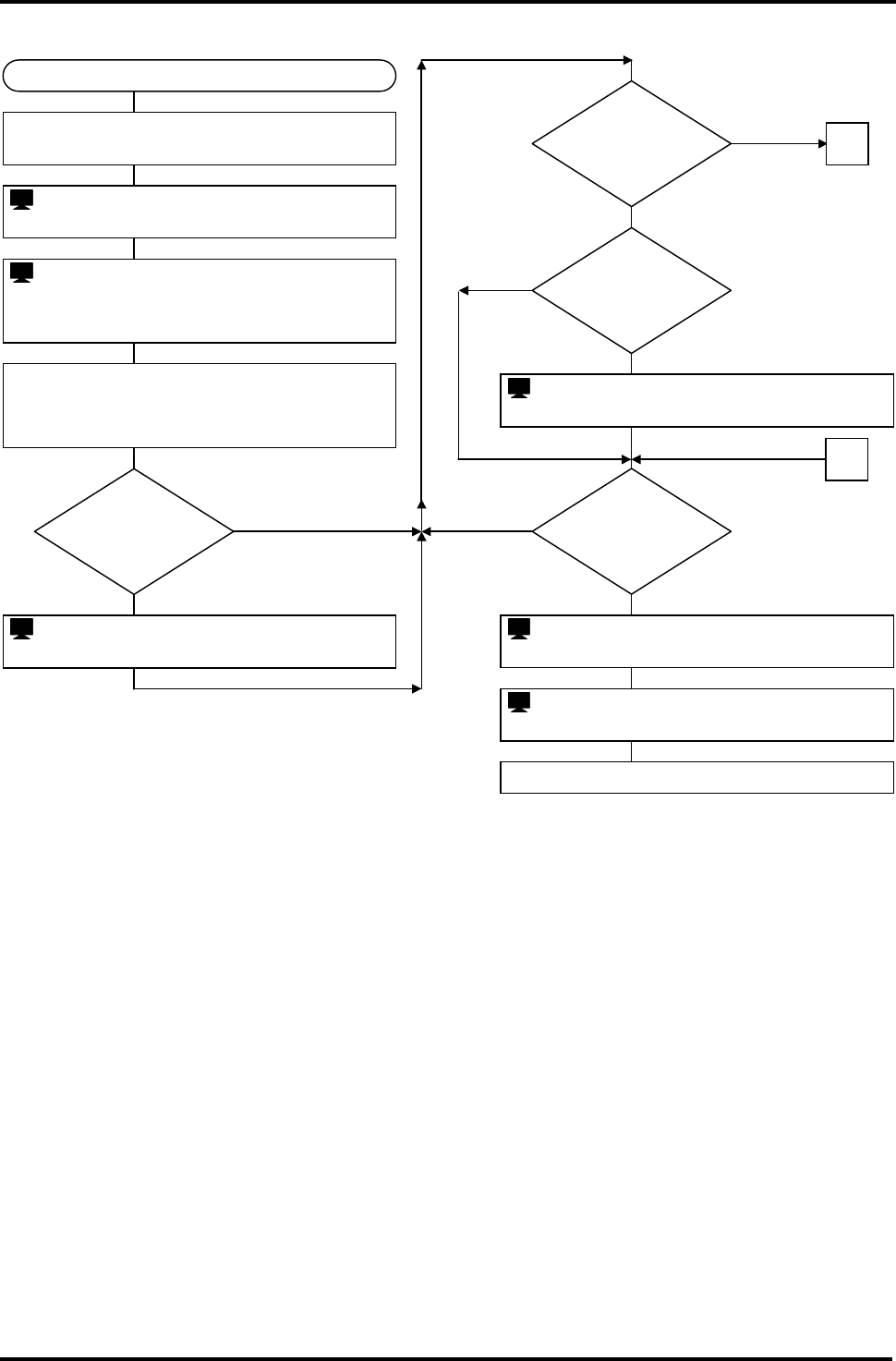
8.3.3 检查标记位置的步骤
=提示=
如果机器没有回到原点,显示 ‘Origin Return’ (返回原点画面),按照指示进行原点返回。
==关于如何载入基板的详细内容,请参照“编程手册 / 调整数据 / 概要 / 基板载入”。
<Menu>(菜单)
:‘Confirmation of PC board’(基板确认)
2.
<Yes(Y)> 是
检查方法
: ‘Mark Selection’(标记选择)
5.
选择标记并<OK>
: ‘Mark Position confirmation end’(标记位置确认结束)
7.
<OK>
: ‘Mark Position’( 标记位置确认执行)
8.
<Update Program>(更新程序)
9.
<Close>(关闭)
: ‘Normal End ‘(正常结束)
6.
<继续>
检查方法
错误发生了?
2
1
1.
<Program Teach>(程序示教) / <Mark
Pos.>(标记位置)
:‘Mark Position’(标记位置)
3.
Auto Adjust <Yes>/<No>(自动调整“是”
或“否”)
4.
<Without Break>(无中断) 或 <Step by
Step>(逐个确认) 或 <One Pair of
Marks>(一对标记)
(连续确认)