编 程 手 册.pdf - 第56页
BM122 编程手册 4.3 识别数据的设定 E34PCC-3 2-050-B0 4.3-1 4.3. 识别数据的设定 E34PCC-3 2-050-B0 4.3.1 识别参数 1. 1. 元件类别 - 元件类型 从列表中选择一个元件 。也可以直接 输入类别 - 类型的 编号来选择。 未定义 如果输入的元件类型和 类型编号未定 义,这会显示。这 种情况下,不能 设定数据。应改变元 件类别和 类型编号。 老的元件类别 在常规机器上 (M …
BM122
编程手册
4.2 元件程序库的创建和编辑
E34PCC-32-020-B0
4.2-2
8.
2.
9.
7.
10.
3.
5.
1. 6.
11.
4.
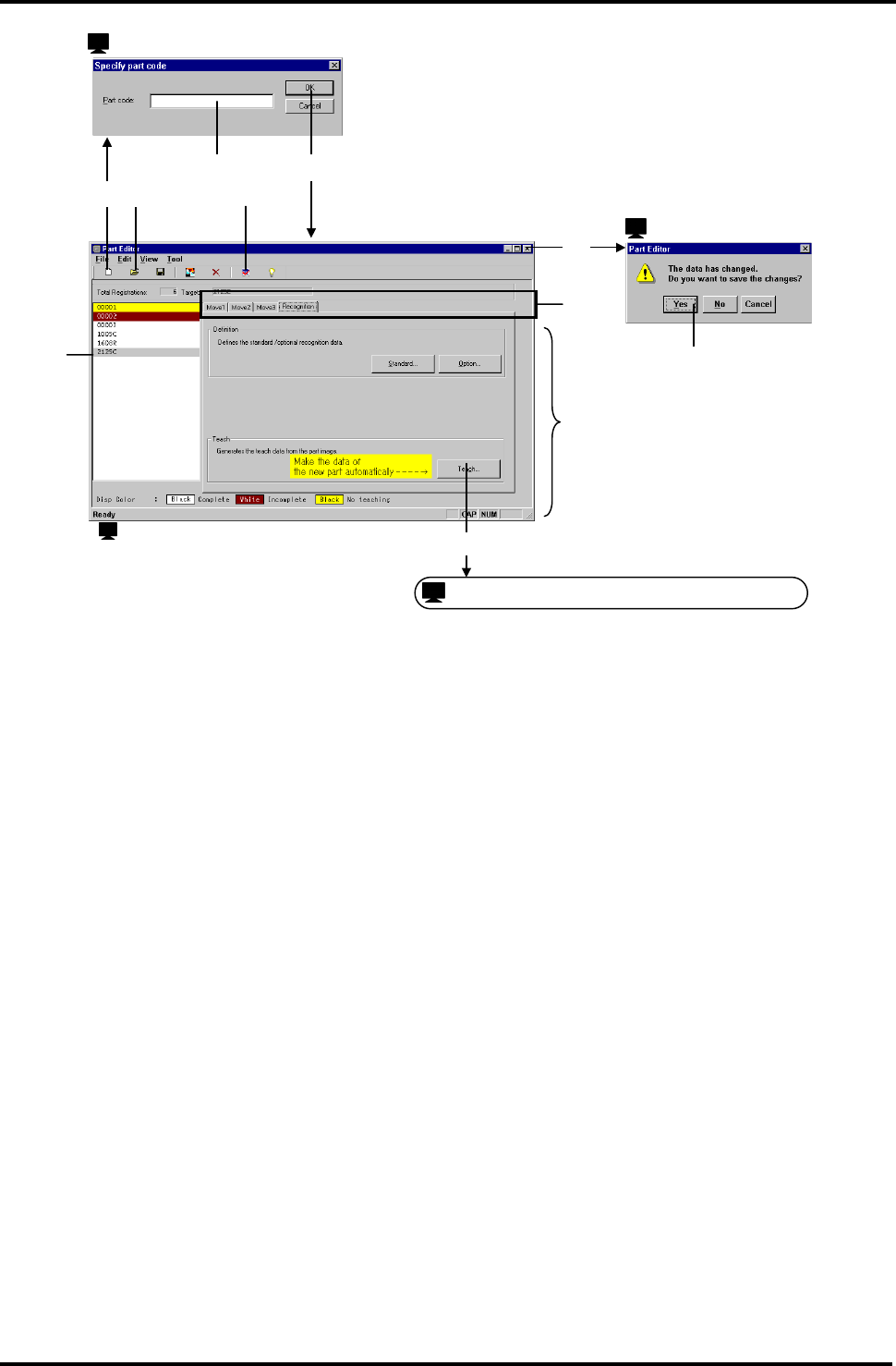
: ‘Specify part code’(指定元件代码)
: ‘Part Editor’(元件编辑器)
‘Confirmation of save’(确认保存)
: ‘Creating Part Data’(创建元件数据)
BM122
编程手册
4.3 识别数据的设定
E34PCC-32-050-B0
4.3-1
4.3. 识别数据的设定
E34PCC-32-050-B0
4.3.1 识别参数
1.
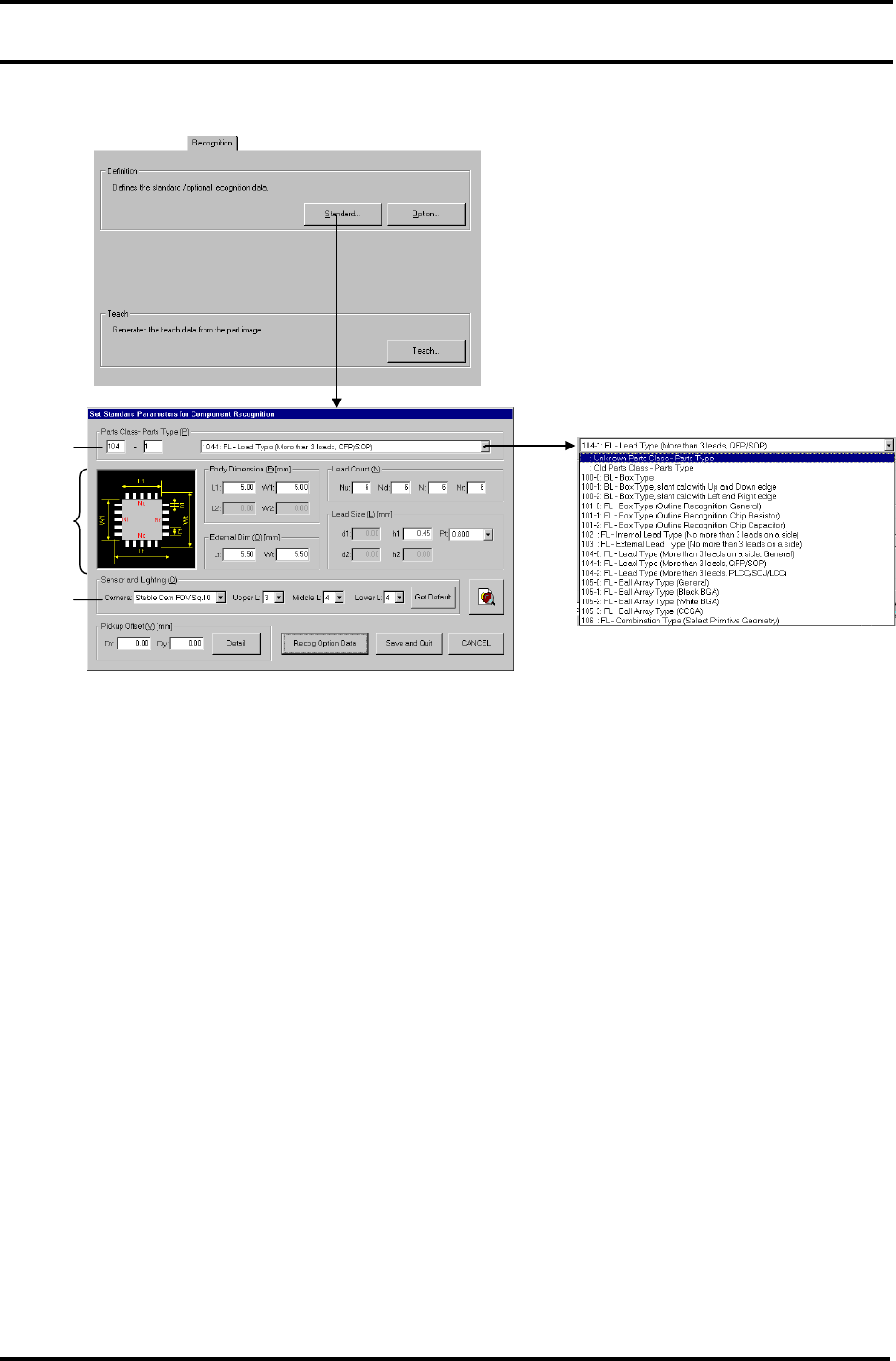
1. 元件类别-元件类型
从列表中选择一个元件。也可以直接输入类别-类型的编号来选择。
未定义
如果输入的元件类型和类型编号未定义,这会显示。这种情况下,不能设定数据。应改变元件类别和
类型编号。
老的元件类别
在常规机器上(MPAV2 和 MPAG3)基于元件辨认逻辑,来指定一个元件类别和类型。
一些参数作为选项来分类,并作为后面新种类的同样规范来使用。
不同于以上的类别
类别- 新元件判定逻辑的类型
与旧的元件类别-类型方式相比,包含子类别的类别选择提供了更方便的操作性。
参数可分为两类:标准和选项。“标准”对全部元件是通用的,“选项”将包含和元件不同的物件。
2. 元件尺寸
根据显示的说明输入各种元件尺寸。
把光标放到输入区域会显示输入的范围。不能设定的项目会变灰。
=注意=
本窗口的插图仅作为参考用图。
设定数据后,点击<Preview>(预览)按钮来检查数据。
如同上面显示的元件一样,设定尺寸。
在机器的识别监视器上,如同上面看见的那样,将出现元件图。
==关于元件的方向,请参照“编程手册 / 元件程序库的设定项目 / [动作 3] / 供给方向”和
“参考手册 / 机器设置 / 运转数据设定 / [条件 2] / 后进料器的元件方向”。
1.
2.
3.
BM122
编程手册
4.3 识别数据的设定
E34PCC-32-050-B0
4.3-2
识别照相机图像
后面的元件
前面的
元件
180º ON 180º OFF
3. 传感器和照明
照相机
指定用来识别元件的照相机。
照相机 视野 适用元件 元件外部尺寸
固定照相机(前)
10mm
芯片
0.6 x 0.3 ~ 7
36mm 4 ~ 32
固定照相机(后)
22mm
QFP, 奇异形状
3.3 ~ 18
Upper /Middle /Lower /Light, <Get Default>(上段 / 中段 / 下段/照明<推荐值>)
指定光的亮度
0:暗 7:亮
<Get Default>(推荐值):用作缺省设定(推荐的照明条件)。一般情况下使用该按钮来设定照明。
如果全部照明代码都设定为 0/0/0,即采用推荐值。
根据不同的元件,改变设定会取得更好的效果。
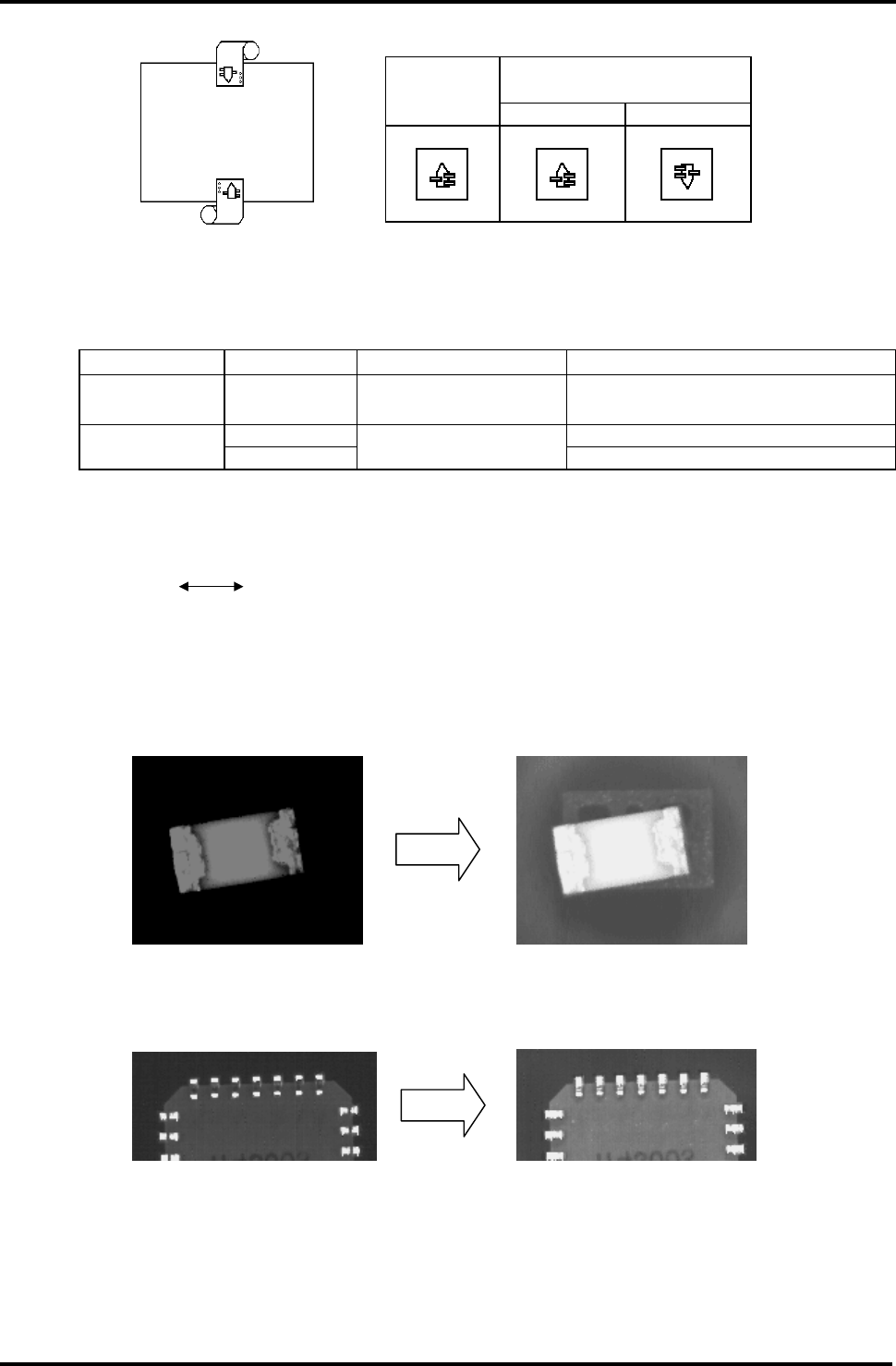
设定亮度使得要侦测用来识别的元件(导线或主体)的亮度保持统一。
例)全部图片暗色显示时
将中段设定为一个较高的值会使图片变亮。
例)导线的中央消失时:
打开下段光照会显示整个导线。
=注意=
下段光照对具有镜面般表面(焊接电镀等)的导线有效。这种情形下,因为背景(吸嘴)也发光,注
意不要使亮度增加太多。